- Startseite
- Blog
- USB Redirector Software: Beste Tools im Vergleich

USB Redirector Software: Beste Tools im Vergleich
Ihr USB-Gerät, etwa ein Hardware-Dongle, Scanner, Sicherheitsschlüssel oder Fingerabdruckleser, ist an einen Computer angeschlossen, und es gibt Situationen, in denen Sie von einem anderen darauf zugreifen müssen. USB-Redirector-Software hilft dabei. Sie lässt das Gerät so erscheinen, als wäre es direkt an eine andere Maschine angeschlossen – entweder über ein lokales Netzwerk oder über das Internet.
Wir sehen uns vier Tools an, die das 2026 gut abdecken:
FlexiHub — ideal für die Freigabe über das Internet mit minimalem Einrichtungsaufwand
USB Redirector (IncentivesPro-Basis) — geeignet für Windows-zentrierte Setups mit einer einmaligen Lizenz
USB Network Gate — gut für große Unternehmensumgebungen mit Citrix, VMware oder RDP, in denen mehrere Nutzer Zugriff benötigen
VirtualHere — eine starke Wahl für Raspberry Pi, NAS-Geräte, Embedded Linux und Home-Lab-Einsatz
Was ist ein USB-Redirector?
Ein USB-Redirector ist eine Software, mit der ein Computer ein lokal angeschlossenes USB-Gerät über ein LAN, VPN oder das Internet für einen anderen Computer freigeben kann. Der entfernte Computer kann das Gerät dann fast so verwenden, als wäre es lokal eingesteckt.
Diese Technologie wird auch USB over IP genannt. Einfach ausgedrückt: Ein USB-Gerät an Computer A anschließen und es von Computer B aus verwenden.
Wie der USB-Redirector funktioniert
USB-Redirector-Software verwendet zwei Komponenten: eine Server-App auf dem Computer mit dem USB-Gerät und eine Client-App auf dem Computer, der Remote-Zugriff benötigt.
Der Server gibt das physische USB-Gerät frei, sendet seinen USB-Datenverkehr über das Netzwerk, und der Client erstellt eine virtuelle USB-Verbindung auf dem entfernten Computer. Das entfernte System erkennt das Gerät dann und verwendet seinen normalen Treiber.
Leistung und Kompatibilität hängen vom Typ des USB-Geräts, der Treiberunterstützung und der Netzwerkqualität ab.
Beste USB-Redirector-Software
Vollständige Software-Vergleichstabelle
Wir haben eine Tabelle erstellt, die zeigt, wie sich die vier Tools in den wichtigsten Bereichen vergleichen lassen.
| Kriterium | FlexiHub | USB Redirector (Basis) | USB Redirector TS Edition | USB Network Gate | VirtualHere |
| Lizenztyp | Abonnement | Unbefristet | Unbefristet | Unbefristet | Unbefristet |
| Kostenpflichtiger Plan ab | $39.99/Monat | $74.99 | Anbieter verkauft separat; ausgabenspezifische Preisgestaltung | $159.95 | $49 |
| Kostenlos- / Testoption | 30-tägige Demo, bis zu 5 Remote-Geräte | 15-tägige Testversion, bis zu 2 Geräte; kostenloser Windows-Client für Windows-zu-Windows-Verbindungen | 15-tägige Testversion, bis zu 2 Geräte | Kostenlose Version verfügbar; | Testmodus; bezahlte Lizenz entfernt Testeinschränkungen; Client-Software ist kostenlos |
| Server-Betriebssystem | Windows, macOS, GNU/Linux, Android, Raspberry Pi OS | Windows, Linux mit einem separaten Produkt | Windows | Windows, macOS, Linux, Android | Windows, macOS, Linux, Android, Raspberry Pi, NAS |
| Client-Betriebssystem | Windows, macOS, Linux, Android | Windows, Linux mit einem separaten Produkt | Windows, Linux indirekt | Windows, macOS, Linux, Android | Windows, macOS, Linux, Android |
| Funktioniert über LAN / direktes Netzwerk | |||||
| Verschlüsselung | 2048-Bit-SSL | Auf der aktuellen Produktseite nicht eindeutig angegeben | Auf der aktuellen Produktseite nicht eindeutig angegeben | TLS 1.3 + optionale Passwortautorisierung | SSL wird unterstützt |
| RDP- / Remote-Desktop-Unterstützung | Nicht die zentrale Stärke des Basisprodukts | Indirekt nutzbar, aber nicht auf die gleiche Weise positioniert wie TS-/RDP-fokussierte Produkte | |||
| USB-Isolierung pro Sitzung | Keine entsprechende Hauptfunktion | ||||
| USB-Isolierung pro Benutzer | Sitzungsorientiert; Formulierung pro Benutzer nicht eindeutig vorrangig | Keine entsprechende Hauptfunktion | |||
| Citrix- / VMware- / VDI-Unterstützung | VM-/RDP-Unterstützung wird beworben, aber keine starke Betonung von Citrix/VMware auf Feature-Seiten | Kein klarer nativer VDI-Fokus | Fokus auf RDP/Terminal Server | (VMware, ESX, Citrix XenDesktop, Hyper-V) | Kein nativer Fokus auf Citrix/VMware auf Feature-Seiten |
| SDK / OEM / White-Label | Enterprise-Sonderedition / White-Labeling / dedizierter Server | Keine klare SDK/OEM-Seite für das Basisprodukt gefunden | Keine klare SDK/OEM-Seite gefunden | (SDK) | API verfügbar; nicht als breites OEM-/White-Label positioniert |
FlexiHub
Entwickelt von: Electronic Team, Inc.
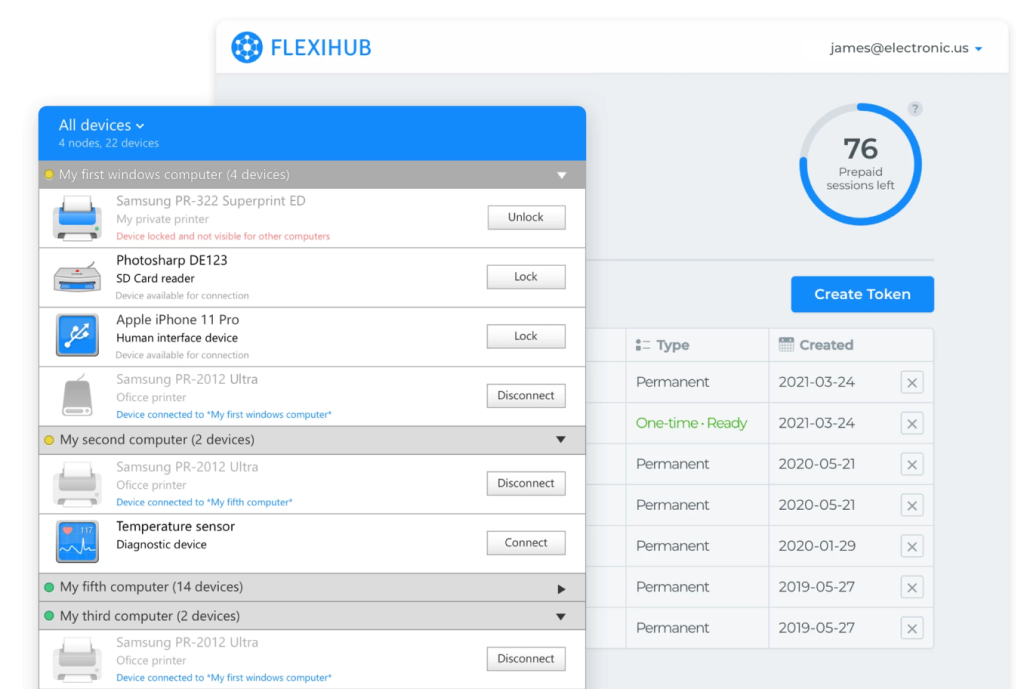
FlexiHub ist eines der besten USB-Redirector-Tools für alle, die eine Lösung suchen, mit der man einfach loslegen kann. Was es besonders macht, ist die Art, wie der Gerätezugriff gehandhabt wird. Sobald Sie sich in Ihr Konto einloggen, zeigt jeder damit verknüpfte Computer seine angeschlossenen USB-Geräte in einer gemeinsamen Liste an. Sie müssen die Freigabe auf dem Host-Rechner nicht selbst einrichten.
Auf der Client-Seite öffnen Sie einfach FlexiHub und sehen sich die Liste der verfügbaren Geräte an. Klicken Sie dann auf Verbinden. Die Verbindung funktioniert auch dann, wenn sich die Computer an unterschiedlichen Standorten befinden, da sie über den Cloud-Dienst von FlexiHub läuft. Das bedeutet, dass Sie keine Router-Einstellungen ändern, kein VPN einrichten und Ihre Firewall nicht anpassen müssen.
Unterstützte Betriebssysteme:
- Windows
- macOS
- GNU/Linux
- Android
- Raspberry Pi OS
Hauptfunktionen:
- Eine gemeinsame Geräteliste über alle Computer in Ihrem Konto hinweg
- Cloud-basierte Verbindung, die über das Internet ohne zusätzliche Netzwerkkonfiguration funktioniert
- Der Client wählt das Gerät aus und verbindet sich damit, ohne dass nach Installation und Login eine manuelle Host-seitige Freigabe erforderlich ist
- Funktioniert über verschiedene Betriebssysteme hinweg
- 2048-Bit-SSL-Verschlüsselung
- Der Computer verbindet sich nach einer Trennung automatisch wieder
- COM-Port-Umleitung (Windows-Version)
- Team-Dashboard zur Verwaltung von Benutzern (Business-Tarife)
- Login-Token, um Zugriff zu gewähren, ohne Kontozugangsdaten weiterzugeben
Testversion:
- 30-tägiges kostenloses Demokonto
- 5 Geräteverbindungen inklusive
- Keine Kreditkarte erforderlich
- Ein Demozeitraum pro Konto
Preise:
Personal-Tarif für $39.99/Monat.
Business Starter (bis zu 5 Teammitglieder, 300 Verbindungen) für $79.99/Monat.
Business Plus (bis zu 10 Teammitglieder, 1.000 Verbindungen) für $129.99/Monat.
Die Preise für den Enterprise-Tarif werden auf Anfrage mitgeteilt.
Am besten geeignet für:
Remote-Mitarbeiter, die in nur wenigen Schritten über das Internet auf USB-Geräte zugreifen müssen.
Auch Teams, in denen Nutzer sich nach der Installation und Konfiguration der Software selbstständig verbinden können, profitieren davon.
USB Redirector von IncentivesPro
Entwickelt von: IncentivesPro
Personen, die das Keyword „USB Redirector“ verwenden, um nach USB-Redirector-Software zu suchen, sind in der Regel auf der Suche nach genau diesem Tool von IncentivesPro. Es funktioniert hauptsächlich in Windows-Umgebungen und ist für die Nutzung über lokale Netzwerke oder VPN-Verbindungen konzipiert. Außerdem wird es als Einmalkauf statt als Abonnement verkauft.
Beachten Sie, dass „USB Redirector“ in gewisser Weise einzigartig ist, da es nicht nur ein einziges Produkt ist. Es ist in verschiedenen Editionen erhältlich, jede mit ihren eigenen Funktionsumfängen, einschließlich für die Nutzung mit Remote Desktop und Multi-User-Setups.
Es gibt außerdem einen separaten kostenlosen USB-Redirector-Client, den Sie verwenden können, um sich mit Windows-Servern zu verbinden, ohne etwas zu bezahlen. In diesem Setup ist nur der Server-Teil kostenpflichtig.
Unterstützte Betriebssysteme (Server): Windows XP SP3 bis Windows 11 sowie Windows Server 2025. Linux-Client-Unterstützung ist über ein separates Produkt „USB Redirector für Linux“ verfügbar.
Unterstützte Betriebssysteme (Client): Windows XP SP3 bis Windows 11 sowie Windows Server 2025
IncentivesPro-Editionen und ihre Unterschiede
Dieser Teil ist wichtig, weil jede Edition ein wenig anders funktioniert und die richtige davon abhängt, wie du planst, sie zu nutzen.
1. USB-Umleiter (Basisversion)
Grundlegendes USB-Sharing über ein Netzwerk
Gut für einfache Setups oder Eins-zu-eins-Nutzung
Keine native Trennung zwischen mehreren Benutzern
2. USB-Umleiter RDP-Edition
Für Remotedesktop-Sitzungen (RDP) entwickelt
Ermöglicht die Nutzung von USB-Geräten in normalen Remotedesktop-Sitzungen
Gedacht für Remotezugriff durch einen einzelnen Benutzer
3. USB Redirector TS Edition (Terminalserver)
Für Setups mit mehreren Benutzern auf demselben System entwickelt
Enthält zwei Dinge:
- Es trennt den USB-Zugriff nach Benutzersitzung in unterstützten Terminalserver-/RDS-Umgebungen
- Es hilft zu verhindern, dass Benutzer USB-Geräte sehen oder verwenden, die in andere Sitzungen umgeleitet wurden
Am besten geeignet für:
- Terminalserver
- Remotedesktopdienste (RDS)
- Gemeinsam genutzte Windows-Umgebungen
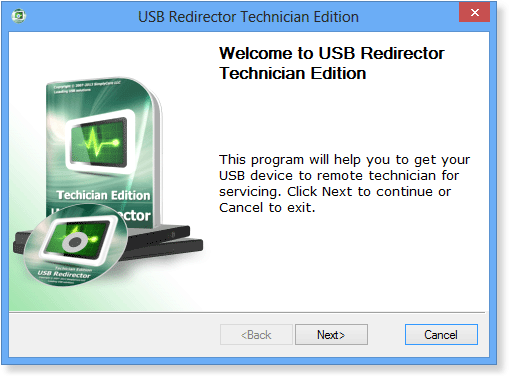
4. USB Redirector Technician Edition
Entwickelt für Remote-Support oder Fehlerbehebung vor Ort
Ermöglicht Technikern den Zugriff auf USB-Geräte am Computer eines Kunden – egal, wo sie sich befinden
Nutzt ein Abonnementmodell statt einer einmaligen Lizenz
Preise
USB Redirector (Basis): ab ca. 74,99 $ (unbefristet, abhängig von der Geräteanzahl)
TS Edition: ab ca. 134,99 $ (unbefristet)
Technician Edition: ab ca. 9,90 $/Monat oder ca. 99 $/Jahr
Client: kostenlos (nur Windows)
Die Preise ändern sich je nachdem, wie viele Geräte und Lizenzen Sie benötigen
Hauptfunktionen:
- Läuft als Windows-Dienst — funktioniert auch nach einem Neustart weiter; die App muss nicht geöffnet werden
- Kostenloser USB-Redirector-Client für Windows (keine Lizenz auf Client-Geräten erforderlich)
- Callback-Modus — hilft, wenn die Verbindung nicht direkt hergestellt werden kann
- Isolierung pro Sitzung (TS Edition) — verhindert, dass Benutzer auf einem Terminalserver die Geräte anderer Benutzer sehen oder verwenden
- RDP Edition für Computer, auf die über Remote-Desktop-Sitzungen zugegriffen wird
- TS Edition für Systeme, die von mehreren Personen gemeinsam genutzt werden
- Technician Edition für Remote-Support-Teams, die auf USB-Geräte an Kundencomputern zugreifen müssen
Testversion: Für die Hauptsoftware ist eine kostenlose Testversion verfügbar. Die Client-App hat keine separate Testversion. Sie können sie mit der vollständigen USB-Redirector-Testversion testen.
Am besten geeignet für: Unternehmen, die ausschließlich Windows-Systeme betreiben, sowie Büros, die bereits VPNs zwischen Standorten nutzen. IT-Teams, die einen einmaligen Kauf gegenüber laufenden Abonnements bevorzugen, werden es ebenfalls nützlich finden.
USB Network Gate
Entwickelt von: Electronic Team, Inc.
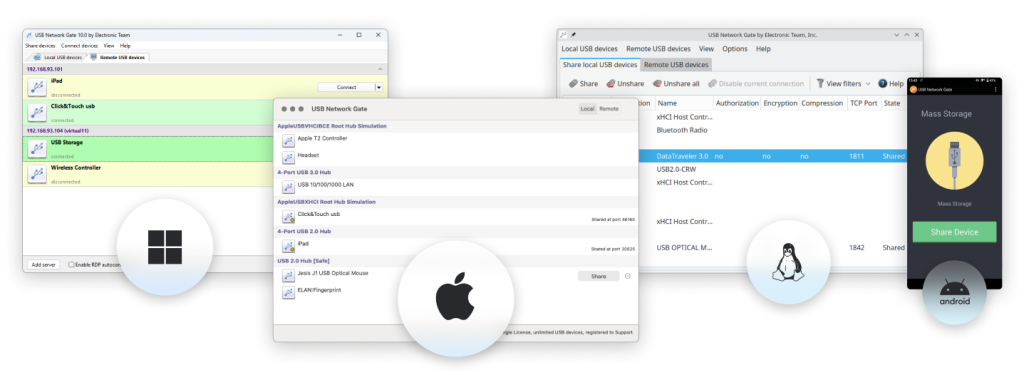
USB Network Gate ist eine weitere USB-Redirector-Softwareoption, auf die Sie sich verlassen können. Sie unterscheidet sich von FlexiHub vor allem darin, wie der Administrator das Teilen handhabt. Hier legt der Admin fest, was freigegeben wird, bevor sich überhaupt jemand verbinden kann. Das können bestimmte USB-Geräte oder sogar ganze USB-Ports sein. Nichts wird für andere Benutzer verfügbar, es sei denn, die Serverseite erlaubt es ausdrücklich. Dadurch eignet es sich besser für Umgebungen, in denen die Kontrolle über den Zugriff deutlich wichtiger ist als Bequemlichkeit.
Im Gegensatz zu FlexiHub berechnet USB Network Gate nicht pro Verbindung oder Sitzung. Sie kaufen die Lizenz einmal und können sich so oft verbinden, wie nötig. Es nutzt eine direkte Netzwerkverbindung zwischen den Rechnern statt eines Cloud-Relays, daher erfordert der Zugriff über das Internet in der Regel ein VPN, direktes Routing oder eine andere Netzwerkkonfiguration.
Sie können eine Version der kostenlosen USB-Umleitungssoftware für nicht-kommerzielle Zwecke auf einem einzelnen Gerät verwenden.
Unterstützte Betriebssysteme:
- Windows 7 SP1 bis Windows 11 und Windows Server 2025 (x86, x64, ARM64)
- macOS 10.14 und neuer
- Linux (CentOS Stream 9+, Fedora 36+, Ubuntu 16.04+, Debian 10+, Linux Mint 20.1+)
- Android 5.0+
Hauptfunktionen:
- Serverseitige Kontrolle — der Admin muss jedes Gerät oder jeden Port manuell freigeben, bevor es zugänglich wird
- USB-Port-Freigabe — alles, was in einen freigegebenen Port eingesteckt wird, wird remote verfügbar
- Einmalige Lizenz — keine laufenden Gebühren pro Sitzung
- Für die Sicherheit können Passwörter zu freigegebenen Geräten hinzugefügt werden
- Unterstützt RDP/Terminalserver-Szenarien mit sitzungsbasierten Zugriffskontrollen für USB-Geräte
- Funktioniert mit VMware ESX/ESXi, Citrix XenDesktop und Microsoft Hyper-V
- Kompatibel mit verschiedenen Betriebssystemen
- Hot-Swap-Unterstützung — beim Austausch von Geräten sieht der Client das neue Gerät sofort
- SDK/OEM-Option zur Integration der USB-Umleitung in Produkte von Drittanbietern
- TLS-1.3-Verschlüsselung
Kostenlose persönliche Edition: 1 lokales USB-Gerät für nicht-kommerzielle Nutzung unbegrenzt freigeben.
Vollversion-Test: 14 Tage.
Preise: Ab 159,95 $ mit einer einmaligen Lizenz für bis zu 10 freigegebene Geräte. Unternehmens- und Mehrplatzlizenzen der App sind ebenfalls verfügbar. Frühere Nutzer erhalten 50 % Upgrade-Rabatt.
Am besten geeignet für: IT-Administratoren, die alles rund um das USB-Sharing kontrollieren möchten, sowie Unternehmensumgebungen mit Citrix- oder VMware-virtuellen Desktops. Es eignet sich auch für Organisationen, die eine einmalige Lizenz laufenden Gebühren pro Sitzung vorziehen.
VirtualHere
Entwickelt von: VirtualHere Pty. Ltd. (Australien)
VirtualHere verfolgt einen einfacheren Ansatz bei der Preisgestaltung. Der Client ist kostenlos, und der Server kann im Test-/Free-Modus jeweils ein USB-Gerät gleichzeitig freigeben. Eine kostenpflichtige Serverlizenz hebt diese Einschränkung auf. Wenn Sie mehr Geräte benötigen, können Sie eine vollständige Serverlizenz mit einer einmaligen Zahlung erwerben.
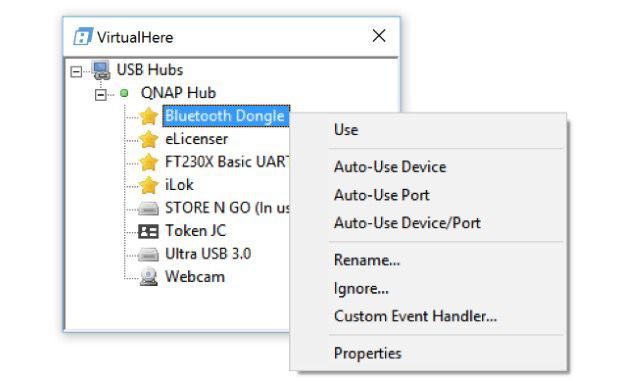
Dieses USB-Redirector-Tool läuft gut auf Raspberry Pi und anderen kleinen Linux-basierten Systemen, was es zu einer guten Wahl für Setups macht, die Sie dauerhaft laufen lassen möchten.
Unterstützte Betriebssysteme (Server):
- Windows
- macOS
- Linux
- Raspberry Pi (alle Modelle)
- Android
- Verschiedene NAS-Plattformen (Synology, QNAP, ASUSTOR)
- Steam Link
Unterstützte Betriebssysteme (Client):
- Windows
- macOS
- Linux
- Android
Hauptfunktionen:
- Kostenloser Server für ein USB-Gerät (ohne Ablauf)
- Sehr leichtgewichtig – läuft selbst auf einem Raspberry Pi Zero flüssig
- Findet Geräte in Ihrem lokalen Netzwerk automatisch (keine IP-Eingabe nötig)
- SSL-Verschlüsselung
- API für Automatisierung und benutzerdefinierte Setups
- Funktioniert mit Steam Link (offizielle Steam-Version verfügbar)
- Unterstützt viele Embedded-Linux-Systeme, einschließlich OpenWrt-Router
Test-/Free-Stufe: Sie können jeweils ein USB-Gerät gleichzeitig freigeben. Um die Einschränkungen des Test-/Free-Modus zu entfernen, benötigen Sie eine kostenpflichtige Serverlizenz.
Preise: Eine vollständige Serverlizenz kostet einmalig 49 $, entfernt die Test-Einschränkungen und ist an die Serverhardware gebunden. Der Client bleibt kostenlos. Einige Versionen werden möglicherweise separat bepreist.
Am besten geeignet für: Heimanwender, Home-Labs, Maker-Setups und Raspberry-Pi-USB-Server. Es ist auch eine gute Wahl, wenn Sie eine kostenlose Ein-Gerät-Lösung ohne Ablauf oder eine kostengünstige, dauerhaft aktive Option für Teams benötigen.
Welche sollten Sie wählen?
| Ihre Situation | Beste Wahl |
| Internetfreigabe, kein VPN oder Portweiterleitung | FlexiHub |
| Nur Windows + unbefristete Lizenz | USB Redirector |
| Kostenlose Option (1 Gerät, dauerhaft) | VirtualHere oder USB Network Gate kostenlose Personal Edition |
| Citrix, VMware oder Enterprise-VDI | USB Network Gate |
| Raspberry Pi oder Embedded-Linux-USB-Server | VirtualHere |
| IT-Techniker, der Kundengeräte aus der Ferne wartet | USB Redirector Technician Edition |
| Multi-User-Terminalserver-/RDP-Umgebung | USB Redirector TS Edition |
So richten Sie USB Redirector mit FlexiHub ein
Die meisten USB-Redirector-Softwareoptionen funktionieren auf die gleiche Weise: Sie installieren die App auf beiden Computern, geben das Gerät von einer Seite frei und verbinden sich dann von der anderen damit. Was sich von Tool zu Tool unterscheidet, ist, wo die Freigabe eingerichtet wird, wie Geräte gefunden werden und wie Sie die Verbindung starten.
Hier ist ein einfacher Schritt-für-Schritt-Prozess mit FlexiHub; es ist eines der leichter einzurichtenden Tools und erfordert keine großen Netzwerkanpassungen.
1. Registrieren Sie sich für eine kostenlose Testversion auf der FlexiHub-Website.

2. Laden Sie FlexiHub herunter und installieren Sie es auf allen Computern, die Sie verwenden werden, einschließlich des Computers, an den das USB-Gerät angeschlossen ist.

3. Öffnen Sie die App und melden Sie sich an. Eine Liste der verbundenen Geräte wird sofort angezeigt.
Hinweis: Die Anmeldung auf der Website dient hauptsächlich dazu, Ihr Konto zu verwalten und auszuwählen, wie viele Verbindungen Sie benötigen. Sie verwenden dieselben Anmeldedaten in der App, wenn Sie tatsächlich USB-Geräte mit Remote-Rechnern verbinden.

4. Öffnen Sie auf dem Client-Computer FlexiHub und starten Sie Ihre Remote-Sitzung.
5. Öffnen Sie während der Sitzung auf dem Remote-Rechner FlexiHub und melden Sie sich ebenfalls an.
6. Suchen Sie in der Liste der USB-Geräte das gewünschte USB-Gerät und klicken Sie dann auf „Verbinden“.

Häufige Probleme und schnelle Lösungen
Gerät wird auf dem Remote-Computer nicht angezeigt
Dieses Problem kann auftreten, wenn die Treiberinstallation fehlschlägt. Entfernen Sie das Gerät und installieren Sie es dann erneut als Administrator. Öffnen Sie den Geräte-Manager und achten Sie auf gelbe Warnsymbole — diese weisen auf ein Treiberproblem oder eine fehlgeschlagene Geräteeinrichtung hin, nicht auf ein Netzwerkproblem.
Verbindung wird sofort getrennt
Eine Firewall, ein Antivirenprogramm, ein instabiles Netzwerk, ein Treiberproblem oder ein Lizenz-/Sitzungslimit kann die Verbindung blockieren. FlexiHub funktioniert normalerweise über HTTPS-Datenverkehr auf Port 443. Prüfen Sie bei direkten Netzwerktools die Herstellerdokumentation zu den erforderlichen Ports und fügen Sie die Software zur Zulassungsliste Ihres Antivirenprogramms hinzu.
Gerät zeigt Fehlercode 43 an
Auf dem Remote-Computer fehlt möglicherweise der richtige Treiber, oder das Gerät konnte nicht korrekt erkannt werden. Installieren Sie den offiziellen USB-Treiber des Geräts auf dem Remote-PC, verbinden Sie das Gerät erneut, und bestätigen Sie, dass der USB-Redirector diesen Gerätetyp unterstützt.
USB-Umleitung funktioniert innerhalb einer RDP-Sitzung nicht
Die integrierte Umleitung von Remote Desktop unterstützt nur eine begrenzte Auswahl an Geräten und Ressourcen. Außerdem schlägt sie typischerweise bei USB-Dongles, Scannern und benutzerdefinierter Hardware fehl. Diese Geräte benötigen in der Regel eine spezielle USB-Redirector-Software, die auf dem RDP-Host installiert ist. Wenn Sie eine verwaltete Windows-Umgebung verwenden, prüfen Sie hier die Gruppenrichtlinie: Computerkonfiguration → Administrative Vorlagen → Windows-Komponenten → Remotedesktopdienste → Umleitung von Geräten und Ressourcen. Deaktivieren Sie die Option „Umleitung unterstützter Plug-and-Play-Geräte nicht zulassen“.
Häufig gestellte Fragen
Ja. VirtualHere stellt Ihnen einen kostenlosen Server für ein USB-Gerät zur Verfügung, den Sie ohne Ablaufdatum nutzen können. USB Network Gate bietet ebenfalls eine kostenlose Personal Edition für ein Gerät an, beschränkt auf die nicht-kommerzielle Nutzung. Windows-Remotedesktop enthält eine grundlegende native Funktion zur Umleitung von Laufwerken und Druckern, unterstützt jedoch kein vollständiges USB-Geräte-Sharing. Die meisten kostenpflichtigen Tools bieten außerdem kostenlose Testversionen, die etwa 14–30 Tage dauern.
Die Preise variieren je nach Tool und Lizenztyp. Einige Optionen sind kostenlos, z. B. VirtualHere (Einzelgeräte-Server) und die Personal Edition von USB Network Gate. Kostenpflichtige Optionen umfassen Einmalkauf-Lizenzen, wie zum Beispiel:
VirtualHere Vollserver (~$49)
USB Redirector (~$74.99)
USB Network Gate (~$159.95)
FlexiHub Personal (~$39.99/Monat)
Techniker- oder Advanced-Editionen werden in der Regel als laufende Abonnements verkauft (~$9.90/Monat oder ~$99/Jahr)
Dieses Problem kann auftreten, wenn der Treiber fehlt oder sich auf dem Remote-PC nicht installieren lässt.
Versuchen Sie diese Schritte, um es zu beheben:
Installieren Sie die USB-Redirector-Software mit Administratorrechten erneut
Öffnen Sie den Geräte-Manager und prüfen Sie auf Warnsymbole wie Code 43
Installieren Sie den offiziellen Treiber für das Gerät auf dem Remote-Computer
USB-Redirector-Tools lassen das Gerät so erscheinen, als wäre es direkt angeschlossen, daher wird weiterhin der normale Herstellertreiber benötigt.
Nein. Diese beiden Dinge erfüllen völlig unterschiedliche Aufgaben.
USB-Tethering teilt die Internetverbindung eines Telefons über USB.
USB-Umleitung teilt tatsächliche USB-Geräte über ein Netzwerk.
Sie sind nicht austauschbar.
Ja. USB-Redirector-Software kann über ein VPN funktionieren, weil sie auf standardmäßiger Netzwerkkommunikation beruht. Ein VPN stellt lediglich den Verbindungspfad zwischen Geräten bereit.
Wenn Sie die Einrichtung eines VPN vermeiden möchten, verwenden einige Tools wie FlexiHub eine cloudbasierte Verbindungsmethode, sodass sich Geräte über das Internet verbinden können — das Konfigurieren von Routern oder Firewalls ist dann nicht mehr erforderlich.