Din USB-enhet, till exempel en hårdvarudongel, skanner, säkerhetsnyckel eller fingeravtrycksläsare, är ansluten till en dator, och ibland behöver du komma åt den från en annan. USB Redirector-programvara hjälper till med detta. Den får enheten att fungera som om den vore direkt ansluten till en annan maskin, oavsett om det är över ett lokalt nätverk eller via internet.
Vi ska titta på fyra verktyg som hanterar detta bra under 2026:
FlexiHub — perfekt för delning via internet med minimal konfiguration
USB Redirector (IncentivesPro base) — passar Windows-fokuserade miljöer med en engångslicens
USB Network Gate — bra för stora företagsmiljöer som använder Citrix, VMware eller RDP, där flera användare behöver åtkomst
VirtualHere — ett starkt val för Raspberry Pi, NAS-enheter, inbyggd Linux och hemmalabb
Vad är en USB-omdirigerare?
En USB-omdirigerare är programvara som låter en dator dela en lokalt ansluten USB-enhet med en annan dator över ett LAN, VPN eller internet. Den fjärranslutna datorn kan sedan använda enheten nästan som om den vore ansluten lokalt.
Den här tekniken kallas även USB över IP. Enkelt uttryckt: anslut en USB-enhet till Dator A och använd den från Dator B.
Hur USB Redirector fungerar
Programvara för USB-omdirigering använder två delar: en serverapp på datorn med USB-enheten och en klientapp på datorn som behöver fjärråtkomst.
Servern delar den fysiska USB-enheten, skickar dess USB-trafik över nätverket och klienten skapar en virtuell USB-anslutning på fjärrdatorn. Det fjärranslutna systemet upptäcker sedan enheten och använder dess vanliga drivrutin.
Prestanda och kompatibilitet beror på USB-enhetstypen, drivrutinsstöd och nätverkskvalitet.
Bästa programvaran för USB-omdirigering
Fullständig jämförelsetabell för programvara
Vi skapade en tabell som visar hur de fyra verktygen jämför sig inom de viktigaste områdena.
| Kriterium | FlexiHub | USB Redirector (bas) | USB Redirector TS Edition | USB Network Gate | VirtualHere |
| Licenstyp | Prenumeration | Permanent | Permanent | Permanent | Permanent |
| Betalplan från | $39.99/mån | $74.99 | Leverantören säljer separat; editionsspecifik prissättning | $159.95 | $49 |
| Gratis-/testalternativ | 30-dagars demo, upp till 5 fjärrenheter | 15-dagars test, upp till 2 enheter; gratis Windows-klient för Windows-till-Windows-anslutningar | 15-dagars test, upp till 2 enheter | Gratisversion tillgänglig; | Testläge; betald licens tar bort testbegränsningar; klientprogramvaran är gratis |
| Server-OS | Windows, macOS, GNU/Linux, Android, Raspberry Pi OS | Windows, Linux med en separat produkt | Windows | Windows, macOS, Linux, Android | Windows, macOS, Linux, Android, Raspberry Pi, NAS |
| Klient-OS | Windows, macOS, Linux, Android | Windows, Linux med en separat produkt | Windows, Linux indirekt | Windows, macOS, Linux, Android | Windows, macOS, Linux, Android |
| Fungerar över LAN / direktnätverk | |||||
| Kryptering | 2048-bitars SSL | Inte tydligt angivet på nuvarande produktsida | Inte tydligt angivet på nuvarande produktsida | TLS 1.3 + valfri lösenordsautentisering | SSL stöds |
| RDP-/Fjärrskrivbordsstöd | Inte den primära styrkan i basprodukten | Indirekt användbart, men inte positionerat på samma sätt som TS-/RDP-fokuserade produkter | |||
| USB-isolering per session | Ingen motsvarande huvudfunktion | ||||
| USB-isolering per användare | Sessionsfokuserad; formulering per användare är inte tydligt primär | Ingen motsvarande huvudfunktion | |||
| Citrix-/VMware-/VDI-stöd | VM-/RDP-stöd marknadsförs, men ingen stark betoning på Citrix/VMware på funktionssidor | Ingen tydlig inbyggd VDI-inriktning | RDP-/Terminal Server-fokuserad | (VMware, ESX, Citrix XenDesktop, Hyper-V) | Ingen inbyggd funktionsside-inriktning för Citrix/VMware |
| SDK / OEM / white-label | Anpassad Enterprise-utgåva / white labeling / dedikerad server | Ingen tydlig SDK/OEM-sida hittades för basprodukten | Ingen tydlig SDK/OEM-sida hittades | (SDK) | API tillgängligt; inte positionerat som bred OEM/white-label |
FlexiHub
Utvecklat av: Electronic Team, Inc.
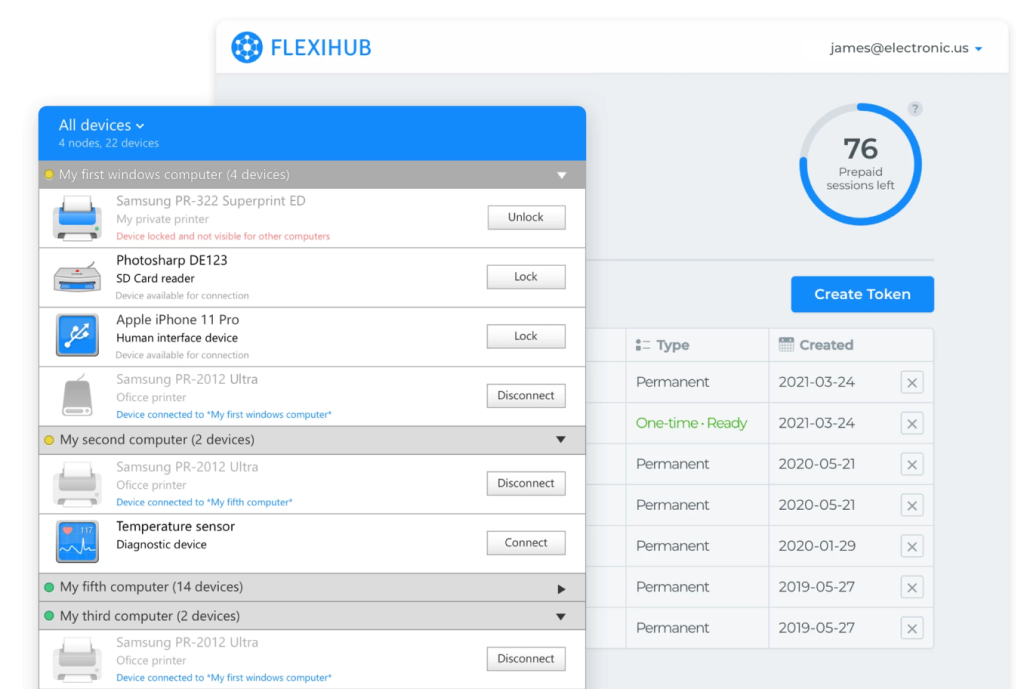
FlexiHub är ett av de bästa verktygen för USB-omdirigering för dem som vill ha något som är enkelt att komma igång med. Det som gör det annorlunda är hur det hanterar enhetsåtkomst. När du har loggat in på ditt konto visar varje dator som är länkad till det sina anslutna USB-enheter i en gemensam lista. Du behöver inte konfigurera delning själv på värddatorn.
På klientsidan öppnar du bara FlexiHub och visar listan över tillgängliga enheter. Klicka sedan på Anslut. Anslutningen fungerar även om datorerna befinner sig på olika platser, eftersom den går via FlexiHubs molntjänst. Det betyder att du inte behöver ändra routerinställningar, konfigurera ett VPN eller justera din brandvägg.
Operativsystem som stöds:
- Windows
- macOS
- GNU/Linux
- Android
- Raspberry Pi OS
Huvudfunktioner:
- En gemensam enhetslista för alla datorer i ditt konto
- Molnbaserad anslutning som fungerar över internet utan extra nätverkskonfiguration
- Klienten väljer och ansluter till enheten utan att man behöver manuell delning på värdsidan efter installation och inloggning
- Fungerar över olika operativsystem
- 2048-bitars SSL-kryptering
- Datorn återansluter automatiskt efter frånkoppling
- Omdirigering av COM-port (Windows-version)
- Teamkontrollpanel för hantering av användare (företagsplaner)
- Inloggningstokens för att ge åtkomst utan att lämna ut kontouppgifter
Testperiod:
- 30 dagars gratis demokonto
- 5 enhetsanslutningar ingår
- Inget kreditkort krävs
- En demoperiod per konto
Priser:
Personligt abonnemang för 39,99 USD/månad.
Business Starter (upp till 5 teammedlemmar, 300 anslutningar) för 79,99 USD/månad.
Business Plus (upp till 10 teammedlemmar, 1 000 anslutningar) för 129,99 USD/månad.
Enterprise-plan prissättning lämnas på begäran.
Passar bäst för:
Distansarbetare som behöver komma åt USB-enheter över internet med bara några få steg.
Team där användare kan ansluta på egen hand efter att programvaran har installerats och konfigurerats har också nytta av detta.
USB Redirector av IncentivesPro
Utvecklad av: IncentivesPro
Personer som använder sökordet “USB Redirector” för att söka efter programvara för USB-omdirigering är vanligtvis ute efter just det här specifika verktyget från IncentivesPro. Det fungerar främst i Windows-miljöer och är utformat för användning över lokala nätverk eller VPN-anslutningar. Det säljs också som ett engångsköp i stället för en prenumeration.
Observera att “USB Redirector” är unikt på så sätt att det inte bara är en produkt. Det finns i olika utgåvor, var och en med sin egen uppsättning funktioner, inklusive för användning med Fjärrskrivbord och fleranvändarinstallationer.
Det finns också en separat gratis USB-omdirigeringsklient som du kan använda för att ansluta till Windows-servrar utan att betala något. I den här konfigurationen är det bara serverdelen som kräver betalning.
Operativsystem som stöds (Server): Windows XP SP3 till och med Windows 11 samt Windows Server 2025. Stöd för Linux-klient finns tillgängligt via en separat produkt, USB Redirector for Linux.
Operativsystem som stöds (Klient): Windows XP SP3 till och med Windows 11 samt Windows Server 2025
IncentivesPro-utgåvor och deras skillnader
Den här delen är viktig eftersom varje utgåva fungerar lite olika, och den rätta beror på hur du planerar att använda den.
1. USB-omdirigerare (basversion)
Grundläggande USB-delning över ett nätverk
Bra för enkla installationer eller en-till-en-användning
Ingen inbyggd separation mellan flera användare
2. USB-omdirigerare RDP-utgåva
Byggd för fjärrskrivbordssessioner (RDP)
Gör att USB-enheter fungerar i vanliga fjärrskrivbordssessioner
Avsedd för fjärråtkomst för en användare
3. USB Redirector TS-utgåva (Terminal Server)
Gjort för konfigurationer med flera användare på samma system
Innehåller två saker:
- Det separerar USB-åtkomst per användarsession i Terminal Server-/RDS-miljöer som stöds
- Det hjälper till att förhindra att användare ser eller använder USB-enheter som omdirigerats till andra sessioner
Bäst för:
- Terminal Server
- Remote Desktop Services (RDS)
- Delade Windows-miljöer
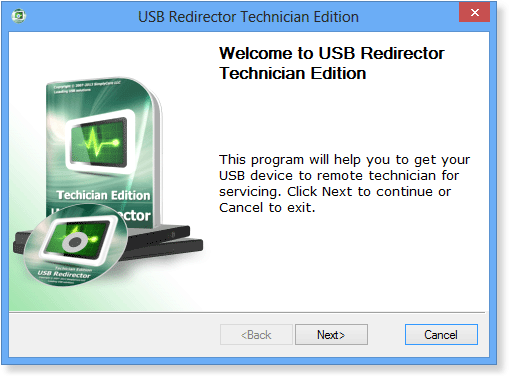
4. USB Redirector Technician Edition
Skapad för fjärrsupport eller felsökning på plats
Låter tekniker få åtkomst till USB-enheter på en kunds dator oavsett var de befinner sig
Använder en prenumerationsmodell i stället för en engångslicens
Prissättning
USB Redirector (bas): från ~74,99 $ (perpetuell, beror på antalet enheter)
TS Edition: från ~134,99 $ (perpetuell)
Technician Edition: från ~9,90 $/månad eller ~99 $/år
Klient: gratis (endast Windows)
Prissättningen ändras beroende på hur många enheter och licenser du behöver
Huvudfunktioner:
- Körs som en Windows-tjänst — fortsätter fungera även efter omstart; ingen behöver öppna appen
- Gratis USB redirector-klient för Windows (ingen licens behövs på klientenheter)
- Callback-läge — hjälper när anslutningen inte kan göras direkt
- Isolering per session (TS Edition) — gör att användare på en Terminal Server inte kan se eller använda andra användares enheter
- RDP Edition för datorer som nås via Remote Desktop-sessioner
- TS Edition för system som personer använder för att arbeta tillsammans
- Technician Edition för fjärrsupportteam som behöver få åtkomst till USB-enheter på kunddatorer
Testversion: En gratis testversion finns tillgänglig för huvudprogramvaran. Klientappen har ingen separat testversion. Du kan testa den med den fullständiga USB Redirector-testversionen.
Bäst för: Företag som endast kör Windows-system, samt kontor som redan använder VPN mellan platser. IT-team som föredrar ett engångsköp i stället för löpande prenumerationer kommer också att ha nytta av den.
USB Network Gate
Utvecklad av: Electronic Team, Inc.
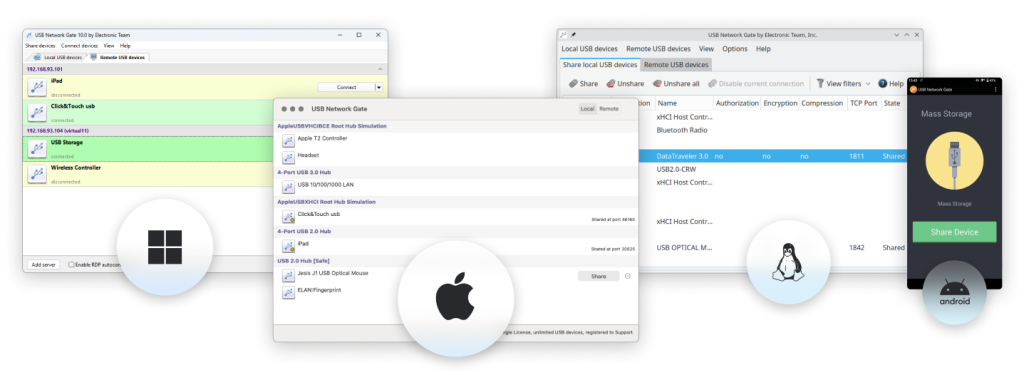
USB Network Gate är ett annat alternativ för USB-omdirigeringsprogramvara som du kan lita på. Det skiljer sig från FlexiHub främst i hur administratören hanterar delning. Här väljer administratören vad som ska delas innan någon kan ansluta. Det kan vara specifika USB-enheter eller till och med hela USB-portar. Inget blir tillgängligt för andra användare om inte serversidan uttryckligen tillåter det. Det gör det mer lämpat för miljöer där det är mycket viktigare att ha kontroll över åtkomst än att det ska vara bekvämt.
Till skillnad från FlexiHub tar USB Network Gate inte betalt per anslutning eller session. Du köper licensen en gång och kan ansluta så ofta som behövs. Det använder en direkt nätverksanslutning mellan datorer i stället för en molnrelä, så internetåtkomst kräver vanligtvis en VPN, direkt routning eller annan nätverkskonfiguration.
Du kan använda en version av gratis USB-omdirigeringsprogramvara för icke-kommersiella ändamål på en enda enhet.
Stödda OS:
- Windows 7 SP1 till och med Windows 11 och Windows Server 2025 (x86, x64, ARM64)
- macOS 10.14 och senare
- Linux (CentOS Stream 9+, Fedora 36+, Ubuntu 16.04+, Debian 10+, Linux Mint 20.1+)
- Android 5.0+
Huvudfunktioner:
- Serversidekontroll — administratören måste manuellt dela varje enhet eller port innan den blir åtkomlig
- Delning av USB-port — allt som är anslutet till en delad port blir tillgängligt på distans
- Engångslicens — inga löpande avgifter per session
- Lösenord kan läggas till för delade enheter för säkerhet
- Stöder RDP-/Terminal Server-scenarier med sessionsbaserade åtkomstkontroller för USB-enheter
- Fungerar med VMware ESX/ESXi, Citrix XenDesktop och Microsoft Hyper-V
- Kompatibel med olika operativsystem
- Stöd för hot-swap — om du byter enhet ser klienten den nya enheten direkt
- SDK/OEM-alternativ för att integrera USB-omdirigering i tredjepartsprodukter
- TLS 1.3-kryptering
Gratis personlig utgåva: dela 1 lokal USB-enhet obegränsat för icke-kommersiell användning.
Fullständig testversion: 14 dagar.
Prissättning: Börjar på $159.95 med en engångslicens för upp till 10 delade enheter. Företags- och fleranvändarlicenser för appen finns också tillgängliga. Tidigare användare får 50 % uppgraderingsrabatt.
Bäst för: IT-administratörer som vill ha full kontroll över allt som rör USB-delning, samt företagsmiljöer som kör Citrix- eller VMware-virtuella skrivbord. Det passar också organisationer som föredrar en engångslicens framför löpande avgifter per session.
VirtualHere
Utvecklad av: VirtualHere Pty. Ltd. (Australien)
VirtualHere har en enklare prissättningsmodell. Klienten är gratis, och servern kan dela en USB-enhet åt gången i test-/gratisläge. En betald serverlicens tar bort denna begränsning. Om du behöver fler enheter kan du köpa en full serverlicens med en engångsbetalning.
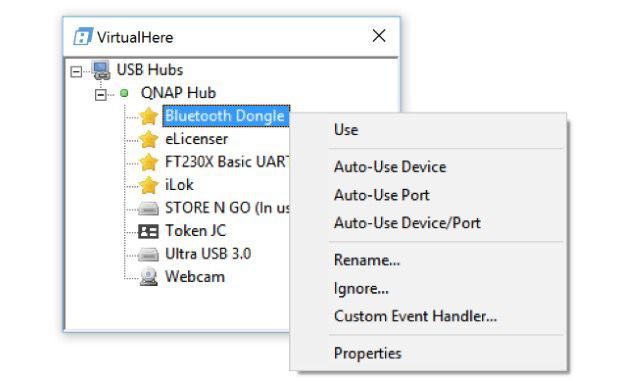
Det här USB-omdirigeringsverktyget fungerar bra på Raspberry Pi och andra små Linux-baserade system, vilket gör det väl lämpat för uppsättningar som du vill låta vara igång hela tiden.
Operativsystem som stöds (Server):
- Windows
- macOS
- Linux
- Raspberry Pi (alla modeller)
- Android
- Olika NAS-plattformar (Synology, QNAP, ASUSTOR)
- Steam Link
Operativsystem som stöds (Klient):
- Windows
- macOS
- Linux
- Android
Huvudfunktioner:
- Gratis server för en USB-enhet (ingen tidsbegränsning)
- Mycket lättviktig—körs smidigt även på en Raspberry Pi Zero
- Hittar enheter i ditt lokala nätverk automatiskt (du behöver inte ange IP-adresser)
- SSL-kryptering
- API för automatisering och anpassade uppsättningar
- Fungerar med Steam Link (officiell Steam-version finns)
- Stöder många inbyggda Linux-system, inklusive OpenWrt-routrar
Test-/gratisnivå: Du kan dela en USB-enhet åt gången. För att ta bort begränsningar i test-/gratisläge behöver du en betald serverlicens.
Prissättning: En full serverlicens kostar 49 USD som engångsbetalning, tar bort testbegränsningar och är bunden till serverhårdvaran. Klienten förblir gratis. Vissa versioner kan prissättas separat.
Bäst för: Hemmaanvändare, hemmalabb, maker-uppsättningar och Raspberry Pi USB-servrar. Det passar också bra om du behöver en gratis uppsättning för en enhet som inte löper ut eller ett lågkostnadsalternativ som alltid är på för team.
Vilken ska du välja?
| Din situation | Bästa val |
| Internetdelning, ingen VPN eller portvidarebefordran | FlexiHub |
| Endast Windows + evig licens | USB Redirector |
| Gratisalternativ (1 enhet, permanent) | VirtualHere eller USB Network Gate gratis personliga utgåva |
| Citrix, VMware eller VDI för företag | USB Network Gate |
| Raspberry Pi eller inbyggd Linux USB-server | VirtualHere |
| IT-tekniker som servar kunders enheter på distans | USB Redirector Technician Edition |
| Terminal Server-/RDP-miljö för flera användare | USB Redirector TS Edition |
Hur du konfigurerar USB Redirector med FlexiHub
De flesta alternativ för USB-omdirigeringsprogramvara fungerar på samma sätt: du installerar appen på båda datorerna, delar enheten från den ena sidan och ansluter sedan till den från den andra. Det som skiljer sig mellan verktygen är var delningen ställs in, hur enheter hittas och hur du startar anslutningen.
Här är en enkel steg-för-steg-process med FlexiHub; det är ett av de enklare att konfigurera och kräver inte mycket nätverksjustering.
1. Registrera dig för en gratis provperiod på FlexiHubs webbplats.

2. Ladda ner och installera FlexiHub på alla datorer du kommer att använda, inklusive den som USB-enheten är ansluten till.

3. Öppna appen och logga in. En lista med anslutna enheter visas direkt.
Obs: Att logga in på webbplatsen är främst till för att hantera ditt konto och välja hur många anslutningar du behöver. Du använder samma inloggningsuppgifter i appen när du faktiskt ansluter USB-enheter till fjärrdatorer.

4. På klientdatorn öppnar du FlexiHub och börjar din fjärrsession.
5. Under sessionen går du till fjärrdatorn för att öppna FlexiHub och logga in där också.
6. Leta upp den USB-enhet du vill ha i listan över USB-enheter och klicka sedan på Anslut.

Vanliga problem och snabba åtgärder
Enheten visas inte på fjärrmaskinen
Du kan stöta på det här problemet när drivrutinsinstallationen misslyckas. Ta bort enheten och installera den sedan igen som administratör. Öppna Enhetshanteraren och leta efter gula varningsikoner – de pekar på ett drivrutinsproblem eller en misslyckad enhetskonfiguration, inte ett nätverksproblem.
Anslutningen avbryts omedelbart
En brandvägg, ett antivirusverktyg, ett instabilt nätverk, ett drivrutinsproblem eller en licens-/sessionsgräns kan blockera anslutningen. FlexiHub fungerar vanligtvis över HTTPS-trafik på port 443. För verktyg som använder direktnätverk, kontrollera leverantörens dokumentation för de portar som krävs och lägg till programvaran i antivirusprogrammets lista över tillåtna objekt.
Enheten visar felkod 43
Fjärrdatorn kan sakna rätt drivrutin, eller så kan enheten ha misslyckats med att enumereras korrekt. Installera enhetens officiella USB-drivrutin på fjärr-PC:n, anslut enheten igen och bekräfta att USB-omdirigeraren stöder den enhetstypen.
USB-omdirigering fungerar inte i en RDP-session
Remote Desktops inbyggda omdirigering har endast stöd för en begränsad uppsättning enheter och resurser. Dessutom misslyckas den vanligtvis med USB-donglar, skannrar och anpassad hårdvara. Dessa enheter behöver vanligtvis dedikerad USB-omdirigeringsprogramvara installerad på RDP-värden. Om du använder en hanterad Windows-miljö, kontrollera Grupprincip här: Computer Configuration → Administrative Templates → Windows Components → Remote Desktop Services → Device and Resource Redirection. Inaktivera alternativet ”Do not allow supported Plug and Play device redirection”.
Vanliga frågor
Ja. VirtualHere ger dig en gratis server för en USB-enhet som du kan använda utan utgångsdatum. USB Network Gate erbjuder också en gratis personalutgåva för en enhet, begränsad till icke-kommersiell användning. Windows Fjärrskrivbord innehåller en grundläggande inbyggd funktion för att omdirigera enheter och skrivare, men det stöder inte fullständig USB-enhetsdelning. De flesta betalda verktyg har också gratis provperioder som varar cirka 14–30 dagar.
Priserna varierar beroende på verktyget och licenstypen. Vissa alternativ är gratis, såsom VirtualHere (server för en enhet) och USB Network Gates personalutgåva. Betalda alternativ inkluderar engångslicenser, såsom:
VirtualHere full server (~$49)
USB Redirector (~$74.99)
USB Network Gate (~$159.95)
FlexiHub Personal (~$39.99/månad)
Tekniker- eller avancerade utgåvor säljs vanligtvis som löpande prenumerationer (~$9.90/månad eller ~$99/år)
Du kan uppleva det här problemet när drivrutinen saknas eller misslyckas med att installeras på fjärrdatorn.
Prova dessa steg för att åtgärda det:
Installera om USB-omdirigeringsprogramvaran med administratörsbehörighet
Öppna Enhetshanteraren och kontrollera om det finns varningsikoner som Code 43
Installera den officiella drivrutinen för enheten på fjärrdatorn
USB-omdirigeringsverktyg gör att enheten verkar vara direkt ansluten, så den vanliga drivrutinen från tillverkaren krävs fortfarande.
Nej. Dessa två saker gör helt olika jobb.
USB-tethering delar en telefons internetanslutning via USB.
USB-omdirigering delar faktiska USB-enheter över ett nätverk.
De är inte utbytbara.
Ja. Programvara för USB-omdirigering kan fungera via ett VPN eftersom de förlitar sig på standardiserad nätverkskommunikation. Ett VPN tillhandahåller helt enkelt anslutningsvägen mellan enheter.
Om du vill undvika att konfigurera ett VPN använder vissa verktyg, som FlexiHub, en molnbaserad anslutningsmetod så att enheter kan ansluta över internet — det behövs inte längre någon konfiguration av routrar eller brandväggar.