Oprogramowanie USB Redirector: porównanie najlepszych narzędzi

Twoje urządzenie USB, takie jak klucz sprzętowy (dongle), skaner, klucz bezpieczeństwa lub czytnik linii papilarnych, jest podłączone do jednego komputera, a czasem potrzebujesz uzyskać do niego dostęp z innego. Oprogramowanie USB Redirector w tym pomaga. Sprawia, że to urządzenie działa tak, jakby było bezpośrednio podłączone do innej maszyny — zarówno w sieci lokalnej, jak i przez internet.

Przyjrzymy się czterem narzędziom, które dobrze sobie z tym radzą w 2026 roku:

FlexiHub — idealny do udostępniania przez internet przy minimalnej konfiguracji

USB Redirector (IncentivesPro base) — odpowiedni dla konfiguracji nastawionych na system Windows z licencją jednorazową

USB Network Gate — dobry dla dużych konfiguracji firmowych korzystających z Citrix, VMware lub RDP, gdzie wielu użytkowników potrzebuje dostępu

VirtualHere — mocny wybór dla Raspberry Pi, urządzeń NAS, wbudowanego Linuksa oraz zastosowań w domowym laboratorium

Co to jest przekierowujący USB?

Przekierowywacz USB to oprogramowanie, które umożliwia komputerowi udostępnianie lokalnie podłączonego urządzenia USB innemu komputerowi przez sieć LAN, VPN lub internet. Komputer zdalny może następnie korzystać z urządzenia niemal tak, jakby było podłączone lokalnie.

Ta technologia jest również nazywana USB over IP. W prostych słowach: podłącz urządzenie USB do komputera A i używaj go z komputera B.

Jak działa USB Redirector

Oprogramowanie do przekierowywania USB składa się z dwóch części: aplikacji serwera na komputerze z urządzeniem USB oraz aplikacji klienta na komputerze, który potrzebuje zdalnego dostępu.

Serwer udostępnia fizyczne urządzenie USB, przesyła jego ruch USB przez sieć, a klient tworzy wirtualne połączenie USB na zdalnym komputerze. Zdalny system następnie wykrywa urządzenie i używa jego standardowego sterownika.

Wydajność i kompatybilność zależą od typu urządzenia USB, obsługi sterowników oraz jakości sieci.

Najlepsze oprogramowanie do przekierowywania USB

Pełna tabela porównawcza oprogramowania

Stworzyliśmy tabelę, która pokazuje, jak cztery narzędzia wypadają w porównaniu w głównych obszarach.

Kryterium FlexiHub USB Redirector (podstawowy) USB Redirector TS Edition USB Network Gate VirtualHere
Typ licencji Subskrypcja Wieczysta Wieczysta Wieczysta Wieczysta
Płatny plan od $39.99/mies. $74.99 Dostawca sprzedaje osobno; ceny zależne od edycji $159.95 $49
Opcja bezpłatna / próbna 30-dniowa wersja demonstracyjna, do 5 urządzeń zdalnych 15-dniowa wersja próbna, do 2 urządzeń; bezpłatny klient Windows dla połączeń Windows-do-Windows 15-dniowa wersja próbna, do 2 urządzeń Dostępna wersja bezpłatna; Tryb próbny; płatna licencja usuwa ograniczenia wersji próbnej; oprogramowanie klienckie jest bezpłatne
System operacyjny serwera Windows, macOS, GNU/Linux, Android, Raspberry Pi OS Windows, Linux z osobnym produktem Windows Windows, macOS, Linux, Android Windows, macOS, Linux, Android, Raspberry Pi, NAS
System operacyjny klienta Windows, macOS, Linux, Android Windows, Linux z osobnym produktem Windows, Linux pośrednio Windows, macOS, Linux, Android Windows, macOS, Linux, Android
Działa przez LAN / sieć bezpośrednią
Szyfrowanie SSL 2048-bit Nie określono jasno na aktualnej stronie produktu Nie określono jasno na aktualnej stronie produktu TLS 1.3 + opcjonalna autoryzacja hasłem Obsługa SSL
Obsługa RDP / Pulpitu zdalnego Nie jest to główna mocna strona podstawowego produktu Pośrednio użyteczne, ale nie pozycjonowane tak samo jak produkty skoncentrowane na TS/RDP
Izolacja USB per sesja Brak równoważnej kluczowej funkcji
Izolacja USB per użytkownik Skoncentrowane na sesjach; sformułowanie „per użytkownik” nie jest wyraźnie priorytetowe Brak równoważnej kluczowej funkcji
Obsługa Citrix / VMware / VDI Promowana obsługa VM/RDP, ale bez silnego nacisku na Citrix/VMware na stronach funkcji Brak wyraźnego natywnego ukierunkowania na VDI Skoncentrowane na RDP/Terminal Server (VMware, ESX, Citrix XenDesktop, Hyper-V) Nie jest to natywny punkt ciężkości na stronach funkcji Citrix/VMware
SDK / OEM / white-label Niestandardowa edycja Enterprise / white labeling / serwer dedykowany Nie znaleziono jasnej strony SDK/OEM dla produktu podstawowego Nie znaleziono jasnej strony SDK/OEM (SDK) Dostępne API; nie pozycjonowane jako szerokie OEM/white-label

FlexiHub

FlexiHub Przekierowanie USB

Opracowane przez: Electronic Team, Inc.

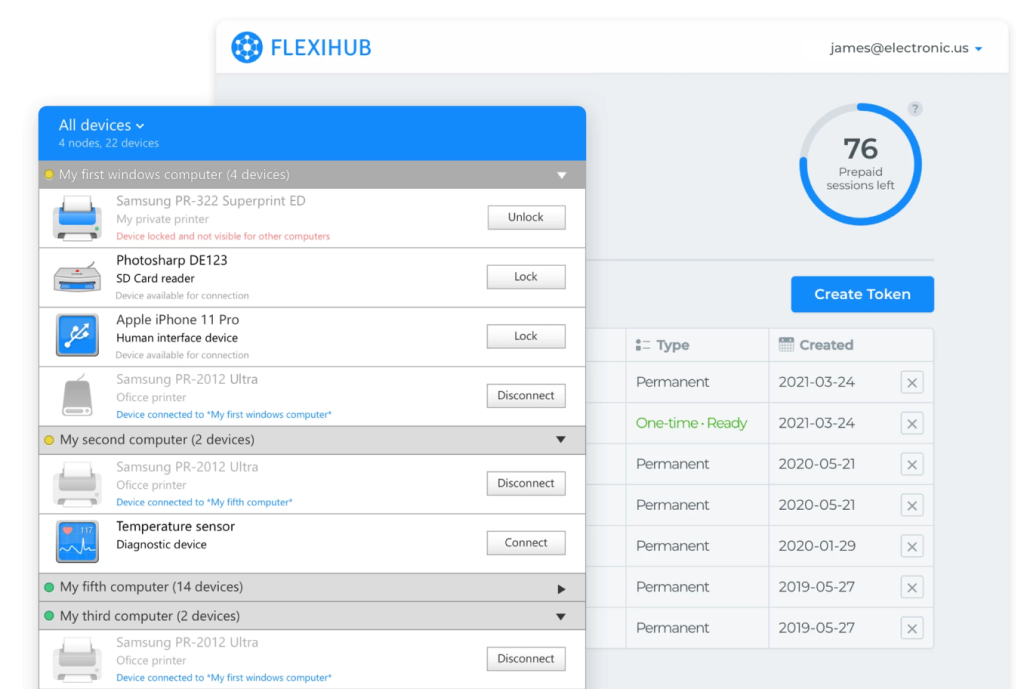
FlexiHub to jedno z najlepszych narzędzi do przekierowywania USB dla osób, które chcą czegoś łatwego na start. Tym, co je wyróżnia, jest sposób obsługi dostępu do urządzeń. Po zalogowaniu się na konto każdy komputer z nim powiązany pokazuje podłączone urządzenia USB na jednej wspólnej liście. Nie musisz samodzielnie konfigurować udostępniania na komputerze-hostcie.

Po stronie klienta wystarczy otworzyć FlexiHub i wyświetlić listę dostępnych urządzeń. Następnie kliknij Połącz. Połączenie działa nawet wtedy, gdy komputery znajdują się w różnych lokalizacjach, ponieważ odbywa się przez usługę chmurową FlexiHub. Oznacza to, że nie musisz zmieniać ustawień routera, konfigurować VPN ani dostosowywać zapory sieciowej.

Obsługiwane systemy operacyjne:

  • Windows
  • macOS
  • GNU/Linux
  • Android
  • Raspberry Pi OS


Główne funkcje:

  • Jedna wspólna lista urządzeń na wszystkich komputerach w Twoim koncie
  • Połączenie oparte na chmurze, działające przez internet bez dodatkowej konfiguracji sieci
  • Klient wybiera i łączy się z urządzeniem bez potrzeby ręcznego udostępniania po stronie hosta po instalacji i zalogowaniu
  • Działa w różnych systemach operacyjnych
  • Szyfrowanie SSL 2048-bit
  • Komputer automatycznie wznawia połączenie po rozłączeniu
  • Przekierowywanie portu COM (wersja Windows)
  • Pulpit zespołu do zarządzania użytkownikami (plany biznesowe)
  • Tokeny logowania do przyznawania dostępu bez przekazywania danych uwierzytelniających do konta


Okres próbny:

  • 30-dniowe bezpłatne konto demonstracyjne
  • W tym 5 połączeń urządzeń
  • Brak konieczności podawania karty kredytowej
  • Jeden okres demonstracyjny na konto


Cennik:

Plan Personal w cenie $39.99/miesiąc.

Business Starter (do 5 członków zespołu, 300 połączeń) w cenie $79.99/miesiąc.

Business Plus (do 10 członków zespołu, 1 000 połączeń) w cenie $129.99/miesiąc.

Cena planu Enterprise jest udostępniana na życzenie.


Najlepsze dla:

Pracowników zdalnych, którzy potrzebują uzyskiwać dostęp do urządzeń USB przez internet w zaledwie kilku krokach.

Skorzystają z niego również zespoły, w których użytkownicy mogą łączyć się samodzielnie po zainstalowaniu i skonfigurowaniu oprogramowania.

USB Redirector od IncentivesPro

USB Redirector firmy Incentive Pro do przekierowywania USB

Opracowane przez: IncentivesPro

Osoby, które używają słowa kluczowego „USB Redirector”, aby wyszukać oprogramowanie do przekierowywania USB, zazwyczaj szukają tego konkretnego narzędzia od IncentivesPro. Działa ono głównie w środowiskach Windows i jest przeznaczone do użycia w sieciach lokalnych lub przez połączenia VPN. Jest również sprzedawane jako jednorazowy zakup, a nie subskrypcja.

Zwróć uwagę, że „USB Redirector” jest wyjątkowy w tym sensie, że nie jest tylko jednym produktem. Występuje w różnych edycjach, z których każda ma własny zestaw możliwości, w tym do użycia z Pulpitem zdalnym oraz w konfiguracjach wieloużytkownikowych.

Dostępny jest też oddzielny, darmowy klient USB redirector, którego możesz użyć do łączenia się z serwerami Windows bez ponoszenia jakichkolwiek kosztów. W tej konfiguracji opłaty wymaga tylko część serwerowa.

Obsługiwane systemy operacyjne (Serwer): Windows XP SP3 do Windows 11 oraz Windows Server 2025. Obsługa klienta Linux jest dostępna poprzez oddzielny produkt USB Redirector for Linux.

Obsługiwane systemy operacyjne (Klient): Windows XP SP3 do Windows 11 oraz Windows Server 2025

Edycje IncentivesPro i ich różnice

Ta część jest ważna, ponieważ każda edycja działa nieco inaczej, a właściwa zależy od tego, jak planujesz jej używać.

1. Przekierowanie USB (wersja podstawowa)

Podstawowe udostępnianie USB przez sieć

Dobre dla prostych konfiguracji lub użycia jeden do jednego

Brak natywnego rozdzielenia między wieloma użytkownikami

2. USB Redirector RDP Edition

Zaprojektowany do sesji Pulpitu zdalnego (RDP)

Umożliwia działanie urządzeń USB w zwykłych sesjach pulpitu zdalnego

Przeznaczony do zdalnego dostępu dla jednego użytkownika

3. USB Redirector TS Edition (Serwer terminali)

Stworzone z myślą o konfiguracjach z wieloma użytkownikami w tym samym systemie

Obejmuje dwie rzeczy:

  • Oddziela dostęp do USB według sesji użytkownika w obsługiwanych środowiskach Terminal Server/RDS
  • Pomaga zapobiegać temu, aby użytkownicy widzieli lub używali urządzeń USB przekierowanych do innych sesji


Najlepsze dla:

  • Terminal Server
  • Usługi pulpitu zdalnego (RDS)
  • Współdzielone środowiska Windows

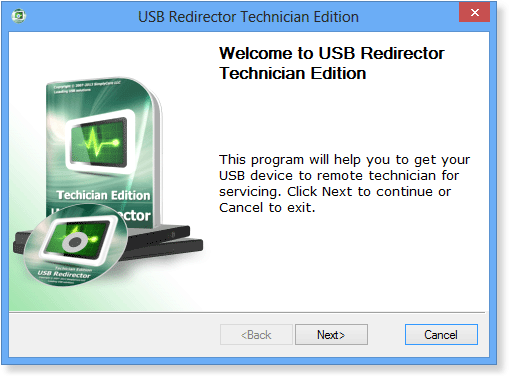
4. Edycja techniczna USB Redirector

Stworzone do zdalnego wsparcia lub rozwiązywania problemów na miejscu

Umożliwia technikom dostęp do urządzeń USB na komputerze klienta, gdziekolwiek się znajdują

Korzysta z modelu subskrypcyjnego zamiast jednorazowej licencji

Cennik

USB Redirector (podstawowy): od ok. 74,99 USD (licencja wieczysta, zależy od liczby urządzeń)

Edycja TS: od ok. 134,99 USD (licencja wieczysta)

Edycja Technician: od ok. 9,90 USD/mies. lub ok. 99 USD/rok

Klient: bezpłatny (tylko Windows)

Ceny zmieniają się w zależności od liczby potrzebnych urządzeń i licencji

Główne funkcje:

  • Działa jako usługa Windows — działa dalej nawet po ponownym uruchomieniu; nie trzeba otwierać aplikacji
  • Bezpłatny klient USB Redirector dla Windows (na urządzeniach klienckich nie jest wymagana licencja)
  • Tryb callback — pomaga, gdy nie da się nawiązać połączenia bezpośrednio
  • Izolacja na sesję (Edycja TS) — uniemożliwia użytkownikom na Serwerze terminali podgląd lub używanie urządzeń innych użytkowników
  • Edycja RDP dla komputerów, do których uzyskuje się dostęp przez sesje Pulpitu zdalnego
  • Edycja TS dla systemów, z których ludzie korzystają do wspólnej pracy
  • Edycja Technician dla zespołów zdalnego wsparcia, które muszą uzyskiwać dostęp do urządzeń USB na komputerach klientów


Wersja próbna: Dostępna jest bezpłatna wersja próbna głównego oprogramowania. Aplikacja kliencka nie ma osobnej wersji próbnej. Możesz ją przetestować, korzystając z pełnej wersji próbnej USB Redirector.

Najlepsze dla: Firm korzystających wyłącznie z systemów Windows, a także biur, które już używają sieci VPN między lokalizacjami. Przyda się również zespołom IT, które wolą jednorazowy zakup zamiast stałych subskrypcji.

USB Network Gate

USB Network Gate do przekierowywania USB

Opracowane przez: Electronic Team, Inc.

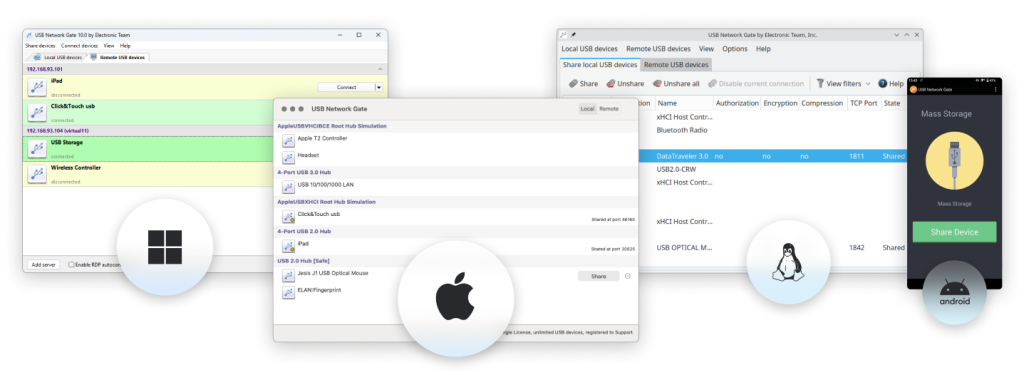
USB Network Gate to kolejna opcja oprogramowania do przekierowywania USB, na której możesz polegać. Różni się od FlexiHub głównie sposobem, w jaki administrator zarządza udostępnianiem. Tutaj to administrator wybiera, co zostanie udostępnione, zanim ktokolwiek będzie mógł się połączyć. Mogą to być konkretne urządzenia USB, a nawet całe porty USB. Nic nie staje się dostępne dla innych użytkowników, dopóki strona serwera wyraźnie na to nie zezwoli. Dzięki temu lepiej sprawdza się w środowiskach, w których znacznie ważniejsze jest kontrolowanie dostępu niż wygoda.

W przeciwieństwie do FlexiHub, USB Network Gate nie pobiera opłat za każde połączenie ani sesję. Kupujesz licencję raz i możesz łączyć się tak często, jak to potrzebne. Wykorzystuje bezpośrednie połączenie sieciowe między maszynami zamiast przekaźnika w chmurze, więc dostęp przez internet zwykle wymaga VPN, bezpośredniego routingu lub innej konfiguracji sieci.

Możesz używać wersji darmowego oprogramowania do przekierowywania USB do celów niekomercyjnych na jednym urządzeniu.

Obsługiwane systemy operacyjne:

  • Windows 7 SP1 do Windows 11 oraz Windows Server 2025 (x86, x64, ARM64)
  • macOS 10.14 i nowsze
  • Linux (CentOS Stream 9+, Fedora 36+, Ubuntu 16.04+, Debian 10+, Linux Mint 20.1+)
  • Android 5.0+


Główne funkcje:

  • Kontrola po stronie serwera — administrator musi ręcznie udostępnić każde urządzenie lub port, zanim stanie się dostępne
  • Udostępnianie portów USB — wszystko podłączone do udostępnionego portu staje się dostępne zdalnie
  • Licencja jednorazowa — brak bieżących opłat za sesję
  • Do udostępnionych urządzeń można dodać hasła dla bezpieczeństwa
  • Obsługuje scenariusze RDP/Terminal Server z kontrolą dostępu do urządzeń USB opartą na sesjach
  • Działa z VMware ESX/ESXi, Citrix XenDesktop i Microsoft Hyper-V
  • Zgodny z różnymi systemami operacyjnymi
  • Obsługa hot-swap — wymiana urządzeń sprawi, że klient od razu zobaczy nowe urządzenie
  • Opcja SDK/OEM do integracji przekierowywania USB z produktami firm trzecich
  • Szyfrowanie TLS 1.3


Darmowa edycja osobista: udostępniaj 1 lokalne urządzenie USB bezterminowo do użytku niekomercyjnego.

Pełna wersja próbna: 14 dni.

Cennik: Od 159,95 USD za jednorazową licencję na maksymalnie 10 udostępnianych urządzeń. Dostępne są również licencje korporacyjne i wielostanowiskowe aplikacji. Dotychczasowi użytkownicy otrzymują 50% zniżki na aktualizację.

Najlepsze dla: administratorów IT, którzy chcą kontrolować wszystko związane z udostępnianiem USB, a także środowisk enterprise korzystających z wirtualnych pulpitów Citrix lub VMware. Sprawdza się również w organizacjach, które preferują jednorazową licencję zamiast bieżących opłat za sesję.

VirtualHere

VirtualHere do przekierowywania USB

Opracowane przez: VirtualHere Pty. Ltd. (Australia)

VirtualHere stosuje prostsze podejście do cen. Klient jest darmowy, a serwer w trybie testowym/darmowym może udostępniać jednocześnie jedno urządzenie USB. Płatna licencja serwera usuwa to ograniczenie. Jeśli potrzebujesz więcej urządzeń, możesz kupić pełną licencję serwera z jednorazową opłatą.

To narzędzie do przekierowywania USB działa dobrze na Raspberry Pi oraz innych małych systemach opartych na Linuksie, co czyni je dobrym wyborem dla konfiguracji, które chcesz zostawić uruchomione przez cały czas.

Obsługiwane systemy operacyjne (Serwer):

  • Windows
  • macOS
  • Linux
  • Raspberry Pi (wszystkie modele)
  • Android
  • Różne platformy NAS (Synology, QNAP, ASUSTOR)
  • Steam Link


Obsługiwane systemy operacyjne (Klient):

  • Windows
  • macOS
  • Linux
  • Android


Główne funkcje:

  • Darmowy serwer dla jednego urządzenia USB (bez wygaśnięcia)
  • Bardzo lekki — działa płynnie nawet na Raspberry Pi Zero
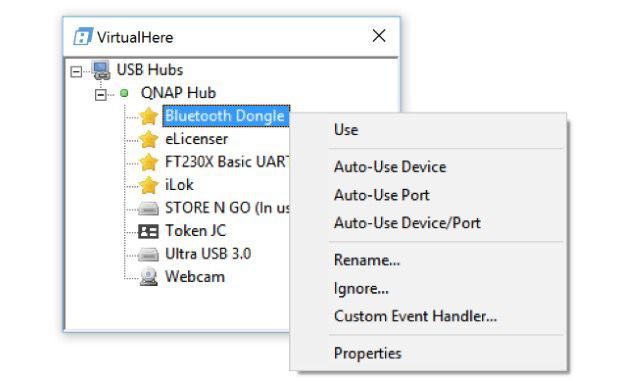
  • Automatycznie wykrywa urządzenia w sieci lokalnej (bez konieczności wpisywania adresów IP)
  • Szyfrowanie SSL
  • API do automatyzacji i niestandardowych konfiguracji
  • Działa ze Steam Link (dostępna oficjalna wersja Steam)
  • Obsługuje wiele wbudowanych systemów Linux, w tym routery z OpenWrt


Poziom testowy/darmowy: Możesz udostępniać jednocześnie jedno urządzenie USB. Aby usunąć ograniczenia trybu testowego/darmowego, potrzebujesz płatnej licencji serwera.

Cennik: Pełna licencja serwera kosztuje 49 USD jednorazowo, usuwa ograniczenia wersji testowej i jest przypisana do sprzętu serwera. Klient pozostaje darmowy. Niektóre wersje mogą być wyceniane osobno.

Najlepsze dla: Użytkowników domowych, domowych labów, projektów makerskich i serwerów USB na Raspberry Pi. To także dobry wybór, jeśli potrzebujesz darmowej konfiguracji dla jednego urządzenia bez wygaśnięcia albo niskokosztowej, zawsze włączonej opcji dla zespołów.

Który z nich powinieneś wybrać?

Twoja sytuacja Najlepszy wybór
Udostępnianie przez Internet, bez VPN ani przekierowania portów FlexiHub
Tylko Windows + licencja bezterminowa USB Redirector
Darmowa opcja (1 urządzenie, na stałe) VirtualHere lub USB Network Gate darmowa edycja osobista
Citrix, VMware lub korporacyjne VDI USB Network Gate
Raspberry Pi lub wbudowany serwer USB w Linuxie VirtualHere
Technik IT serwisujący zdalnie urządzenia klientów USB Redirector Technician Edition
Środowisko wieloużytkownikowe Terminal Server / RDP USB Redirector TS Edition

Jak skonfigurować USB Redirector z FlexiHub

Większość programów do przekierowywania USB działa w ten sam sposób: instalujesz aplikację na obu komputerach, udostępniasz urządzenie po jednej stronie, a następnie łączysz się z nim po drugiej. To, co różni się w zależności od narzędzia, to miejsce konfiguracji udostępniania, sposób wyszukiwania urządzeń oraz sposób rozpoczęcia połączenia.

Oto prosty proces krok po kroku z użyciem FlexiHub — to jedno z łatwiejszych narzędzi do skonfigurowania i nie wymaga wielu zmian w ustawieniach sieci.

1. Zarejestruj się na bezpłatny okres próbny na stronie FlexiHub.

Zarejestruj się FlexiHub

2. Pobierz i zainstaluj FlexiHub na wszystkich komputerach, z których będziesz korzystać, w tym na tym, do którego podłączone jest urządzenie USB.

Pobierz i zainstaluj FlexiHub

3. Otwórz aplikację i zaloguj się. Lista podłączonych urządzeń pojawi się od razu.

Uwaga: Logowanie na stronie internetowej służy głównie do zarządzania kontem i wyboru liczby potrzebnych połączeń. Tych samych danych logowania użyjesz w aplikacji, gdy będziesz faktycznie podłączać urządzenia USB do zdalnych komputerów.

Logowanie do FlexiHub

4. Na komputerze klienta otwórz FlexiHub i rozpocznij sesję zdalną.

5. Podczas sesji przejdź do zdalnego komputera, aby również otworzyć FlexiHub i zalogować się.

6. Znajdź na liście urządzeń USB urządzenie USB, którego chcesz użyć, a następnie kliknij Połącz.

Przekierowanie połączenia USB Redirector
Uwaga: Domyślnie wszystkie komputery klienckie mogą uzyskiwać dostęp do urządzeń USB podłączonych do komputerów zalogowanych na Twoje konto FlexiHub. Możesz ograniczyć dostęp do określonych urządzeń za pomocą hasła, aby inni nie mogli uzyskać do nich dostępu bez zezwolenia. Możesz także zablokować cały zdalny dostęp do nich.

Typowe problemy i szybkie rozwiązania

Urządzenie nie pojawia się na zdalnej maszynie

Możesz napotkać ten problem, gdy instalacja sterownika się nie powiedzie. Usuń urządzenie, a następnie zainstaluj je ponownie jako administrator. Otwórz Menedżera urządzeń i poszukaj żółtych ikon ostrzeżenia — wskazują one na problem ze sterownikiem lub nieudaną konfigurację urządzenia, a nie na problem z siecią.

Połączenie rozłącza się natychmiast

Zapora sieciowa, narzędzie antywirusowe, niestabilna sieć, problem ze sterownikiem lub limit licencji/sesji mogą blokować połączenie. FlexiHub zwykle działa przez ruch HTTPS na porcie 443. W przypadku narzędzi działających w sieci bezpośredniej sprawdź dokumentację dostawcy pod kątem wymaganych portów i dodaj oprogramowanie do listy dozwolonych w programie antywirusowym.

Urządzenie wyświetla błąd Kod 43

Zdalny komputer może nie mieć poprawnego sterownika lub urządzenie mogło nie zostać poprawnie wykryte. Zainstaluj oficjalny sterownik USB urządzenia na zdalnym komputerze, podłącz urządzenie ponownie i potwierdź, że przekierowanie USB obsługuje ten typ urządzenia.

Przekierowanie USB nie działa wewnątrz sesji RDP

Natywne przekierowanie w Remote Desktop obsługuje tylko ograniczony zestaw urządzeń i zasobów. Ponadto zazwyczaj nie działa z kluczami USB (donglami), skanerami i niestandardowym sprzętem. Takie urządzenia zwykle wymagają zainstalowania dedykowanego oprogramowania do przekierowania USB na hoście RDP. Jeśli korzystasz z zarządzanej konfiguracji Windows, sprawdź Zasady grupy tutaj: Konfiguracja komputera → Szablony administracyjne → Składniki systemu Windows → Usługi pulpitu zdalnego → Przekierowanie urządzeń i zasobów. Wyłącz opcję „Nie zezwalaj na przekierowanie obsługiwanych urządzeń Plug and Play”.

Często zadawane pytania

Tak. VirtualHere udostępnia bezpłatny serwer dla jednego urządzenia USB, z którego możesz korzystać bez daty wygaśnięcia. USB Network Gate oferuje również bezpłatną edycję osobistą dla jednego urządzenia, ograniczoną do użytku niekomercyjnego. Zdalny pulpit systemu Windows zawiera podstawową, natywną funkcję przekierowywania dysków i drukarek, ale nie obsługuje pełnego udostępniania urządzeń USB. Większość płatnych narzędzi ma także bezpłatne wersje próbne trwające około 14–30 dni.

Ceny różnią się w zależności od narzędzia i typu licencji. Niektóre opcje są bezpłatne, takie jak VirtualHere (serwer dla jednego urządzenia) oraz edycja osobista USB Network Gate. Płatne opcje obejmują licencje jednorazowe, takie jak:

VirtualHere full server (~49 USD)

USB Redirector (~74,99 USD)

USB Network Gate (~159,95 USD)

FlexiHub Personal (~39,99 USD/miesiąc)

Edycje techniczne lub zaawansowane są zazwyczaj sprzedawane jako subskrypcje odnawialne (~9,90 USD/miesiąc lub ~99 USD/rok)

Możesz napotkać ten problem, gdy brakuje sterownika lub nie udaje się go zainstalować na zdalnym komputerze.

Wypróbuj te kroki, aby to naprawić:

Zainstaluj ponownie oprogramowanie przekierowania USB z uprawnieniami administratora

Otwórz Menedżer urządzeń i sprawdź, czy nie ma ikon ostrzeżenia, takich jak Kod 43

Zainstaluj oficjalny sterownik urządzenia na zdalnym komputerze

Narzędzia do przekierowania USB sprawiają, że urządzenie wygląda tak, jakby było podłączone bezpośrednio, więc nadal wymagany jest standardowy sterownik producenta.

Nie. Te dwie rzeczy wykonują zupełnie różne zadania.

Udostępnianie internetu przez USB udostępnia połączenie internetowe telefonu przez USB.

Przekierowanie USB udostępnia rzeczywiste urządzenia USB przez sieć.

Nie są one zamienne.

Tak. Oprogramowanie do przekierowywania USB może działać przez VPN, ponieważ opiera się na standardowej komunikacji sieciowej. VPN po prostu zapewnia ścieżkę połączenia między urządzeniami.

Jeśli chcesz uniknąć konfigurowania VPN, niektóre narzędzia, takie jak FlexiHub, korzystają z metody połączenia opartej na chmurze, dzięki czemu urządzenia mogą łączyć się przez internet — konfigurowanie routerów lub zapór sieciowych nie jest już potrzebne.