USB Redirector Software: Bedste værktøjer sammenlignet

Din USB-enhed, såsom en hardware-dongle, scanner, sikkerhedsnøgle eller fingeraftrykslæser, er forbundet til én computer, og der er tidspunkter, hvor du har brug for at få adgang til den fra en anden. USB Redirector-software hjælper med dette. Den får enheden til at opføre sig, som om den er tilsluttet direkte til en anden maskine, hvad enten det er på tværs af et lokalt netværk eller via internettet.

Vi ser på fire værktøjer, der klarer dette godt i 2026:

FlexiHub — ideel til deling over internettet med minimal opsætning

USB Redirector (IncentivesPro base) — velegnet til Windows-fokuserede opsætninger med en engangslicens

USB Network Gate — god til store virksomhedsopsætninger, der bruger Citrix, VMware eller RDP, hvor flere brugere har brug for adgang

VirtualHere — et stærkt valg til Raspberry Pi, NAS-enheder, indlejret Linux og home lab-brug

Hvad er en USB-redirector?

En USB-redirector er software, der lader en computer dele en lokalt tilsluttet USB-enhed med en anden computer over et LAN, VPN eller internettet. Den fjerncomputer kan derefter bruge enheden næsten, som om den var tilsluttet lokalt.

Denne teknologi kaldes også USB over IP. Kort sagt: Tilslut en USB-enhed til computer A, og brug den fra computer B.

Hvordan USB Redirector fungerer

USB-redirectorsoftware bruger to dele: en serverapp på computeren med USB-enheden og en klientapp på computeren, der har brug for fjernadgang.

Serveren deler den fysiske USB-enhed, sender dens USB-trafik over netværket, og klienten opretter en virtuel USB-forbindelse på fjerncomputeren. Fjernsystemet registrerer derefter enheden og bruger dens normale driver.

Ydeevne og kompatibilitet afhænger af USB-enhedstypen, driverunderstøttelse og netværkskvaliteten.

Bedste USB-omdirigeringssoftware

Fuld software-sammenligningstabel

Vi har lavet en tabel, der viser, hvordan de fire værktøjer sammenligner sig på tværs af de vigtigste områder.

Kriterium FlexiHub USB Redirector (basis) USB Redirector TS Edition USB Network Gate VirtualHere
Licenstype Abonnement Perpetuel Perpetuel Perpetuel Perpetuel
Betalt plan fra $39.99/md. $74.99 Leverandøren sælger separat; editionsspecifik prissætning $159.95 $49
Gratis- / prøveversion 30-dages demo, op til 5 fjernenheder 15-dages prøveperiode, op til 2 enheder; gratis Windows-klient til Windows-til-Windows-forbindelser 15-dages prøveperiode, op til 2 enheder Gratis version tilgængelig; Prøvetilstand; betalt licens fjerner prøvebegrænsninger; klientsoftwaren er gratis
Server-OS Windows, macOS, GNU/Linux, Android, Raspberry Pi OS Windows, Linux med et separat produkt Windows Windows, macOS, Linux, Android Windows, macOS, Linux, Android, Raspberry Pi, NAS
Klient-OS Windows, macOS, Linux, Android Windows, Linux med et separat produkt Windows, Linux indirekte Windows, macOS, Linux, Android Windows, macOS, Linux, Android
Fungerer over LAN / direkte netværk
Kryptering 2048-bit SSL Ikke tydeligt angivet på den nuværende produktside Ikke tydeligt angivet på den nuværende produktside TLS 1.3 + valgfri adgangskodegodkendelse SSL understøttes
RDP / Fjernskrivebord-understøttelse Ikke basismodulets primære styrke Kan bruges indirekte, men er ikke positioneret på samme måde som TS-/RDP-fokuserede produkter
USB-isolering pr. session Ingen tilsvarende fremhævet funktion
USB-isolering pr. bruger Sessionsfokuseret; formulering pr. bruger er ikke tydeligt primær Ingen tilsvarende fremhævet funktion
Citrix / VMware / VDI-understøttelse VM-/RDP-understøttelse markedsføres, men der er ikke stærk vægt på Citrix/VMware på funktionssider Ingen tydelig indbygget VDI-fokus RDP-/Terminal Server-fokuseret (VMware, ESX, Citrix XenDesktop, Hyper-V) Ikke et indbygget fokus på Citrix/VMware på funktionssider
SDK / OEM / white-label Tilpasset Enterprise-udgave / white labeling / dedikeret server Ingen tydelig SDK/OEM-side fundet for basisproduktet Ingen tydelig SDK/OEM-side fundet (SDK) API tilgængelig; ikke positioneret som bred OEM/white-label

FlexiHub

FlexiHub USB-omdirigeringsværktøj

Udviklet af: Electronic Team, Inc.

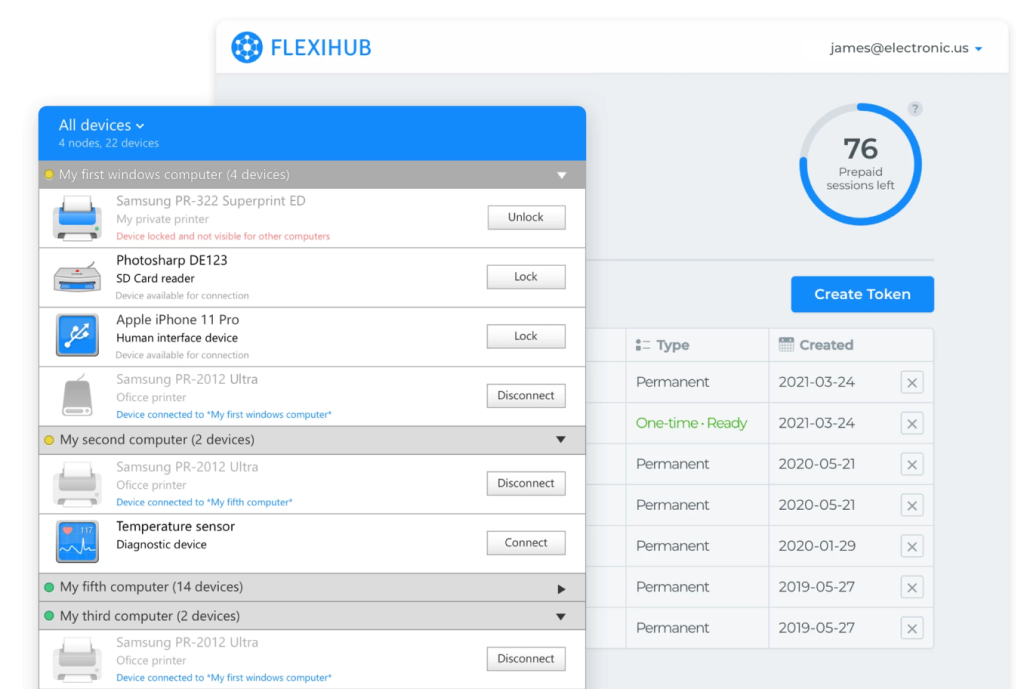
FlexiHub er et af de bedste USB-redirector-værktøjer til dem, der ønsker noget, der er nemt at komme i gang med. Det, der gør det anderledes, er måden, det håndterer enhedsadgang på. Når du logger ind på din konto, viser hver computer, der er knyttet til den, sine tilsluttede USB-enheder i én fælles liste. Du behøver ikke selv at opsætte deling på værtsmaskinen.

Fra klientsiden åbner du blot FlexiHub og ser listen over tilgængelige enheder. Klik derefter på Forbind. Forbindelsen fungerer, selv hvis computerne er på forskellige lokationer, da den kører via FlexiHubs cloud-tjeneste. Det betyder, at du ikke behøver at ændre routerindstillinger, opsætte en VPN eller justere din firewall.

Understøttede OS:

  • Windows
  • macOS
  • GNU/Linux
  • Android
  • Raspberry Pi OS


Vigtigste funktioner:

  • Én fælles enhedsliste på tværs af alle computere i din konto
  • Cloud-baseret forbindelse, der fungerer over internettet uden ekstra netværksopsætning
  • Klienten vælger og forbinder til enheden uden behov for manuel deling på værtsiden efter installation og login
  • Fungerer på tværs af forskellige operativsystemer
  • 2048-bit SSL-kryptering
  • Computeren genopretter forbindelsen automatisk efter afbrydelse
  • COM-port-viderestilling (Windows-version)
  • Team-dashboard til administration af brugere (erhvervsabonnementer)
  • Login-tokens til at give adgang uden at udlevere kontooplysninger


Prøveperiode:

  • 30-dages gratis demokonto
  • 5 enhedsforbindelser inkluderet
  • Intet kreditkort kræves
  • Én demoperiode pr. konto


Priser:

Personlig plan til $39.99/måned.

Business Starter (op til 5 teammedlemmer, 300 forbindelser) til $79.99/måned.

Business Plus (op til 10 teammedlemmer, 1.000 forbindelser) til $129.99/måned.

Enterprise-plan pris oplyses på forespørgsel.


Bedst til:

Fjernarbejdere, der har brug for at få adgang til USB-enheder over internettet med blot få trin.

Teams, hvor brugere kan forbinde på egen hånd, efter at softwaren er installeret og konfigureret, vil også få gavn af det.

USB Redirector af IncentivesPro

USB Redirector af Incentive Pro til USB-omdirigering

Udviklet af: IncentivesPro

Folk, der bruger søgeordet “USB Redirector” til at søge efter USB-omdirigeringssoftware, er som regel ude efter dette specifikke værktøj fra IncentivesPro. Det fungerer primært i Windows-miljøer og er designet til brug over lokale netværk eller VPN-forbindelser. Det sælges også som et engangskøb i stedet for et abonnement.

Bemærk, at “USB Redirector” er unikt på den måde, at det ikke blot er ét produkt. Det findes i forskellige udgaver, hver med sit eget sæt funktioner, herunder til brug med Fjernskrivebord og opsætninger med flere brugere.

Der findes også en separat gratis USB-omdirigeringsklient, som du kan bruge til at oprette forbindelse til Windows-servere uden at betale noget. I denne opsætning kræver kun serverdelen betaling.

Understøttede OS (Server): Windows XP SP3 til og med Windows 11 samt Windows Server 2025. Understøttelse af Linux-klient er tilgængelig via et separat USB Redirector for Linux-produkt.

Understøttede OS (Klient): Windows XP SP3 til og med Windows 11 samt Windows Server 2025

IncentivesPro-udgaver og deres forskelle

Denne del er vigtig, fordi hver udgave fungerer en smule forskelligt, og den rigtige afhænger af, hvordan du planlægger at bruge den.

1. USB-omdirigeringsværktøj (basisversion)

Grundlæggende USB-deling over et netværk

God til enkle opsætninger eller en-til-en-brug

Ingen indbygget adskillelse mellem flere brugere

2. USB-omdirigeringsprogram RDP-udgave

Bygget til Remote Desktop (RDP)-sessioner

Gør det muligt at bruge USB-enheder i normale fjernskrivebordssessioner

Beregnet til fjernadgang for én bruger

3. USB Redirector TS Edition (Terminalserver)

Lavet til opsætninger med flere brugere på det samme system

Indeholder to ting:

  • Det adskiller USB-adgang efter brugersession i understøttede Terminal Server-/RDS-miljøer
  • Det hjælper med at forhindre brugere i at se eller bruge USB-enheder, der er omdirigeret til andre sessioner


Bedst til:

  • Terminal Server
  • Remote Desktop Services (RDS)
  • Delte Windows-miljøer

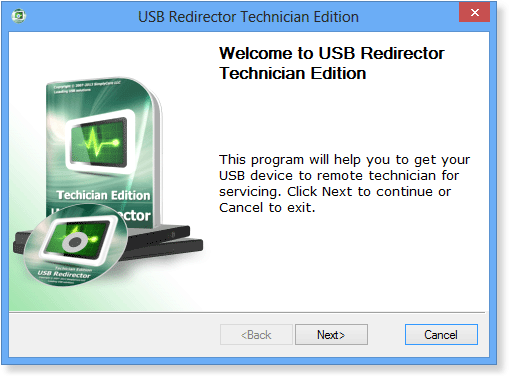
4. USB-omdirigeringsværktøj Teknikerudgave

Lavet til fjernsupport eller fejlfinding på stedet

Lader teknikere få adgang til USB-enheder på en kundes computer, uanset hvor de er

Bruger en abonnementsmodel i stedet for en engangslicens

Priser

USB Redirector (basis): fra ~$74.99 (perpetual, afhænger af antal enheder)

TS Edition: fra ~$134.99 (perpetual)

Technician Edition: fra ~$9.90/måned eller ~$99/år

Client: gratis (kun Windows)

Prisen ændrer sig afhængigt af hvor mange enheder og licenser du har brug for

Primære funktioner:

  • Kører som en Windows-tjeneste — fortsætter med at fungere selv efter genstart; ingen grund til at åbne appen
  • Gratis USB redirector Client til Windows (ingen licens nødvendig på klientenheder)
  • Callback-tilstand — hjælper, når forbindelsen ikke kan oprettes direkte
  • Isolering pr. session (TS Edition) — forhindrer brugere på en Terminal Server i at se eller bruge andre brugeres enheder
  • RDP Edition til computere, der tilgås via Remote Desktop-sessioner
  • TS Edition til systemer, som folk bruger til at arbejde sammen på
  • Technician Edition til fjernsupportteams, der har brug for adgang til USB-enheder på kunders computere


Prøveperiode: Der er en gratis prøveperiode tilgængelig for hovedsoftwaren. Klientappen har ikke en separat prøveperiode. Du kan teste den ved at bruge den fulde USB Redirector-prøveperiode.

Bedst til: Virksomheder, der kun kører Windows-systemer, samt kontorer, der allerede bruger VPN’er mellem lokationer. IT-teams, der foretrækker et engangskøb frem for løbende abonnementer, vil også finde det nyttigt.

USB Network Gate

USB Network Gate til USB-omdirigering

Udviklet af: Electronic Team, Inc.

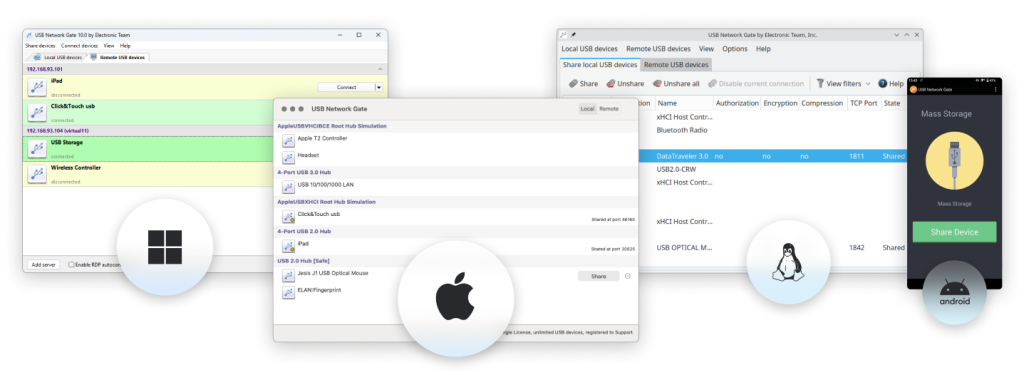
USB Network Gate er en anden mulighed for USB-omdirigeringssoftware, som du kan stole på. Den adskiller sig fra FlexiHub især i, hvordan administratoren håndterer deling. Her vælger administratoren, hvad der deles, før nogen kan oprette forbindelse. Det kan være specifikke USB-enheder eller endda hele USB-porte. Intet bliver tilgængeligt for andre brugere, medmindre serversiden udtrykkeligt tillader det. Det gør den bedre egnet til miljøer, hvor det er langt vigtigere at have kontrol over adgangen end at være bekvemt.

I modsætning til FlexiHub opkræver USB Network Gate ikke pr. forbindelse eller session. Du køber licensen én gang og kan oprette forbindelse så ofte som nødvendigt. Den bruger en direkte netværksforbindelse mellem maskiner i stedet for et cloud-relæ, så internetadgang kræver normalt en VPN, direkte routing eller anden netværkskonfiguration.

Du kan bruge en version af gratis USB-omdirigeringssoftware til ikke-kommercielle formål på én enkelt enhed.

Understøttede OS:

  • Windows 7 SP1 til Windows 11 og Windows Server 2025 (x86, x64, ARM64)
  • macOS 10.14 og nyere
  • Linux (CentOS Stream 9+, Fedora 36+, Ubuntu 16.04+, Debian 10+, Linux Mint 20.1+)
  • Android 5.0+


Vigtigste funktioner:

  • Kontrol på serversiden — administratoren skal manuelt dele hver enhed eller port, før den bliver tilgængelig
  • Deling af USB-port — alt, der tilsluttes en delt port, bliver tilgængeligt eksternt
  • Engangslicens — ingen løbende gebyrer pr. session
  • Adgangskoder kan tilføjes til delte enheder for sikkerhed
  • Understøtter RDP/Terminal Server-scenarier med sessionsbaserede adgangskontroller til USB-enheder
  • Fungerer med VMware ESX/ESXi, Citrix XenDesktop og Microsoft Hyper-V
  • Kompatibel med forskellige operativsystemer
  • Hot-swap-understøttelse — udskiftning af enheder får klienten til at se den nye enhed med det samme
  • SDK/OEM-mulighed til at integrere USB-omdirigering i tredjepartsprodukter
  • TLS 1.3-kryptering


Gratis personlig udgave: del 1 lokal USB-enhed på ubestemt tid til ikke-kommerciel brug.

Fuld prøveperiode: 14 dage.

Priser: Starter ved $159.95 med en engangslicens til op til 10 delte enheder. Virksomheds- og flerbrugerlicenser til appen er også tilgængelige. Tidligere brugere får 50% rabat på opgradering.

Bedst til: IT-administratorer, der vil have kontrol over alt, der vedrører USB-deling, samt virksomhedsmiljøer, der kører Citrix- eller VMware-virtuelle desktops. Den passer også til organisationer, der foretrækker en engangslicens frem for løbende gebyrer pr. session.

VirtualHere

VirtualHere til USB-omdirigering

Udviklet af: VirtualHere Pty. Ltd. (Australien)

VirtualHere har en mere enkel tilgang til prissætning. Klienten er gratis, og serveren kan dele én USB-enhed ad gangen i prøve-/gratistilstand. En betalt serverlicens fjerner denne begrænsning. Hvis du har brug for flere enheder, kan du købe en fuld serverlicens med en engangsbetaling.

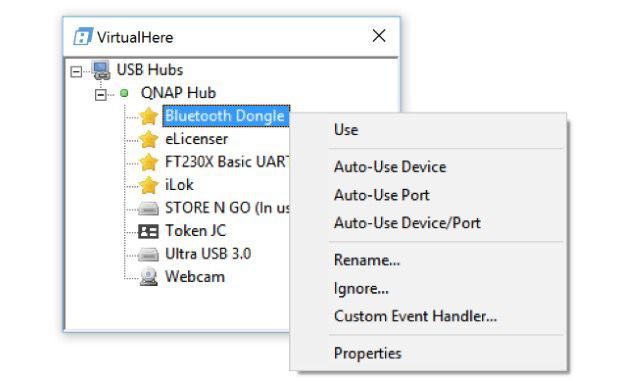
Dette USB-omdirigeringsværktøj kører godt på Raspberry Pi og andre små Linux-baserede systemer, hvilket gør det velegnet til opsætninger, du vil lade køre hele tiden.

Understøttede OS (Server):

  • Windows
  • macOS
  • Linux
  • Raspberry Pi (alle modeller)
  • Android
  • Forskellige NAS-platforme (Synology, QNAP, ASUSTOR)
  • Steam Link


Understøttede OS (Klient):

  • Windows
  • macOS
  • Linux
  • Android


Vigtigste funktioner:

  • Gratis server til én USB-enhed (ingen udløb)
  • Meget letvægts—kører problemfrit selv på en Raspberry Pi Zero
  • Finder enheder på dit lokale netværk automatisk (ingen behov for at indtaste IP-adresser)
  • SSL-kryptering
  • API til automatisering og tilpassede opsætninger
  • Fungerer med Steam Link (officiel Steam-version tilgængelig)
  • Understøtter mange indlejrede Linux-systemer, herunder OpenWrt-routere


Prøve-/gratisniveau: Du kan dele én USB-enhed ad gangen. For at fjerne begrænsninger i prøve-/gratistilstand skal du bruge en betalt serverlicens.

Priser: En fuld serverlicens koster $49 som engangsbetaling, fjerner prøvebegrænsninger og er bundet til serverhardwaren. Klienten forbliver gratis. Nogle versioner kan være prissat separat.

Bedst til: Hjemmebrugere, homelabs, maker-opsætninger og Raspberry Pi USB-servere. Det er også et godt valg, hvis du har brug for en gratis opsætning med én enhed, der ikke udløber, eller en billig, altid tændt løsning til teams.

Hvilken skal du vælge?

Din situation Bedste valg
Internetdeling, ingen VPN eller port forwarding FlexiHub
Kun Windows + evigvarende licens USB Redirector
Gratis mulighed (1 enhed, permanent) VirtualHere eller USB Network Gate gratis personlig udgave
Citrix, VMware eller enterprise VDI USB Network Gate
Raspberry Pi eller indlejret Linux USB-server VirtualHere
IT-tekniker, der servicerer kundeenheder eksternt USB Redirector Technician Edition
Multi-user Terminal Server / RDP-miljø USB Redirector TS Edition

Sådan konfigurerer du USB Redirector med FlexiHub

De fleste USB-redirector-softwaremuligheder fungerer på samme måde: du installerer appen på begge computere, deler enheden fra den ene side og opretter derefter forbindelse til den fra den anden. Det, der ændrer sig fra værktøj til værktøj, er, hvor deling konfigureres, hvordan enheder findes, og hvordan du starter forbindelsen.

Her er en enkel trin-for-trin-proces med FlexiHub; det er en af de nemmere at konfigurere og kræver ikke meget netværksjustering.

1. Tilmeld dig en gratis prøveperiode på FlexiHub-webstedet.

Tilmeld dig FlexiHub

2. Download og installer FlexiHub på alle de computere, du vil bruge, inklusive den, hvor USB-enheden er tilsluttet.

Download og installer FlexiHub

3. Åbn appen og log ind. En liste over tilsluttede enheder vises med det samme.

Bemærk: At logge ind på webstedet er primært for at administrere din konto og vælge, hvor mange forbindelser du har brug for. Du bruger de samme loginoplysninger i appen, når du faktisk forbinder USB-enheder til fjernmaskiner.

FlexiHub log ind

4. På klientcomputeren skal du åbne FlexiHub og starte din fjernsession.

5. Under sessionen skal du gå til fjernmaskinen for at åbne FlexiHub og logge ind der også.

6. Find den USB-enhed, du ønsker, på listen over USB-enheder, og klik derefter på Tilslut.

USB-omdirigeringsforbindelse
Bemærk: Som standard kan alle klientmaskiner få adgang til USB-enheder, der er tilsluttet computere, som er logget ind på din FlexiHub-konto. Du kan begrænse adgangen til bestemte enheder ved hjælp af en adgangskode, så andre ikke kan få adgang til dem uden tilladelse. Du kan også blokere al fjernadgang til dem.

Almindelige problemer og hurtige løsninger

Enheden vises ikke på fjernmaskinen

Du kan støde på dette problem, når driverinstallationen mislykkes. Fjern enheden, og installer den derefter igen som administrator. Åbn Enhedshåndtering, og se efter gule advarselsikoner — de peger på et driverproblem eller en mislykket enhedsopsætning, ikke et netværksproblem.

Forbindelsen afbrydes straks

En firewall, et antivirusværktøj, et ustabilt netværk, et driverproblem eller en licens-/sessionsgrænse kan blokere forbindelsen. FlexiHub fungerer normalt via HTTPS-trafik på port 443. For værktøjer til direkte netværk skal du tjekke leverandørens dokumentation for de påkrævede porte og tilføje softwaren til listen over tilladte i dit antivirusprogram.

Enheden viser fejl med kode 43

Den eksterne computer mangler muligvis den korrekte driver, eller enheden er muligvis ikke blevet enumereret korrekt. Installér enhedens officielle USB-driver på den eksterne pc, tilslut enheden igen, og bekræft, at USB-redirectoren understøtter den pågældende enhedstype.

USB-omdirigering fungerer ikke i en RDP-session

Remote Desktops indbyggede omdirigering understøtter kun et begrænset udvalg af enheder og ressourcer. Desuden fejler den typisk med USB-dongler, scannere og specialhardware. Disse enheder kræver som regel dedikeret USB-omdirigeringssoftware installeret på RDP-værten. Hvis du bruger en administreret Windows-opsætning, så tjek Gruppepolitik her: Computerkonfiguration → Administrative skabeloner → Windows-komponenter → Fjernskrivebordstjenester → Enheds- og ressourceomdirigering. Deaktivér indstillingen “Tillad ikke omdirigering af understøttede Plug and Play-enheder”.

Ofte stillede spørgsmål

Ja. VirtualHere giver dig en gratis server til én USB-enhed, som du kan bruge uden udløbsdato. USB Network Gate tilbyder også en gratis personlig udgave til én enhed, begrænset til ikke-kommerciel brug. Windows Fjernskrivebord indeholder en grundlæggende indbygget funktion til at omdirigere drev og printere, men det understøtter ikke fuld deling af USB-enheder. De fleste betalte værktøjer har også gratis prøveperioder, der varer omkring 14–30 dage.

Priserne varierer afhængigt af værktøjet og licenstypen. Nogle muligheder er gratis, såsom VirtualHere (single-device server) og USB Network Gates personal edition. Betalte muligheder inkluderer engangslicenser, såsom:

VirtualHere fuld server (~$49)

USB Redirector (~$74.99)

USB Network Gate (~$159.95)

FlexiHub Personal (~$39.99/måned)

Tekniker- eller avancerede udgaver sælges normalt som løbende abonnementer (~$9.90/måned eller ~$99/år)

Du kan opleve dette problem, når driveren mangler eller ikke kan installeres på den eksterne pc.

Prøv disse trin for at løse det:

Geninstaller USB-redirector-softwaren med administratorrettigheder

Åbn Enhedshåndtering og se efter advarselsikoner som f.eks. kode 43

Installer den officielle driver til enheden på den eksterne computer

USB-redirector-værktøjer får enheden til at fremstå, som om den er tilsluttet direkte, så den normale producentdriver er stadig nødvendig.

Nej. De to ting gør helt forskellige ting.

USB-tethering deler en telefons internetforbindelse via USB.

USB-omdirigering deler faktiske USB-enheder over et netværk.

De kan ikke bruges i flæng.

Ja. USB-redirectorsoftware kan fungere via en VPN, fordi den bruger standard netværkskommunikation. En VPN leverer blot forbindelsesvejen mellem enheder.

Hvis du vil undgå at opsætte en VPN, bruger nogle værktøjer som FlexiHub en cloud-baseret forbindelsesmetode, så enheder kan forbinde over internettet — konfiguration af routere eller firewalls er ikke længere nødvendig.