Il tuo dispositivo USB, come un dongle hardware, uno scanner, una chiave di sicurezza o un lettore di impronte digitali, è collegato a un computer e ci sono momenti in cui devi accedervi da un altro. Un software di reindirizzamento USB aiuta proprio in questo. Fa sì che quel dispositivo si comporti come se fosse collegato direttamente a un’altra macchina, sia attraverso una rete locale sia via internet.
Vedremo quattro strumenti che gestiscono bene questa esigenza nel 2026:
FlexiHub — ideale per la condivisione via internet con una configurazione minima richiesta
USB Redirector (base IncentivesPro) — adatto a configurazioni incentrate su Windows con una licenza una tantum
USB Network Gate — ottimo per configurazioni aziendali di grandi dimensioni che usano Citrix, VMware o RDP, in cui più utenti devono accedere
VirtualHere — una scelta solida per Raspberry Pi, dispositivi NAS, Linux embedded e utilizzo in home lab
Che cos’è un redirector USB?
Un reindirizzatore USB è un software che consente a un computer di condividere un dispositivo USB collegato localmente con un altro computer tramite una LAN, una VPN o Internet. Il computer remoto può quindi utilizzare il dispositivo quasi come se fosse collegato localmente.
Questa tecnologia è chiamata anche USB su IP. In termini semplici: collega un dispositivo USB al Computer A e usalo dal Computer B.
Come funziona USB Redirector
Il software di reindirizzamento USB utilizza due componenti: un’app server sul computer con il dispositivo USB e un’app client sul computer che necessita di accesso remoto.
Il server condivide il dispositivo USB fisico, invia il suo traffico USB attraverso la rete e il client crea una connessione USB virtuale sul computer remoto. Il sistema remoto rileva quindi il dispositivo e utilizza il suo driver normale.
Le prestazioni e la compatibilità dipendono dal tipo di dispositivo USB, dal supporto del driver e dalla qualità della rete.
Miglior software di reindirizzamento USB
Tabella comparativa completa del software
Abbiamo creato una tabella che mostra come i quattro strumenti si confrontano nelle aree principali.
| Criterio | FlexiHub | USB Redirector (base) | USB Redirector TS Edition | USB Network Gate | VirtualHere |
| Tipo di licenza | Abbonamento | Perpetua | Perpetua | Perpetua | Perpetua |
| Piano a pagamento a partire da | $39.99/mese | $74.99 | Il fornitore vende separatamente; prezzi specifici per edizione | $159.95 | $49 |
| Opzione gratuita / di prova | Demo di 30 giorni, fino a 5 dispositivi remoti | Prova di 15 giorni, fino a 2 dispositivi; client Windows gratuito per connessioni Windows-to-Windows | Prova di 15 giorni, fino a 2 dispositivi | Versione gratuita disponibile; | Modalità di prova; la licenza a pagamento rimuove le limitazioni della prova; il software client è gratuito |
| OS server | Windows, macOS, GNU/Linux, Android, Raspberry Pi OS | Windows, Linux con un prodotto separato | Windows | Windows, macOS, Linux, Android | Windows, macOS, Linux, Android, Raspberry Pi, NAS |
| OS client | Windows, macOS, Linux, Android | Windows, Linux con un prodotto separato | Windows, Linux indirettamente | Windows, macOS, Linux, Android | Windows, macOS, Linux, Android |
| Funziona su LAN / rete diretta | |||||
| Crittografia | SSL a 2048 bit | Non chiaramente specificata nella pagina prodotto attuale | Non chiaramente specificata nella pagina prodotto attuale | TLS 1.3 + autorizzazione tramite password opzionale | SSL supportato |
| Supporto RDP / Desktop remoto | Non è il punto di forza principale del prodotto base | Utilizzabile indirettamente, ma non posizionato allo stesso modo dei prodotti incentrati su TS/RDP | |||
| Isolamento USB per sessione | Nessuna funzionalità equivalente di rilievo | ||||
| Isolamento USB per utente | Incentrato sulla sessione; la formulazione per utente non è chiaramente primaria | Nessuna funzionalità equivalente di rilievo | |||
| Supporto Citrix / VMware / VDI | Supporto VM/RDP promosso, ma senza una forte enfasi nelle pagine funzionalità su Citrix/VMware | Nessun chiaro focus VDI nativo | Incentrato su RDP/Terminal Server | (VMware, ESX, Citrix XenDesktop, Hyper-V) | Non è un focus nativo nelle pagine funzionalità per Citrix/VMware |
| SDK / OEM / white-label | Edizione enterprise personalizzata / white labeling / server dedicato | Nessuna chiara pagina SDK/OEM trovata per il prodotto base | Nessuna chiara pagina SDK/OEM trovata | (SDK) | API disponibile; non posizionato come OEM/white-label ampio |
FlexiHub
Sviluppato da: Electronic Team, Inc.
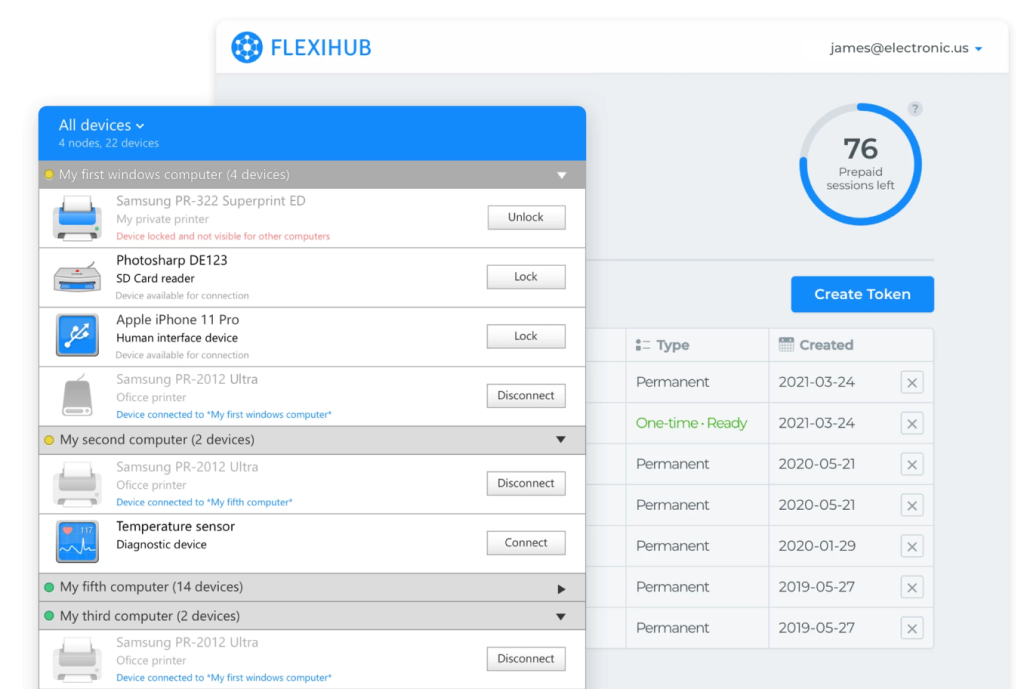
FlexiHub è uno dei migliori strumenti di reindirizzamento USB per chi desidera qualcosa di facile con cui iniziare. Ciò che lo rende diverso è il modo in cui gestisce l’accesso ai dispositivi. Una volta effettuato l’accesso al tuo account, ogni computer collegato ad esso mostra i suoi dispositivi USB connessi in un unico elenco condiviso. Non è necessario configurare manualmente la condivisione sulla macchina host.
Dal lato client, ti basta aprire FlexiHub e visualizzare l’elenco dei dispositivi disponibili. Poi fai clic su Connetti. La connessione funziona anche se i computer si trovano in posizioni diverse, poiché passa attraverso il servizio cloud di FlexiHub. Ciò significa che non devi modificare le impostazioni del router, configurare una VPN o regolare il firewall.
Sistemi operativi supportati:
- Windows
- macOS
- GNU/Linux
- Android
- Raspberry Pi OS
Funzionalità principali:
- Un unico elenco di dispositivi condiviso tra tutti i computer del tuo account
- Connessione basata su cloud che funziona su Internet senza configurazioni di rete aggiuntive
- Il client sceglie e si connette al dispositivo senza bisogno di una condivisione manuale lato host dopo l’installazione e l’accesso
- Funziona su diversi sistemi operativi
- Crittografia SSL a 2048 bit
- Il computer si riconnette automaticamente dopo una disconnessione
- Reindirizzamento della porta COM (versione Windows)
- Dashboard del team per la gestione degli utenti (piani business)
- Token di accesso per concedere l’accesso senza fornire le credenziali dell’account
Prova:
- Account demo gratuito di 30 giorni
- 5 connessioni di dispositivi incluse
- Nessuna carta di credito richiesta
- Un periodo demo per account
Prezzi:
Piano personale a $39,99/mese.
Business Starter (fino a 5 membri del team, 300 connessioni) a $79,99/mese.
Business Plus (fino a 10 membri del team, 1.000 connessioni) a $129,99/mese.
Il prezzo del piano Enterprise viene fornito su richiesta.
Ideale per:
Lavoratori da remoto che devono accedere a dispositivi USB su Internet con pochi passaggi.
Ne beneficeranno anche i team in cui gli utenti possono connettersi autonomamente dopo che il software è stato installato e configurato.
USB Redirector di IncentivesPro
Sviluppato da: IncentivesPro
Le persone che usano la parola chiave “USB Redirector” per cercare un software di reindirizzamento USB di solito cercano proprio questo specifico strumento di IncentivesPro. Funziona principalmente in ambienti Windows ed è progettato per l’uso su reti locali o connessioni VPN. Viene inoltre venduto come acquisto una tantum invece che come abbonamento.
Nota che “USB Redirector” è unico in quanto non è solo un prodotto. È disponibile in diverse edizioni, ciascuna con il proprio set di funzionalità, incluse quelle per l’uso con Desktop remoto e configurazioni multi-utente.
Esiste anche un client di reindirizzamento USB gratuito separato, che puoi usare per connetterti ai server Windows senza pagare nulla. In questa configurazione, solo la parte server richiede il pagamento.
Sistemi operativi supportati (Server): Windows XP SP3 fino a Windows 11 e Windows Server 2025. Il supporto del client Linux è disponibile tramite un prodotto separato USB Redirector per Linux.
Sistemi operativi supportati (Client): Windows XP SP3 fino a Windows 11 e Windows Server 2025
IncentivesPro Edizioni e le loro differenze
Questa parte è importante perché ogni edizione funziona in modo leggermente diverso e quella giusta dipende da come prevedi di utilizzarla.
1. Reindirizzatore USB (Versione base)
Condivisione USB di base su una rete
Adatto per configurazioni semplici o utilizzo uno-a-uno
Nessuna separazione nativa tra più utenti
2. USB Redirector Edizione RDP
Progettato per sessioni di Desktop remoto (RDP)
Consente ai dispositivi USB di funzionare all’interno di normali sessioni di desktop remoto
Destinato a accesso remoto per un singolo utente
3. USB Redirector Edizione TS (Terminal Server)
Creato per configurazioni con più utenti sullo stesso sistema
Include due elementi:
- Separa l’accesso USB per sessione utente negli ambienti Terminal Server/RDS supportati
- Aiuta a impedire che gli utenti vedano o utilizzino dispositivi USB reindirizzati in altre sessioni
Ideale per:
- Terminal Server
- Servizi Desktop remoto (RDS)
- Ambienti Windows condivisi
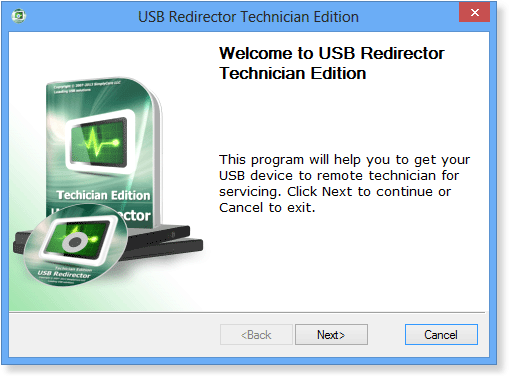
4. Edizione Technician di USB Redirector
Creato per supporto remoto o attività di risoluzione dei problemi in loco
Consente ai tecnici di accedere ai dispositivi USB su un computer del cliente ovunque si trovino
Utilizza un modello in abbonamento invece di una licenza una tantum
Prezzi
USB Redirector (base): da ~$74.99 (perpetua, dipende dal numero di dispositivi)
TS Edition: da ~$134.99 (perpetua)
Technician Edition: da ~$9.90/mese o ~$99/anno
Client: gratuito (solo Windows)
I prezzi cambiano a seconda di quanti dispositivi e licenze ti servono
Funzionalità principali:
- Funziona come un servizio Windows — continua a funzionare anche dopo il riavvio; non è necessario aprire l’app
- Client USB redirector gratuito per Windows (nessuna licenza necessaria sui dispositivi client)
- Modalità callback — utile quando la connessione non può essere stabilita direttamente
- Isolamento per sessione (TS Edition) — impedisce agli utenti su un Terminal Server di vedere o usare i dispositivi di altri utenti
- RDP Edition per computer a cui si accede tramite sessioni Remote Desktop
- TS Edition per sistemi che le persone usano per lavorare insieme
- Technician Edition per team di supporto remoto che devono accedere ai dispositivi USB sui computer dei clienti
Prova: È disponibile una prova gratuita per il software principale. L’app client non ha una prova separata. Puoi testarla utilizzando la prova completa di USB Redirector.
Ideale per: Aziende che utilizzano solo sistemi Windows, oltre a uffici che già usano VPN tra sedi. Sarà utile anche ai team IT che preferiscono un acquisto una tantum invece di abbonamenti continuativi.
USB Network Gate
Sviluppato da: Electronic Team, Inc.
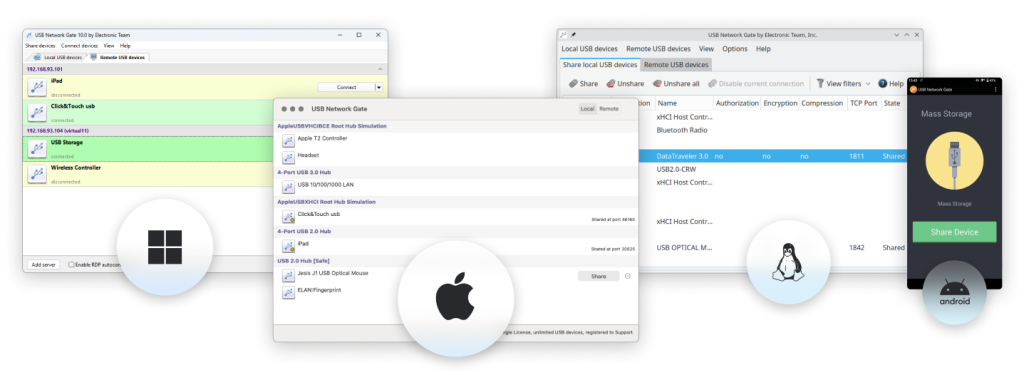
USB Network Gate è un’altra opzione di software per la reindirizzazione USB su cui puoi contare. Si differenzia da FlexiHub principalmente per il modo in cui l’amministratore gestisce la condivisione. Qui, l’amministratore sceglie cosa viene condiviso prima che chiunque possa connettersi. Possono essere dispositivi USB specifici o persino intere porte USB. Nulla diventa disponibile per gli altri utenti a meno che il lato server non lo consenta esplicitamente. Questo lo rende più adatto ad ambienti in cui è molto più importante avere controllo sugli accessi che essere comodi.
A differenza di FlexiHub, USB Network Gate non addebita costi per connessione o sessione. Acquisti la licenza una sola volta e puoi connetterti tutte le volte che serve. Utilizza una connessione di rete diretta tra le macchine anziché un relay cloud, quindi l’accesso via Internet di solito richiede una VPN, routing diretto o un’altra configurazione di rete.
Puoi usare una versione di software gratuito per la reindirizzazione USB per scopi non commerciali su un singolo dispositivo.
OS supportati:
- Windows 7 SP1 fino a Windows 11 e Windows Server 2025 (x86, x64, ARM64)
- macOS 10.14 e successive
- Linux (CentOS Stream 9+, Fedora 36+, Ubuntu 16.04+, Debian 10+, Linux Mint 20.1+)
- Android 5.0+
Funzionalità principali:
- Controllo lato server — l’amministratore deve condividere manualmente ogni dispositivo o porta prima che diventi accessibile
- Condivisione delle porte USB — tutto ciò che è collegato a una porta condivisa diventa disponibile da remoto
- Licenza una tantum — nessun addebito continuo per sessione
- È possibile aggiungere password ai dispositivi condivisi per maggiore sicurezza
- Supporta scenari RDP/Terminal Server con controlli di accesso ai dispositivi USB basati sulla sessione
- Funziona con VMware ESX/ESXi, Citrix XenDesktop e Microsoft Hyper-V
- Compatibile con diversi sistemi operativi
- Supporto hot-swap — la sostituzione dei dispositivi farà sì che il client veda subito il nuovo dispositivo
- Opzione SDK/OEM per integrare la reindirizzazione USB in prodotti di terze parti
- Crittografia TLS 1.3
Edizione personale gratuita: condividi 1 dispositivo USB locale a tempo indeterminato per uso non commerciale.
Prova completa: 14 giorni.
Prezzi: A partire da $159.95 con una licenza una tantum per un massimo di 10 dispositivi condivisi. Sono disponibili anche licenze aziendali e multi-postazione dell’app. Gli utenti precedenti ottengono uno sconto di aggiornamento del 50%.
Ideale per: amministratori IT che vogliono controllare tutto ciò che riguarda la condivisione USB, nonché ambienti enterprise che eseguono desktop virtuali Citrix o VMware. È adatto anche alle organizzazioni che preferiscono una licenza una tantum rispetto ad addebiti continuativi per sessione.
VirtualHere
Sviluppato da: VirtualHere Pty. Ltd. (Australia)
VirtualHere adotta un approccio più semplice ai prezzi. Il client è gratuito e il server può condividere un solo dispositivo USB alla volta in modalità di prova/gratuita. Una licenza server a pagamento rimuove questa limitazione. Se hai bisogno di più dispositivi, puoi acquistare una licenza server completa con un pagamento una tantum.
Questo strumento di reindirizzamento USB funziona bene su Raspberry Pi e su altri piccoli sistemi basati su Linux, il che lo rende ideale per configurazioni che vuoi lasciare in esecuzione continuamente.
Sistemi operativi supportati (Server):
- Windows
- macOS
- Linux
- Raspberry Pi (tutti i modelli)
- Android
- Varie piattaforme NAS (Synology, QNAP, ASUSTOR)
- Steam Link
Sistemi operativi supportati (Client):
- Windows
- macOS
- Linux
- Android
Funzionalità principali:
- Server gratuito per un dispositivo USB (senza scadenza)
- Molto leggero—funziona in modo fluido anche su un Raspberry Pi Zero
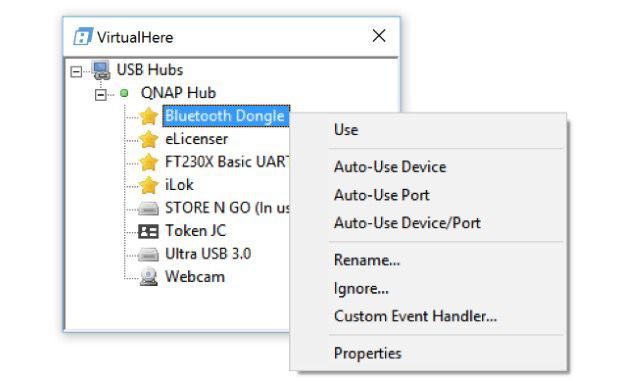
- Trova automaticamente i dispositivi nella tua rete locale (non è necessario inserire gli IP)
- Crittografia SSL
- API per automazione e configurazioni personalizzate
- Funziona con Steam Link (versione ufficiale Steam disponibile)
- Supporta molti sistemi Linux embedded, inclusi i router OpenWrt
Livello di prova/gratuito: Puoi condividere un solo dispositivo USB alla volta. Per rimuovere le restrizioni della modalità di prova/gratuita, avrai bisogno di una licenza server a pagamento.
Prezzi: Una licenza server completa costa $49 una tantum, rimuove le restrizioni di prova e è vincolata all’hardware del server. Il client rimane gratuito. Alcune versioni potrebbero essere vendute separatamente.
Ideale per: Utenti domestici, home lab, configurazioni maker e server USB Raspberry Pi. È anche una buona scelta se ti serve una configurazione gratuita per un solo dispositivo che non scade o un’opzione a basso costo, sempre attiva per i team.
Quale dovresti scegliere?
| La tua situazione | Scelta migliore |
| Condivisione Internet, nessuna VPN o inoltro porte | FlexiHub |
| Solo Windows + licenza perpetua | USB Redirector |
| Opzione gratuita (1 dispositivo, permanente) | VirtualHere o USB Network Gate edizione personale gratuita |
| Citrix, VMware o VDI aziendale | USB Network Gate |
| Raspberry Pi o server USB Linux embedded | VirtualHere |
| Tecnico IT che assiste da remoto i dispositivi dei clienti | USB Redirector Technician Edition |
| Ambiente multiutente Terminal Server / RDP | USB Redirector TS Edition |
Come configurare USB Redirector con FlexiHub
La maggior parte delle opzioni software di reindirizzamento USB funziona allo stesso modo: installi l’app su entrambi i computer, condividi il dispositivo da un lato, quindi ti connetti ad esso dall’altro. Ciò che cambia da uno strumento all’altro è dove viene configurata la condivisione, come vengono individuati i dispositivi e come avvii la connessione.
Ecco una semplice procedura passo dopo passo utilizzando FlexiHub: è uno dei più facili da configurare e non richiede molte modifiche alla rete.
1. Iscriviti per una prova gratuita sul sito web di FlexiHub.

2. Scarica e installa FlexiHub su tutti i computer che utilizzerai, incluso quello con il dispositivo USB collegato.

3. Apri l’app ed effettua l’accesso. Verrà visualizzato subito un elenco dei dispositivi connessi.
Nota: L’accesso sul sito web serve principalmente per gestire il tuo account e scegliere quante connessioni ti servono. Utilizzerai gli stessi dati di accesso all’interno dell’app quando collegherai effettivamente dispositivi USB a macchine remote.

4. Sul computer client, apri FlexiHub e avvia la tua sessione remota.
5. Durante la sessione, vai alla macchina remota per aprire FlexiHub ed effettuare anche l’accesso.
6. Trova dall’elenco dei dispositivi USB il dispositivo USB desiderato, quindi fai clic su Connetti.

Problemi comuni e soluzioni rapide
Il dispositivo non appare sul computer remoto
Potresti riscontrare questo problema quando l’installazione del driver non va a buon fine. Rimuovi il dispositivo, quindi installalo di nuovo come amministratore. Apri Gestione dispositivi e cerca le icone di avviso gialle: indicano un problema del driver o una configurazione del dispositivo non riuscita, non un problema di rete.
La connessione si interrompe immediatamente
Un firewall, uno strumento antivirus, una rete instabile, un problema del driver o un limite di licenza/sessione potrebbero bloccare la connessione. FlexiHub di solito funziona tramite traffico HTTPS sulla porta 443. Per gli strumenti di rete diretta, consulta la documentazione del fornitore per le porte richieste e aggiungi il software all’elenco consentito del tuo antivirus.
Il dispositivo mostra l'errore Codice 43
Nel computer remoto potrebbe mancare il driver corretto oppure il dispositivo potrebbe non essere stato enumerato correttamente. Installa il driver USB ufficiale del dispositivo sul PC remoto, ricollega il dispositivo e verifica che il reindirizzatore USB supporti quel tipo di dispositivo.
Reindirizzamento USB non funzionante all'interno di una sessione RDP
La reindirizzazione nativa di Desktop remoto supporta solo un insieme limitato di dispositivi e risorse. Inoltre, in genere non funziona con dongle USB, scanner e hardware personalizzato. Questi dispositivi di solito richiedono un software dedicato di reindirizzamento USB installato sull’host RDP. Se utilizzi una configurazione Windows gestita, controlla i Criteri di gruppo qui: Configurazione computer → Modelli amministrativi → Componenti di Windows → Servizi Desktop remoto → Reindirizzamento dispositivi e risorse. Disabilita l’opzione “Non consentire la reindirizzazione dei dispositivi Plug and Play supportati”.
Domande frequenti
Sì. VirtualHere ti offre un server gratuito per un dispositivo USB che puoi usare senza data di scadenza. USB Network Gate offre anche un’edizione personale gratuita per un dispositivo, limitata all’uso non commerciale. Desktop remoto di Windows include una funzionalità nativa di base per reindirizzare unità e stampanti, ma non supporta la condivisione completa dei dispositivi USB. La maggior parte degli strumenti a pagamento offre anche prove gratuite che durano circa 14–30 giorni.
I prezzi variano a seconda dello strumento e del tipo di licenza. Alcune opzioni sono gratuite, come VirtualHere (server per singolo dispositivo) e l’edizione personale di USB Network Gate. Le opzioni a pagamento includono licenze una tantum, come:
VirtualHere full server (~$49)
USB Redirector (~$74.99)
USB Network Gate (~$159.95)
FlexiHub Personal (~$39.99/mese)
Le edizioni per tecnici o avanzate sono di solito vendute come abbonamenti continuativi (~$9.90/mese o ~$99/anno)
Potresti riscontrare questo problema quando il driver manca o non riesce a installarsi sul PC remoto.
Prova questi passaggi per risolverlo:
Reinstalla il software di reindirizzamento USB con diritti di amministratore
Apri Gestione dispositivi e controlla la presenza di icone di avviso come Codice 43
Installa il driver ufficiale del dispositivo sul computer remoto
Gli strumenti di reindirizzamento USB fanno apparire il dispositivo come se fosse collegato direttamente, quindi è comunque necessario il normale driver del produttore.
No. Queste due cose svolgono lavori completamente diversi.
Tethering USB condivide la connessione Internet di un telefono tramite USB.
Reindirizzamento USB condivide i dispositivi USB reali su una rete.
Non sono intercambiabili.
Sì. Il software di reindirizzamento USB può funzionare tramite una VPN perché si basa su comunicazioni di rete standard. Una VPN fornisce semplicemente il percorso di connessione tra i dispositivi.
Se vuoi evitare di configurare una VPN, alcuni strumenti come FlexiHub utilizzano un metodo di connessione basato sul cloud, così i dispositivi possono connettersi tramite internet — non è più necessario configurare router o firewall.