您的 USB 裝置(例如硬體加密狗、掃描器、安全金鑰或指紋辨識器)連接在一台電腦上,但有時您需要從另一台電腦存取它。USB 重導向器軟體可協助達成此目的。它會讓該裝置表現得彷彿直接連接到另一台機器,無論是在區域網路內或透過網際網路。
我們將在 2026 年看看四款能很好處理此需求的工具:
FlexiHub — 適合透過網際網路分享,且幾乎不需要設定
USB Redirector(IncentivesPro 版本) — 適合以 Windows 為主的環境,並採一次性授權
USB Network Gate — 適合使用 Citrix、VMware 或 RDP 的大型企業環境,且需要多位使用者存取
VirtualHere — 適用於 Raspberry Pi、NAS 裝置、嵌入式 Linux 與家用實驗室用途的強力選擇
什麼是 USB 重新導向器?
USB 重新導向器是一種軟體,可讓電腦透過 LAN、VPN 或網際網路,將本機連接的 USB 裝置分享給另一台電腦。遠端電腦接著便能幾乎像是在本機直接插入般使用該裝置。
這項技術也稱為 USB over IP。簡單來說:把 USB 裝置插到電腦 A,然後從電腦 B 使用它。
USB Redirector 如何運作
USB 重新導向軟體由兩個部分組成:在連接 USB 裝置的電腦上執行的伺服器應用程式,以及在需要遠端存取的電腦上執行的用戶端應用程式。
伺服器會共享實體 USB 裝置,將其 USB 流量透過網路傳送,而用戶端會在遠端電腦上建立虛擬 USB 連線。接著遠端系統會偵測到該裝置並使用其一般驅動程式。
效能與相容性取決於 USB 裝置類型、驅動程式支援,以及網路品質。
最佳 USB 重新導向軟體
完整軟體比較表
我們建立了一個表格,顯示四種工具在主要領域的比較。
| 評估標準 | FlexiHub | USB Redirector(基本版) | USB Redirector TS 版本 | USB Network Gate | VirtualHere |
| 授權類型 | 訂閱制 | 永久授權 | 永久授權 | 永久授權 | 永久授權 |
| 付費方案起價 | $39.99/月 | $74.99 | 廠商另行單獨販售;依版本而定的定價 | $159.95 | $49 |
| 免費/試用選項 | 30 天示範版,最多 5 個遠端裝置 | 15 天試用,最多 2 個裝置;Windows 對 Windows 連線提供免費 Windows 用戶端 | 15 天試用,最多 2 個裝置 | 提供免費版本; | 試用模式;付費授權可移除試用限制;用戶端軟體免費 |
| 伺服器作業系統 | Windows、macOS、GNU/Linux、Android、Raspberry Pi OS | Windows、Linux(需另購獨立產品) | Windows | Windows、macOS、Linux、Android | Windows、macOS、Linux、Android、Raspberry Pi、NAS |
| 用戶端作業系統 | Windows、macOS、Linux、Android | Windows、Linux(需另購獨立產品) | Windows、Linux(間接) | Windows、macOS、Linux、Android | Windows、macOS、Linux、Android |
| 可透過 LAN/直連網路運作 | |||||
| 加密 | 2048 位元 SSL | 目前產品頁未明確標示 | 目前產品頁未明確標示 | TLS 1.3 + 可選的密碼授權 | 支援 SSL |
| RDP/遠端桌面支援 | 非基本產品的主要強項 | 可間接使用,但定位方式不如以 TS/RDP 為主的產品 | |||
| 每個工作階段的 USB 隔離 | 無對等的主打功能 | ||||
| 每位使用者的 USB 隔離 | 以工作階段為主;每位使用者」的表述並非明確主軸 | 無對等的主打功能 | |||
| Citrix/VMware/VDI 支援 | 有行銷 VM/RDP 支援,但在 Citrix/VMware 功能頁面的強調不多 | 未見明確的原生 VDI 取向 | 以 RDP/Terminal Server 為主 | (VMware、ESX、Citrix XenDesktop、Hyper-V) | 非原生 Citrix/VMware 功能頁主軸 |
| SDK/OEM/白標 | 企業客製版本/白標化/專用伺服器 | 未找到基本產品明確的 SDK/OEM 頁面 | 未找到明確的 SDK/OEM 頁面 | (SDK) | 提供 API;未定位為廣泛的 OEM/白標 |
FlexiHub
開發者:Electronic Team, Inc.
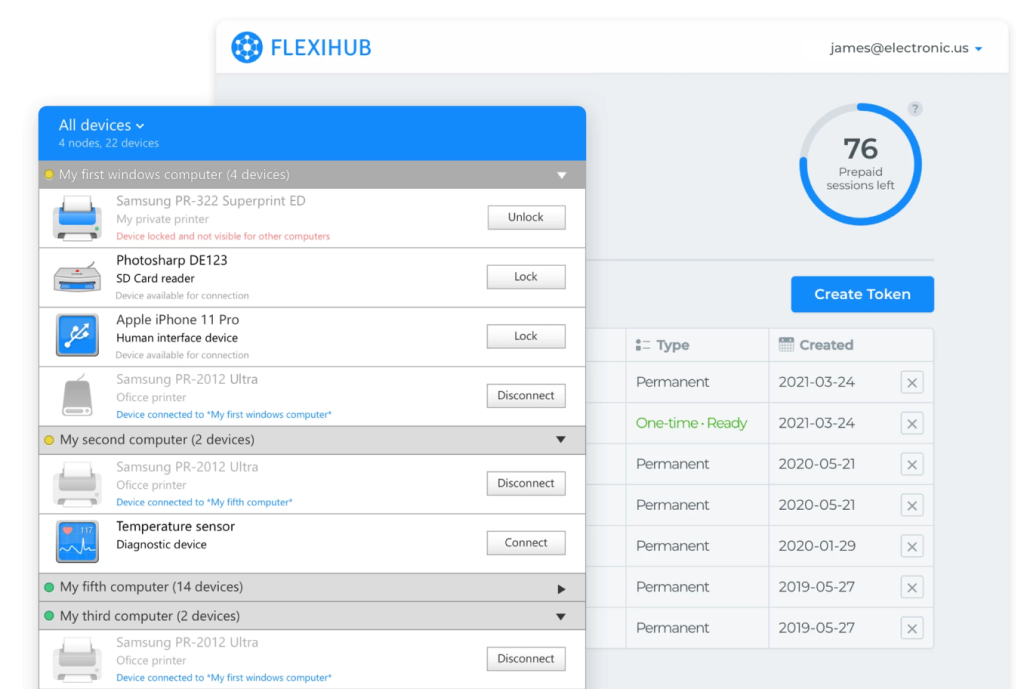
FlexiHub 是最適合想要輕鬆上手的使用者之一的最佳 USB 重新導向工具。它的不同之處在於其處理裝置存取的方式。當你登入帳戶後,所有連結到該帳戶的電腦都會在同一個共用清單中顯示其已連接的 USB 裝置。你不需要在主機端自行設定分享。
在用戶端,你只要開啟 FlexiHub 並查看可用裝置清單,然後點擊「連線」即使電腦位於不同地點也能運作,因為連線是透過 FlexiHub 的雲端服務進行。這表示你不需要變更路由器設定、設定 VPN,或調整防火牆。
支援的作業系統:
- Windows
- macOS
- GNU/Linux
- Android
- Raspberry Pi OS
主要功能:
- 你帳戶中所有電腦共用同一份裝置清單
- 基於雲端的連線,可在無需額外網路設定的情況下透過網際網路運作
- 安裝並登入後,用戶端可自行選擇並連線到裝置,無需在主機端進行手動分享
- 可跨不同作業系統運作
- 2048 位元 SSL 加密
- 斷線後電腦會自動重新連線
- COM 連接埠重新導向(Windows 版本)
- 用於管理使用者的團隊儀表板(商務方案)
- 登入權杖,可在不交出帳戶憑證的情況下提供存取權
試用:
- 30 天免費示範帳戶
- 包含 5 個裝置連線
- 不需要信用卡
- 每個帳戶僅限一次示範期
價格:
個人方案 每月 $39.99。
Business Starter(最多 5 位團隊成員、300 次連線)每月 $79.99。
Business Plus(最多 10 位團隊成員、1,000 次連線)每月 $129.99。
企業方案 價格需另行洽詢提供。
最適合:
需要透過網際網路以少數步驟存取 USB 裝置的遠端工作者。
對於軟體安裝與設定完成後,使用者可自行連線的團隊也同樣受益。
IncentivesPro 的 USB 重新導向器
開發者: IncentivesPro
使用關鍵字「USB Redirector」搜尋 USB 重導向軟體的人,通常是在找由 IncentivesPro 提供的這款特定工具。它主要在 Windows 環境中運作,並且設計用於在本機網路或 VPN 連線上使用。它也以一次性購買的方式販售,而非訂閱制。
請注意,USB Redirector」有其獨特之處,因為它不僅僅是一個產品。它有不同的版本,每個版本都有各自的一套功能,包括用於遠端桌面以及多使用者設定。
另外還有一個獨立的免費 USB 重導向用戶端,你可以用它連線到 Windows 伺服器而無需支付任何費用。在此設定中,只有伺服器端需要付費。
支援的作業系統(伺服器) Windows XP SP3 到 Windows 11,以及 Windows Server 2025。Linux 用戶端支援可透過獨立的 USB Redirector for Linux 產品取得。
支援的作業系統(用戶端) Windows XP SP3 到 Windows 11,以及 Windows Server 2025
IncentivesPro 版本及其差異
這部分很重要,因為每個版本的運作方式都有些不同,而適合的版本取決於你打算如何使用它。
1. USB 重定向器(基本版本)
透過網路進行基本 USB 共享
適用於簡單設定或一對一使用
多位使用者之間沒有原生的區隔
2. USB 重新導向器 RDP 版本
專為遠端桌面 (RDP) 工作階段打造
讓 USB 裝置可在一般的遠端桌面工作階段內運作
適用於 單一使用者遠端存取
3. USB 重新導向器 TS 版本(終端機伺服器)
專為同一系統上有多位使用者的設定打造
包含兩項功能:
- 在受支援的終端機伺服器/RDS 環境中,依使用者工作階段分離 USB 存取
- 有助於防止使用者看到或使用重新導向至其他工作階段的 USB 裝置
最適合:
- 終端機伺服器
- 遠端桌面服務 (RDS)
- 共享 Windows 環境
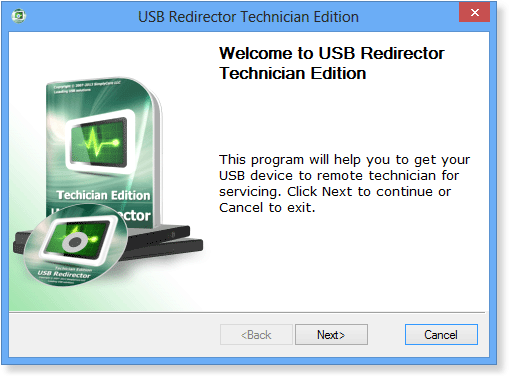
4. USB Redirector 技術人員版
專為遠端支援或現場疑難排解工作打造
讓技術人員無論身在何處,都能存取客戶電腦上的 USB 裝置
採用訂閱模式,而非一次性授權
定價
USB Redirector(基本版)約 $74.99 起(永久授權,依裝置數量而定)
TS 版本:約 $134.99 起(永久授權)
Technician 版本:約 $9.90/月或約 $99/年
用戶端:免費(僅限 Windows)
價格會依您需要的裝置與授權數量而變動
主要功能:
- 以 Windows 服務方式執行 — 即使重新開機後仍可運作;無需開啟應用程式
- Windows 的免費 USB redirector 用戶端(用戶端裝置不需要授權)
- 回呼模式 — 有助於無法直接建立連線時的連線
- 每個工作階段隔離(TS 版本) 防止終端伺服器上的使用者看到或使用其他使用者的裝置
- 供透過遠端桌面工作階段存取之電腦使用的 RDP 版本
- 適用於多人共同使用以進行協作的系統之 TS 版本
- 適用於需要存取客戶電腦上 USB 裝置的遠端支援團隊之 Technician 版本
試用:主要軟體提供免費試用。用戶端應用程式沒有獨立的試用。您可以使用完整的 USB Redirector 試用版進行測試。
最適合:僅運行 Windows 系統的公司,以及已在各地點之間使用 VPN 的辦公室。偏好一次性購買而非持續訂閱的 IT 團隊也會覺得很實用。
USB 網路閘道器
開發者:Electronic Team, Inc.
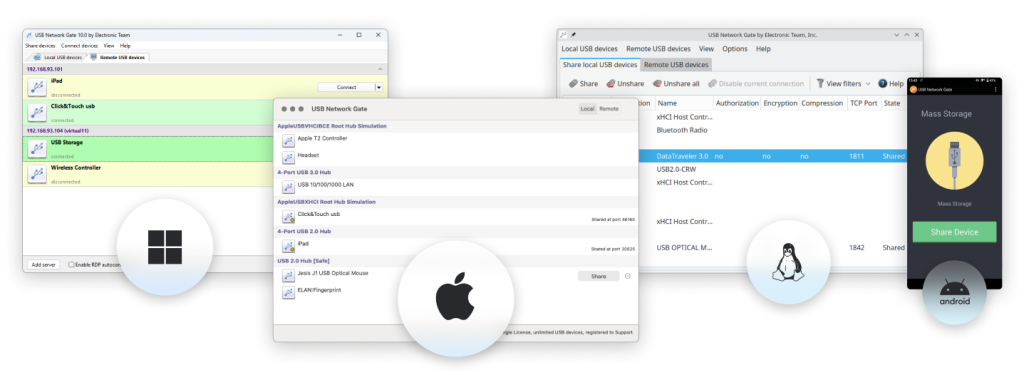
USB Network Gate 是另一個您可以信賴的 USB 重新導向軟體選項。它與 FlexiHub 的主要差異在於管理員如何處理分享。在這裡,管理員會在任何人連線之前先選擇要分享的內容。這可以是特定的 USB 裝置,甚至是整個 USB 連接埠。除非伺服端明確允許,否則其他使用者無法使用任何項目。這使它更適合於比便利性更重視存取控制的環境。
與 FlexiHub 不同,USB Network Gate 不會按連線或工作階段收費。您只需購買一次授權,即可視需要隨時連線。它使用機器之間的直接網路連線,而不是雲端中繼,因此透過網際網路存取通常需要 VPN、直接路由或其他網路設定。
您可以使用免費 USB 重新導向軟體版本,在單一裝置上用於非商業用途。
支援的作業系統:
- Windows 7 SP1 至 Windows 11,以及 Windows Server 2025(x86、x64、ARM64)
- macOS 10.14 及更新版本
- Linux(CentOS Stream 9+、Fedora 36+、Ubuntu 16.04+、Debian 10+、Linux Mint 20.1+)
- Android 5.0+
主要功能:
- 伺服端控制 — 管理員必須手動分享每個裝置或連接埠,之後才能存取
- USB 連接埠分享 — 插入已分享連接埠的所有裝置都可遠端使用
- 一次性授權 — 不會有持續的按工作階段收費
- 可為分享的裝置新增密碼以確保安全
- 支援 RDP/Terminal Server 情境,具備以工作階段為基礎的 USB 裝置存取控制
- 可與 VMware ESX/ESXi、Citrix XenDesktop 及 Microsoft Hyper-V 搭配使用
- 相容於不同作業系統
- 支援熱插拔 — 更換裝置後用戶端會立即看到新裝置
- 提供 SDK/OEM 選項,用於將 USB 重新導向整合至第三方產品
- TLS 1.3 加密
免費個人版:可無限期分享 1 個本機 USB 裝置供非商業用途使用。
完整試用:14 天。
價格:一次性授權起價 $159.95,最多可分享 10 個裝置。亦提供企業與多席位授權。先前使用者可享 50% 升級折扣。
最適合:希望掌控所有與 USB 分享相關事項的 IT 管理員,以及執行 Citrix 或 VMware 虛擬桌面的企業環境。也適合偏好一次性授權而非持續按工作階段收費的組織。
VirtualHere
開發者: VirtualHere Pty. Ltd.(澳洲)
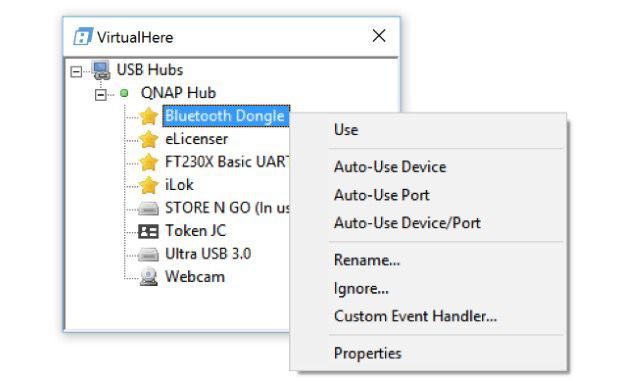
VirtualHere 採用更簡單的定價方式。用戶端免費,而伺服器在試用/免費模式下一次只能分享一個 USB 裝置。付費伺服器授權可移除此限制。若您需要更多裝置,可以一次性付款購買完整伺服器授權。
這款 USB 重導向工具在 Raspberry Pi 與其他小型 Linux 系統上運作良好,因此很適合用於您想要長時間持續運行的配置。
支援的作業系統(伺服器)
- Windows
- macOS
- Linux
- Raspberry Pi(所有型號)
- Android
- 各種 NAS 平台(Synology、QNAP、ASUSTOR)
- Steam Link
支援的作業系統(用戶端)
- Windows
- macOS
- Linux
- Android
主要功能:
- 一個 USB 裝置的免費伺服器(無到期)
- 非常輕量—即使在 Raspberry Pi Zero 上也能順暢運行
- 自動在您的區域網路中尋找裝置(不需輸入 IP)
- SSL 加密
- 用於自動化與自訂配置的 API
- 可與 Steam Link 搭配使用(提供官方 Steam 版本)
- 支援許多嵌入式 Linux 系統,包括 OpenWrt 路由器
試用/免費方案:您一次可以分享一個 USB 裝置。若要移除試用/免費模式限制,您需要付費伺服器授權。
價格:完整伺服器授權一次性費用為 $49,可移除試用限制,並綁定伺服器硬體。用戶端仍為免費。部分版本可能需另行計費。
最適合:家用使用者、家用實驗室、Maker 配置,以及 Raspberry Pi USB 伺服器。若您需要一個不會到期的免費單裝置配置,或適合團隊的低成本、可長時間運行選項,這也是很好的選擇。
你應該選擇哪一個?
| 您的情況 | 最佳選擇 |
| 網際網路共享,無 VPN 或連接埠轉發 | FlexiHub |
| 僅限 Windows + 永久授權 | USB Redirector |
| 免費選項(1 台裝置,永久) | VirtualHere 或 USB Network Gate 免費個人版 |
| Citrix、VMware 或企業級 VDI | USB Network Gate |
| Raspberry Pi 或嵌入式 Linux USB 伺服器 | VirtualHere |
| IT 技術人員遠端為客戶裝置提供服務 | USB Redirector Technician Edition |
| 多使用者終端伺服器 / RDP 環境 | USB Redirector TS Edition |
如何使用 FlexiHub 設定 USB Redirector
大多數 USB 重定向器軟體的選項運作方式都相同:你在兩台電腦上都安裝應用程式,從其中一端分享裝置,然後從另一端連線到它。不同工具之間的差異在於:在哪裡設定分享、如何找到裝置,以及你如何啟動連線。
以下是使用 FlexiHub 的簡單逐步流程,它是較容易設定的選項之一,而且不需要太多網路調整。
1. 在 FlexiHub 網站 上註冊免費試用。

2. 下載並在所有你將使用的電腦上安裝 FlexiHub,包括插入 USB 裝置的那台電腦。

3. 開啟應用程式並登入。連接的裝置清單會立即顯示。
注意:在網站上登入主要是用來管理你的帳戶並選擇你需要的連線數量。當你實際將 USB 裝置連接到遠端機器時,你會在應用程式內使用相同的登入資訊。

4. 在用戶端電腦上,開啟 FlexiHub 並開始您的遠端工作階段。
5. 在工作階段期間,前往遠端機器開啟 FlexiHub,並同樣登入。
6. 從 USB 裝置清單中找到您想要的 USB 裝置,然後按一下「連線」

常見問題與快速修復
裝置未顯示在遠端機器上
當驅動程式安裝失敗時,您可能會遇到此問題。移除該裝置,然後以系統管理員身分重新安裝。開啟裝置管理員並尋找黃色警告圖示—這些指向的是驅動程式問題或裝置設定失敗,而非網路問題。
連線會立即中斷
防火牆、防毒工具、不穩定的網路、驅動程式問題,或授權/工作階段限制可能正在阻擋連線。FlexiHub 通常透過 443 連接埠上的 HTTPS 流量運作。對於直接網路工具,請查看供應商文件以瞭解所需的連接埠,並將該軟體加入防毒軟體的允許清單。
裝置顯示 Code 43 錯誤
遠端電腦可能缺少正確的驅動程式,或裝置可能未能正確列舉。請在遠端電腦上安裝該裝置的官方 USB 驅動程式,重新連接裝置,並確認 USB 重新導向器支援該裝置類型。
USB 重新導向在 RDP 工作階段內無法運作
遠端桌面(Remote Desktop)的原生重新導向僅支援有限的一組裝置與資源。此外,它通常無法搭配 USB 加密狗、掃描器以及自訂硬體運作。這些裝置通常需要在 RDP 主機上安裝專用的 USB 重新導向軟體。若你使用受管理的 Windows 環境,請在群組原則中檢查此處:電腦設定 → 系統管理範本 → Windows 元件 → 遠端桌面服務 → 裝置與資源重新導向。 停用「不允許支援的隨插即用裝置重新導向」選項。
常見問題
是的。VirtualHere 提供一個可免費使用、無到期日的一台 USB 裝置伺服器。USB Network Gate 也提供一個適用於單一裝置的免費個人版,但僅限非商業用途。Windows 遠端桌面包含基本的原生功能,可重新導向磁碟機與印表機,但不支援完整的 USB 裝置共享。多數付費工具也提供約 14–30 天的免費試用。
價格會因工具和授權類型而異。有些選項是免費的,例如 VirtualHere(單裝置伺服器)和 USB Network Gate 的個人版。付費選項包括一次性授權,例如:
VirtualHere 完整伺服器(約 $49)
USB Redirector(約 $74.99)
USB Network Gate(約 $159.95)
FlexiHub 個人版(約 $39.99/月)
技術人員或進階版通常以持續訂閱方式販售(約 $9.90/月或約 $99/年)
當遠端電腦缺少驅動程式或驅動程式安裝失敗時,您可能會遇到此問題。
請嘗試以下步驟來修復:
以系統管理員權限重新安裝 USB 重新導向軟體
開啟裝置管理員並檢查是否有如 Code 43 等警告圖示
在遠端電腦上安裝該裝置的官方驅動程式
USB 重新導向工具會讓裝置看起來就像直接插入一樣,因此仍需要一般的製造商驅動程式。
不。這兩件事做的是完全不同的工作。
USB 網路共享是透過 USB 分享手機的網際網路連線。
USB 重新導向是透過網路分享實際的 USB 裝置。
它們不可互換。
是的。USB 重新導向軟體可以透過 VPN 運作,因為它們依賴標準的網路通訊。VPN 只是提供裝置之間的連線路徑。
如果你想避免設定 VPN,有些工具例如 FlexiHub 會使用雲端式連線方法,讓裝置可以透過網際網路連線—不再需要設定路由器或防火牆。