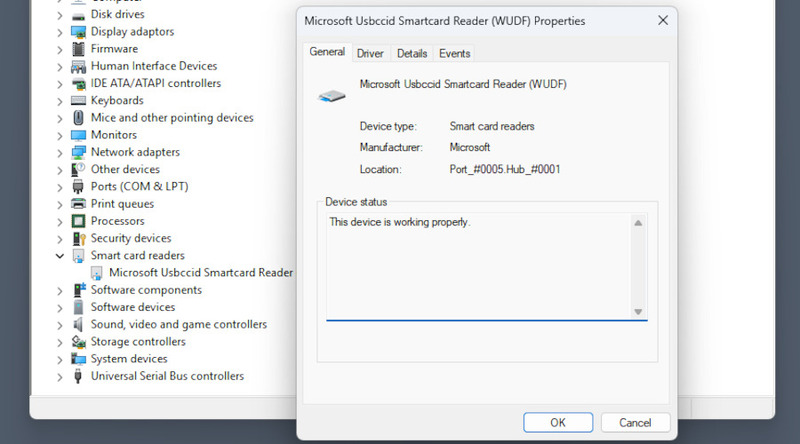
Les lecteurs de cartes à puce sont des appareils hautement sécurisés, et leur passthrough est généralement désactivé par défaut. Dans certains cas, cela nécessite un simple ajustement des paramètres, dans d’autres — un certificat numérique. Il existe également d’autres méthodes pour utiliser un lecteur de cartes à puce via RDP ou dans des machines virtuelles, telles que USB Network Gate, qui imite une connexion USB directe.
Comment utiliser un lecteur de cartes via des sessions RDP
Twee dingen moeten ingeschakeld zijn om een lokale kaartlezer te kunnen gebruiken in een extern gehoste RDP-sessie: een groepsbeleid en een apparaatinstelling waartoe je toegang hebt in de Remote Desktop Connection-client.
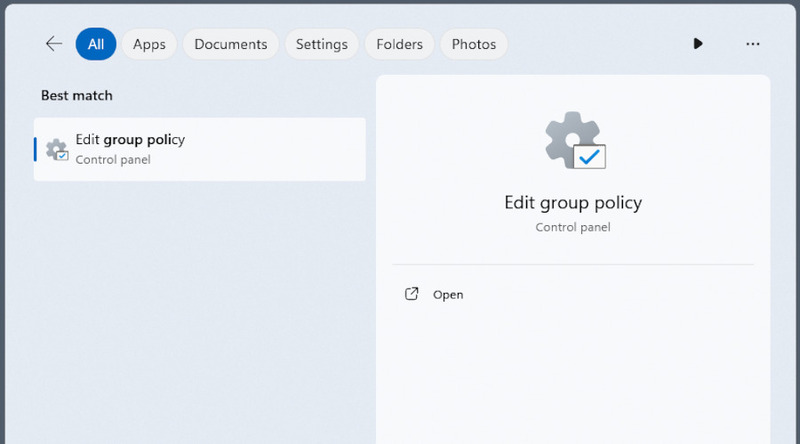
1. Op de host, open de Groepsbeleidseditor, hetzij door ernaar te zoeken, hetzij door Win+R in te drukken en gpedit.msc uit te voeren.
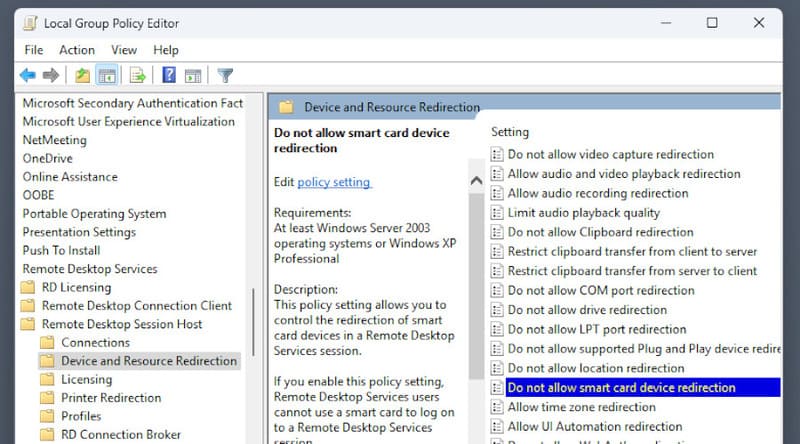
2. Allez dans « Configuration ordinateur » > « Stratégies » > « Modèles d’administration » > « Composants Windows » > « Services Bureau à distance » > « Hôte de session Bureau à distance » > « Redirection des périphériques et des ressources » > « Ne pas autoriser la redirection des périphériques de carte à puce ».
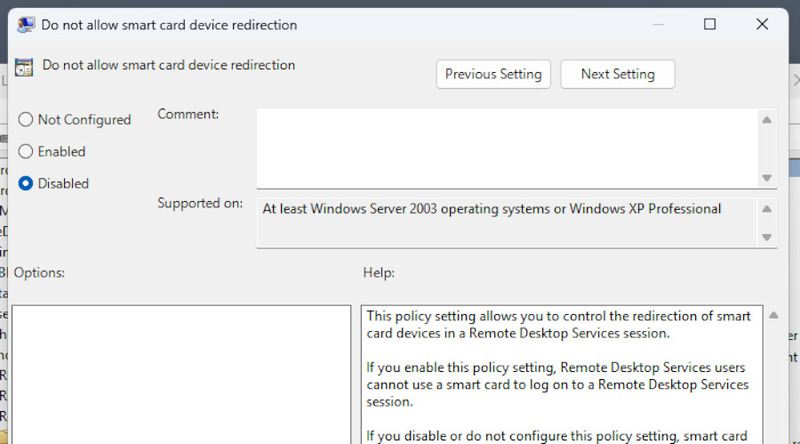
3. Zorg ervoor dat het beleid is uitgeschakeld.
4. Op de cliënt, bij het starten van een RDP-sessie, klik op “Opties weergeven” en ga naar “Lokale bronnen” > “Meer”.
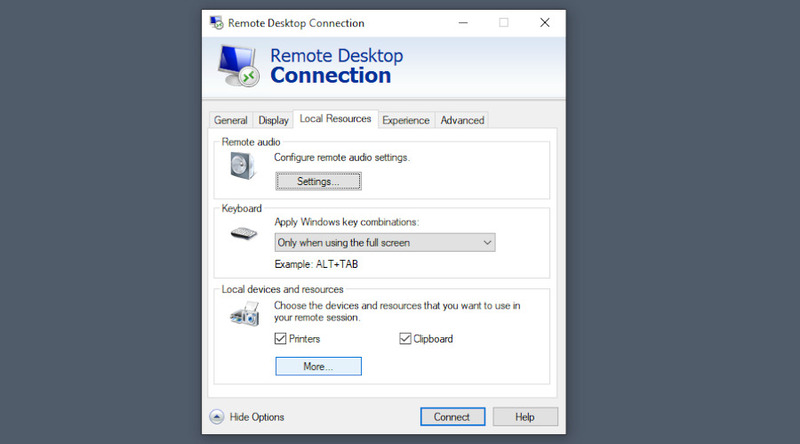
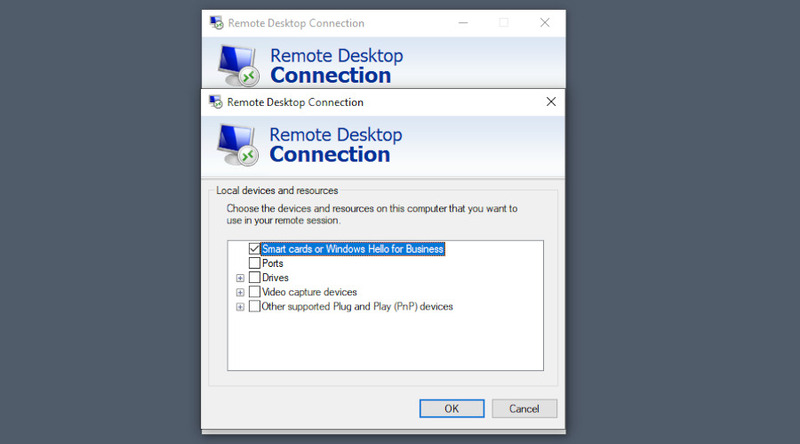
5. Activez « Cartes à puce ou Windows Hello for Business ».
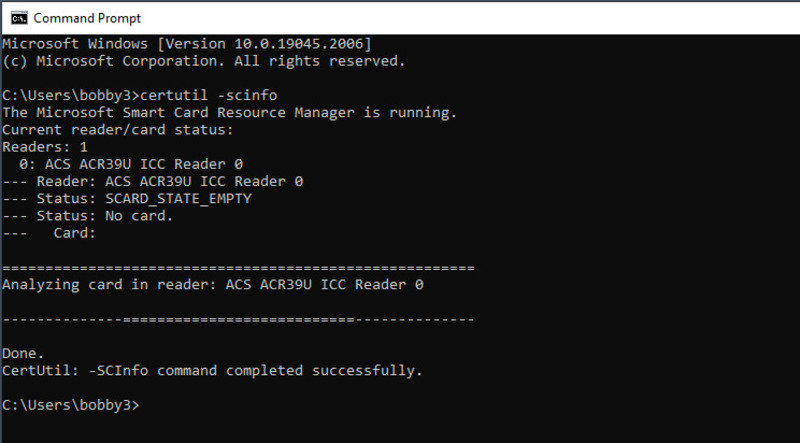
6. Pour tester si votre lecteur a été connecté, vous pouvez exécuter certutil -scinfo.
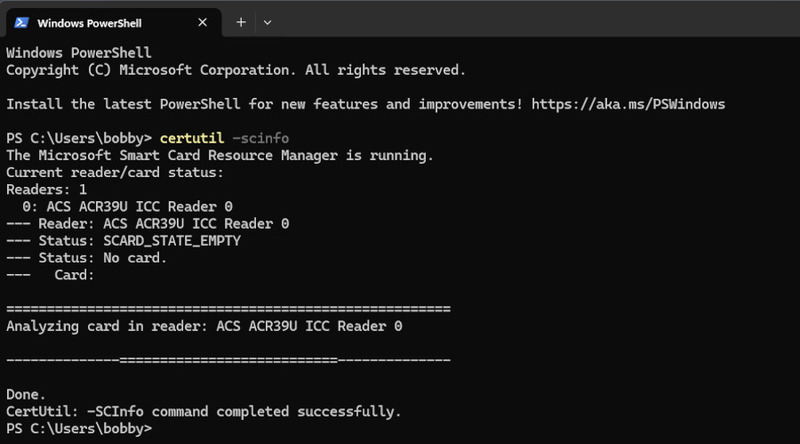
La commande certutil a d’autres utilisations, dans les cas où une connexion à distance via certificat est requise (-dspublish), ou lorsqu’un accès basé sur le domaine est nécessaire (-scroots update).
USB Network Gate pour le passthrough de lecteur de cartes
USB Network Gate is een van de beste oplossingen voor smartcardlezer-passthrough, zowel naar RDP-sessies als naar virtuele machines. Het deelt een apparaat op een lokaal netwerk en emuleert een directe USB-verbinding vanaf externe computers, waardoor veel van de problemen worden omzeild die doorgaans ontstaan bij toegang tot apparaten op afstand.
USB Network Gate heeft een gratis proefperiode van 14 dagen. Daarmee kunt u alle functies verkennen – het belangrijkste voor een smartcardlezer is dat USB Network Gate het verkeer kan versleutelen en gedeelde apparaten met een wachtwoord kan beveiligen om ongeautoriseerde toegang door andere gebruikers te voorkomen.
Hoe toegang te krijgen tot een smartcardlezer met USB Network Gate
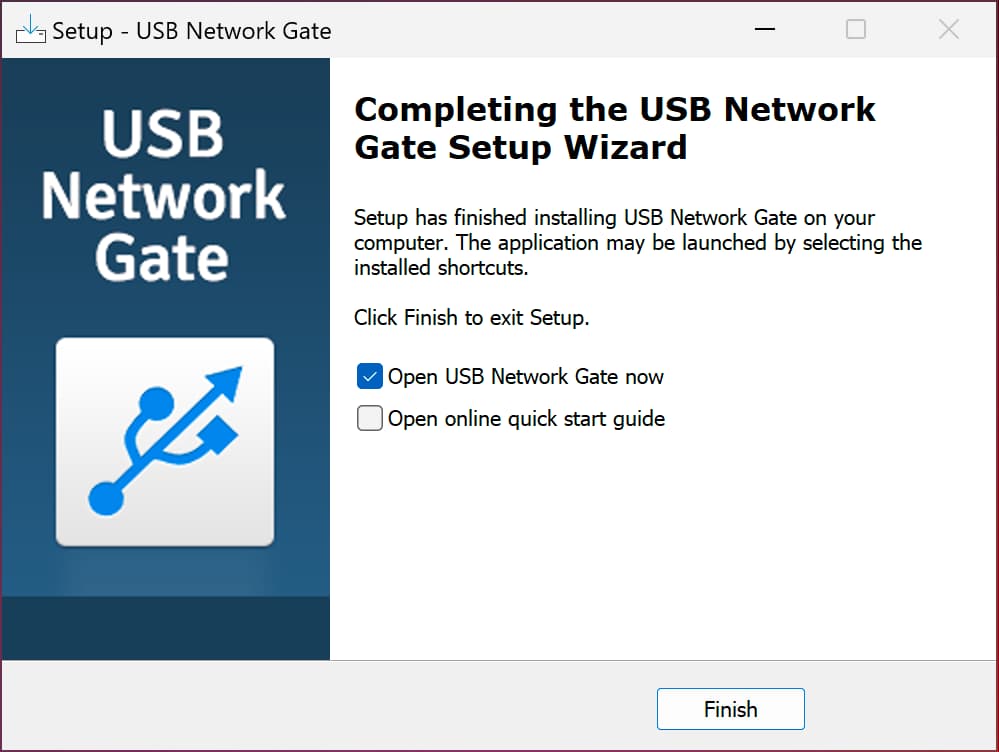
1. Installeer USB Network Gate op beide computers. Activeer de kopie op de computer die de kaartlezer zal delen.
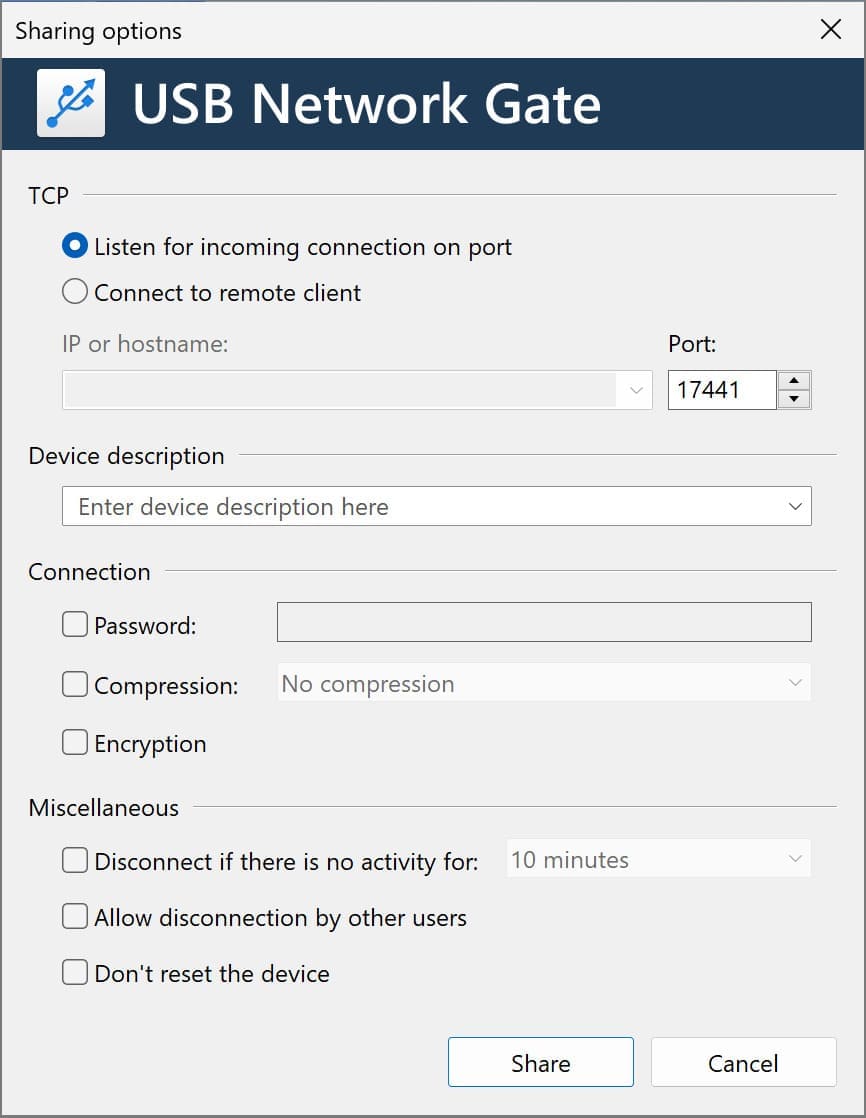
2. Cliquez sur l’icône d’engrenage à côté du bouton « Partager » de votre lecteur de cartes pour ouvrir les options de partage.

3. Activeer versleuteling en wachtwoordbeveiliging.
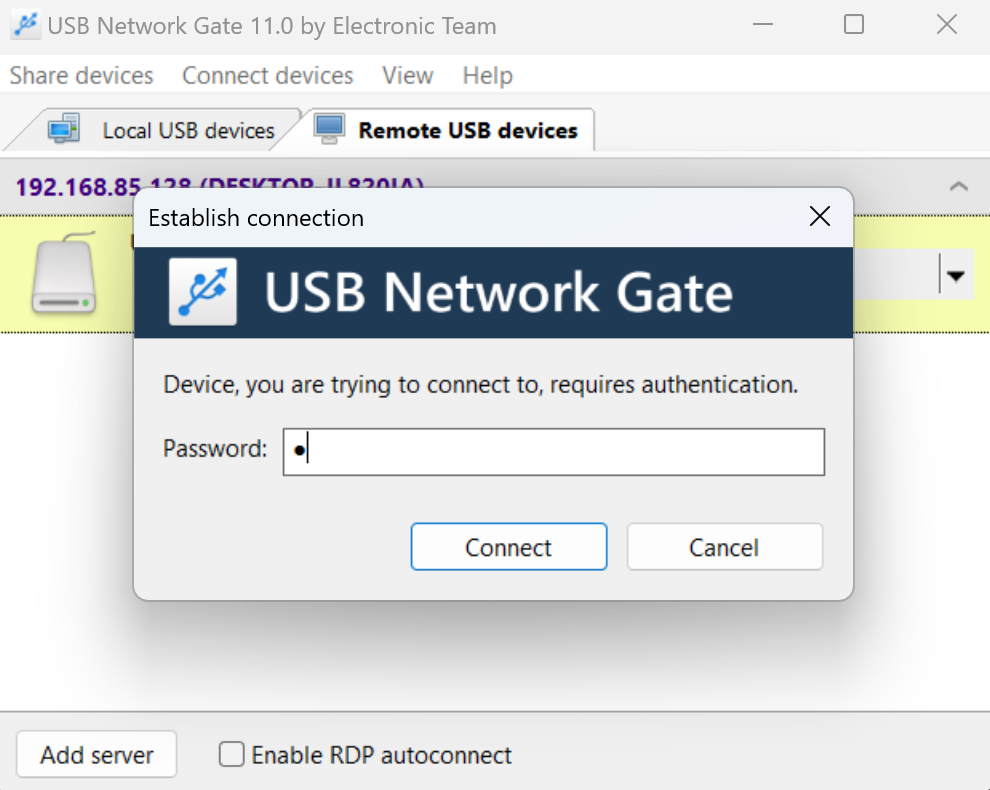
4. Op de externe computer of in de virtuele machine ziet u het apparaat. Klik op “Verbinden” en voer het wachtwoord in.
5. U kunt controleren of het apparaat correct is verbonden door certutil te gebruiken.
Lecteurs de cartes dans VirtualBox
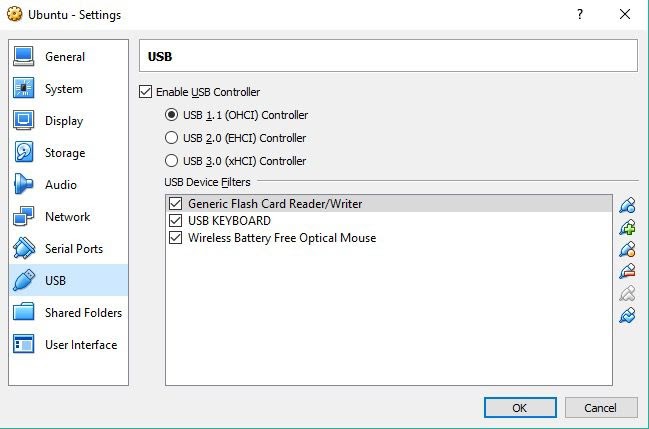
Kaartlezers werken soms standaard niet in VirtualBox. Volg deze procedure om enkele veelvoorkomende oorzaken uit te sluiten.
- Sluit de virtuele machine af en ga naar de instellingen.
- Ga naar Poorten > USB en schakel de USB-controller in.
- Klik op het “+”-USB-pictogram om een apparaatfilter toe te voegen en selecteer de lezer uit de lijst.
- Start de VM, open Windows Apparaatbeheer en werk de stuurprogramma’s van je kaartlezer bij.