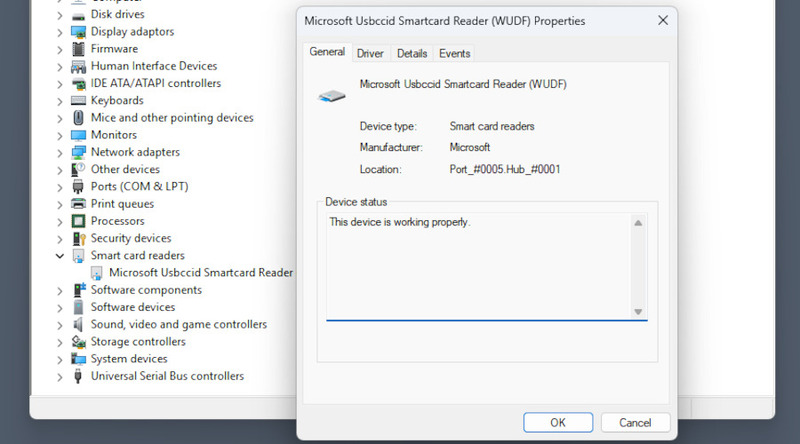
Čtečky čipových karet jsou vysoce bezpečná zařízení a jejich průchod (passthrough) je obvykle ve výchozím nastavení zakázán. V některých případech to vyžaduje jednoduchou úpravu nastavení, v jiných – digitální certifikát. Existují také jiné metody, jak používat čtečku čipových karet přes RDP nebo ve virtuálních strojích, například USB Network Gate, který imituje přímé USB připojení.
Jak používat čtečku karet přes relace RDP
Pro používání lokální čtečky karet v relaci RDP hostované vzdáleně je nutné povolit dvě věci – zásadu skupiny a nastavení zařízení, ke kterému máte přístup v klientovi Připojení ke vzdálené ploše.
1. Na hostiteli otevřete Editor zásad skupiny, buď jeho vyhledáním, nebo stisknutím Win+R a spuštěním gpedit.msc.
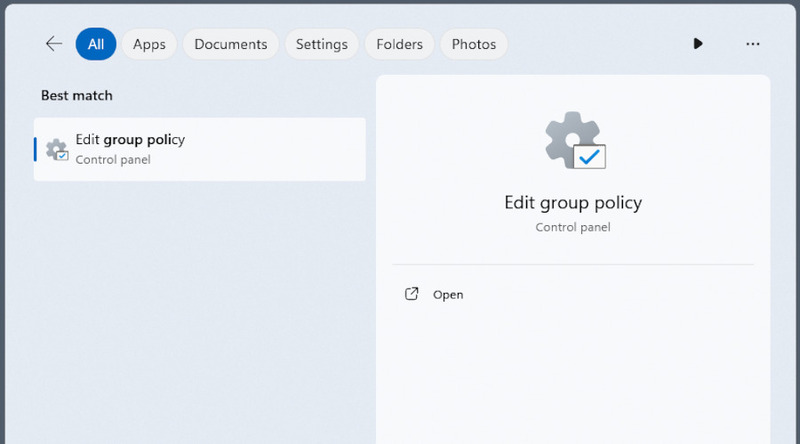
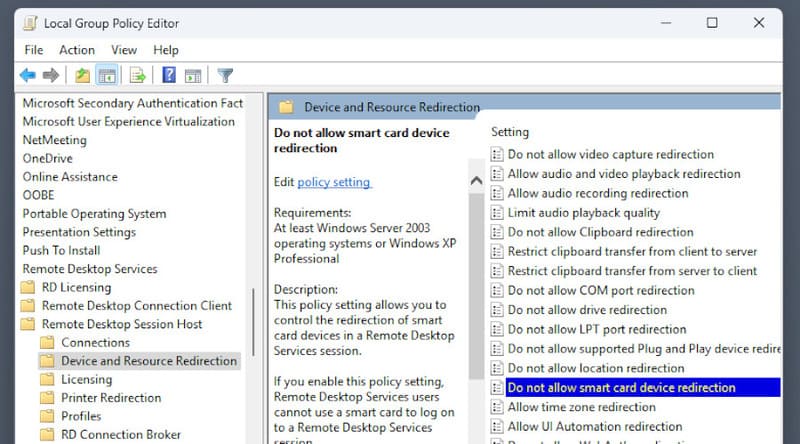
2. Přejděte na „Konfigurace počítače“ > „Zásady“ > „Šablony pro správu“ > „Součásti systému Windows“ > „Služby vzdálené plochy“ > „Hostitel relace vzdálené plochy“ > „Přesměrování zařízení a prostředků“ > „Nepovolit přesměrování zařízení čipové karty“.
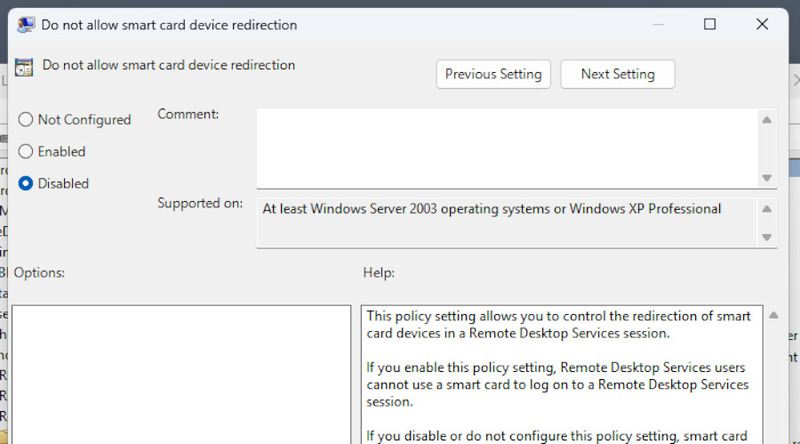
3. Ujistěte se, že je zásada zakázána.
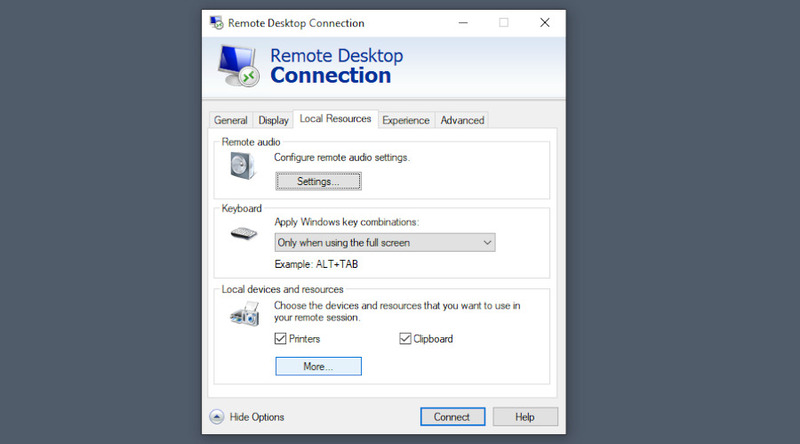
4. Na klientovi při spuštění relace RDP klikněte na „Zobrazit možnosti“ a přejděte na „Místní prostředky“ > „Další“.
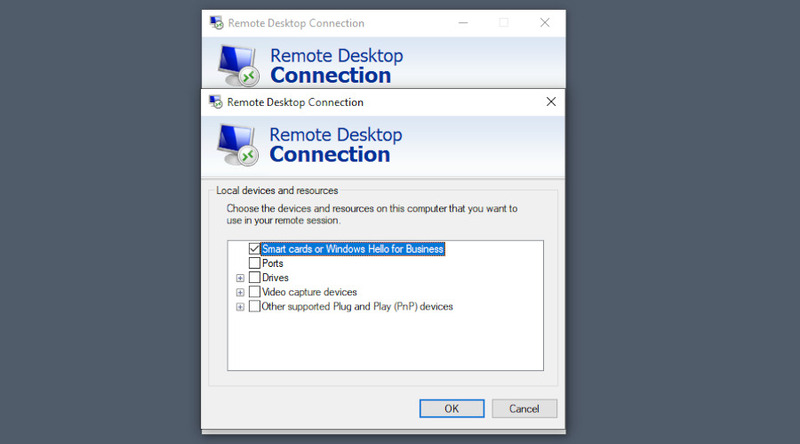
5. Povolte „Čipové karty nebo Windows Hello pro Business“.
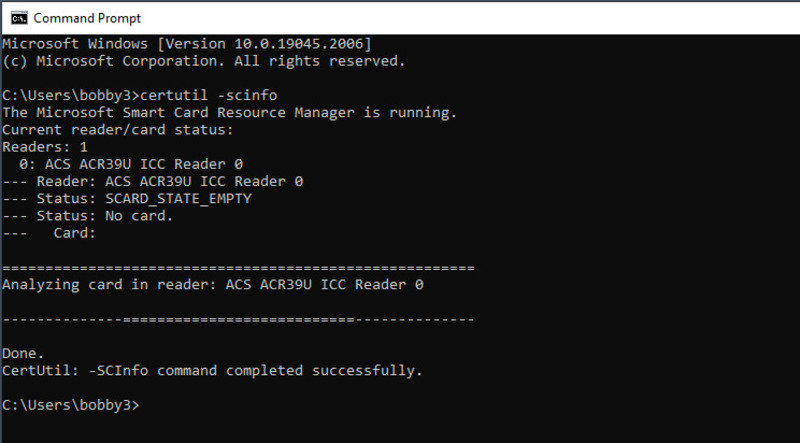
6. Chcete-li otestovat, zda byla vaše čtečka připojena, můžete spustit certutil -scinfo.
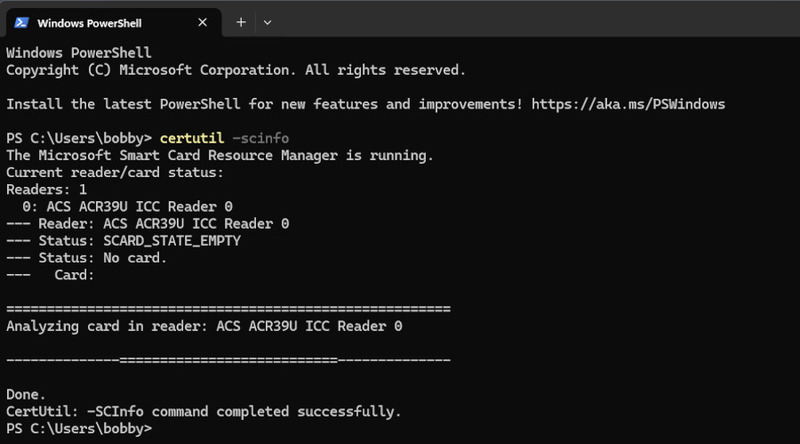
Příkaz certutil má i další využití, pro případy, kdy je vyžadováno vzdálené přihlášení pomocí certifikátu (-dspublish), nebo je potřeba přístup založený na doméně (-scroots update).
USB Network Gate pro průchod čtečky karet
USB Network Gate je jedním z nejlepších řešení pro přesměrování čtečky čipových karet, jak do relací RDP, tak do virtuálních strojů. Sdílí zařízení v místní síti a emuluje přímé připojení USB ze vzdálených počítačů, čímž obchází mnoho problémů, které obvykle vznikají při vzdáleném přístupu k zařízením.
USB Network Gate má 14denní zkušební verzi zdarma. Díky ní si můžete vyzkoušet všechny funkce – a co je pro čtečku čipových karet nejdůležitější, USB Network Gate dokáže šifrovat provoz a chránit sdílená zařízení heslem, aby se zabránilo neoprávněnému přístupu jiných uživatelů.
Jak získat přístup ke čtečce čipových karet pomocí USB Network Gate
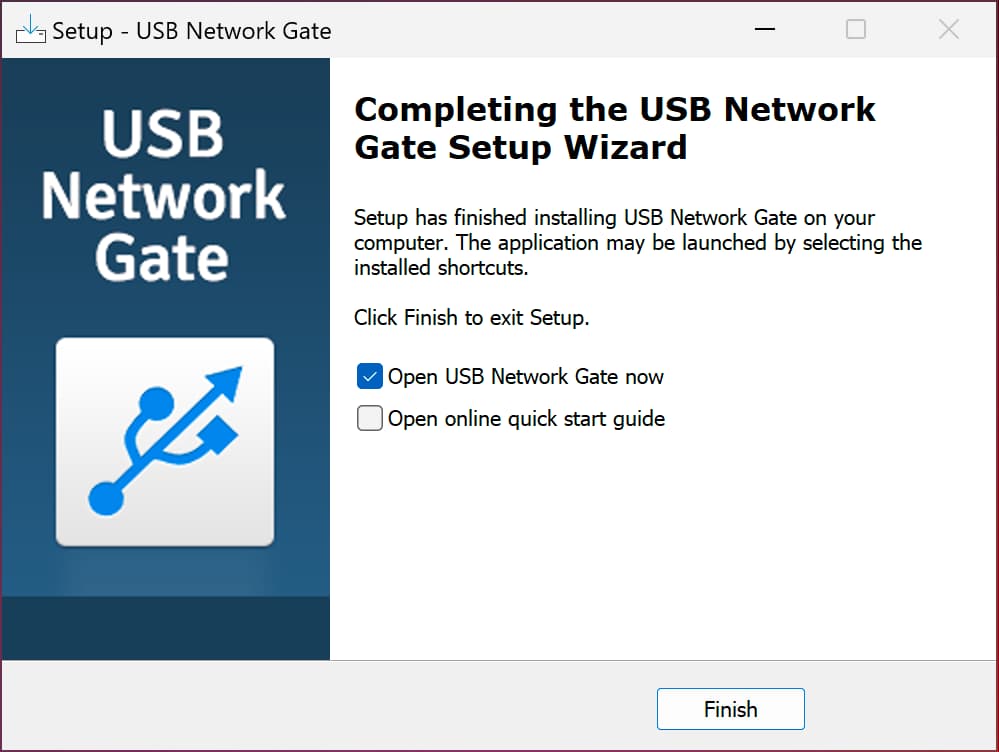
1. Nainstalujte USB Network Gate na oba počítače. Aktivujte kopii na počítači, který bude sdílet čtečku karet.
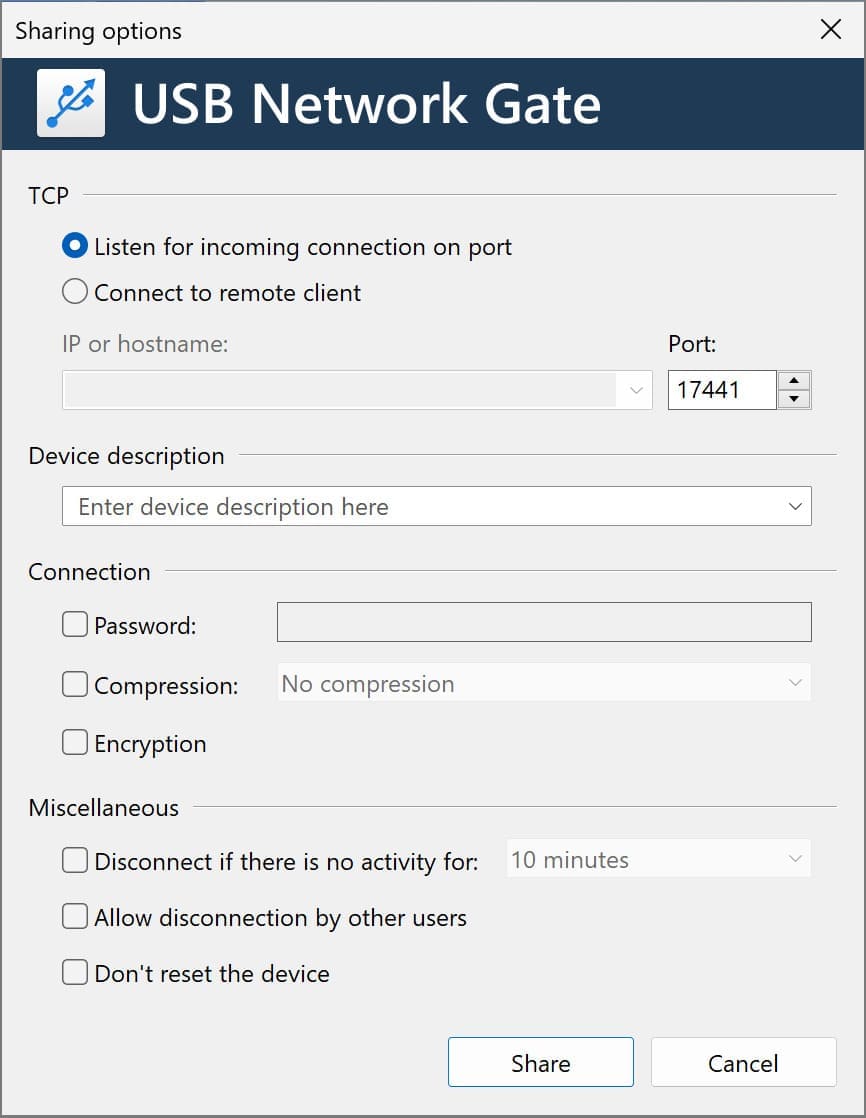
2. Klikněte na ozubené kolo vedle tlačítka „Sdílet“ u vaší čtečky karet a otevřete možnosti sdílení.

3. Povolte šifrování a ochranu heslem.
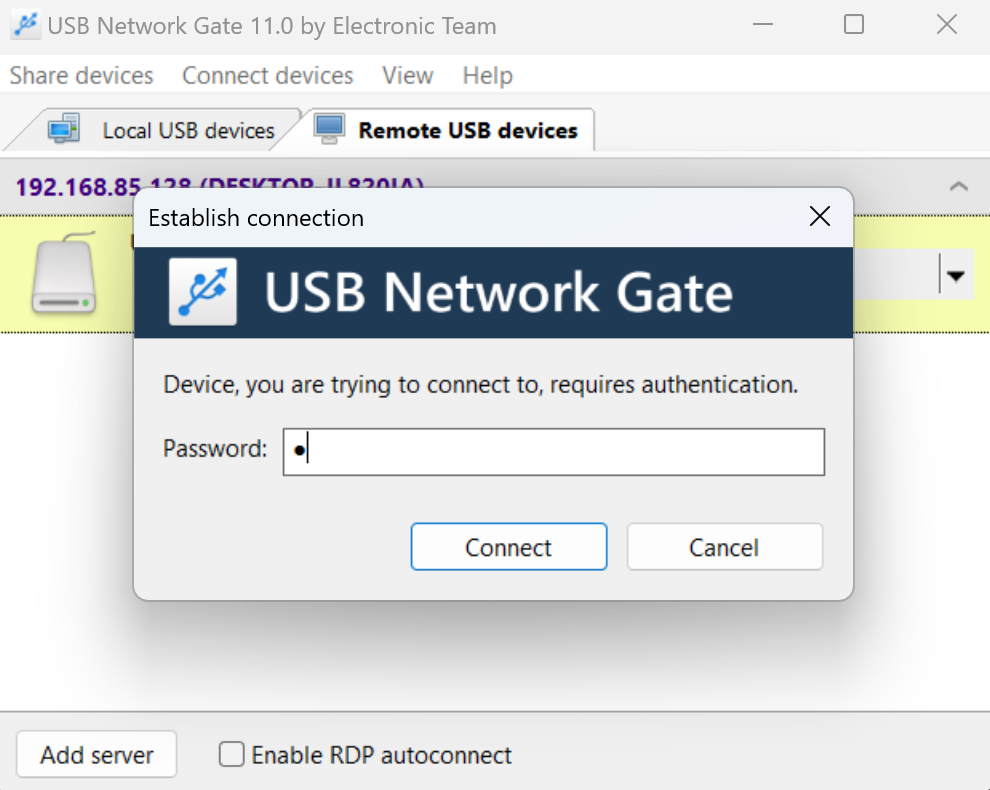
4. Na vzdáleném počítači nebo ve virtuálním stroji uvidíte zařízení. Klikněte na „Připojit“ a zadejte heslo.
5. Můžete zkontrolovat, zda se zařízení správně připojilo, pomocí certutil.
Čtečky karet ve VirtualBoxu
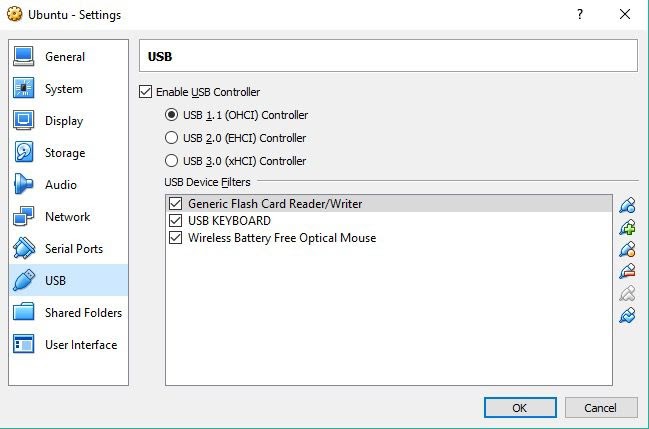
Čtečky karet někdy ve VirtualBoxu ve výchozím nastavení nefungují. Postupujte podle tohoto postupu, abyste vyloučili některé běžné příčiny.
- Vypněte virtuální počítač a přejděte do nastavení.
- Přejděte na Porty > USB a povolte řadič USB.
- Kliknutím na ikonu USB „+“ přidejte filtr zařízení, ze seznamu vyberte čtečku.
- Spusťte VM, otevřete Správce zařízení ve Windows a aktualizujte ovladače své čtečky karet.