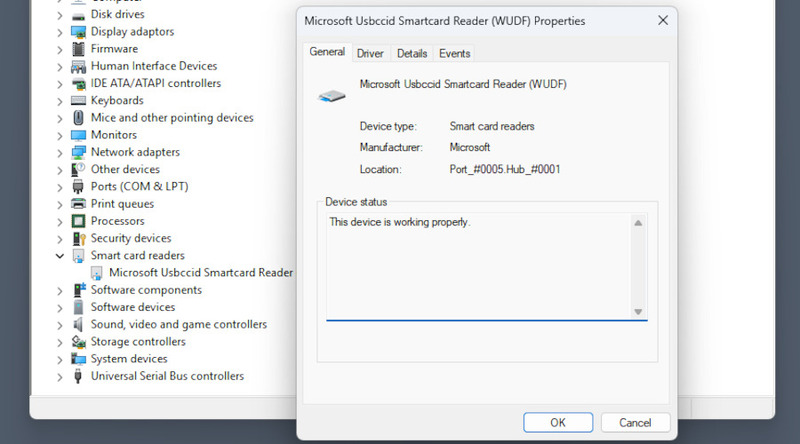
Älykortinlukijat ovat erittäin turvallisia laitteita, ja niiden läpivienti on yleensä oletusarvoisesti poistettu käytöstä. Joissakin tapauksissa tämä edellyttää yksinkertaista asetuksen muuttamista, toisissa tapauksissa digitaalista varmennetta. On myös muita menetelmiä käyttää älykortinlukijaa RDP:n kautta tai virtuaalikoneissa, kuten USB Network Gate, joka jäljittelee suoraa USB-yhteyttä.
Kuinka käyttää kortinlukijaa RDP-istunnoissa
Kaksi asiaa on otettava käyttöön, jotta paikallista kortinlukijaa voidaan käyttää etäisännöidyssä RDP-istunnossa – ryhmäkäytäntö ja laiteasetus, jota voit käyttää Remote Desktop Connection -asiakasohjelmassa.
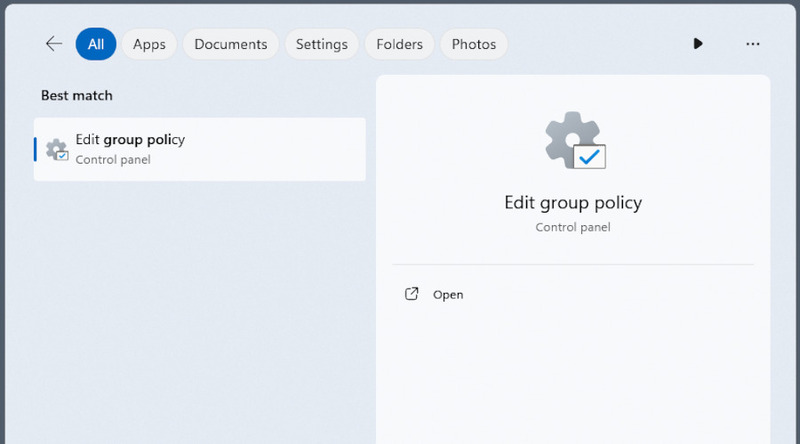
1. Avaa isännällä Ryhmäkäytäntöeditori joko hakemalla sen tai painamalla Win+R ja suorittamalla gpedit.msc.
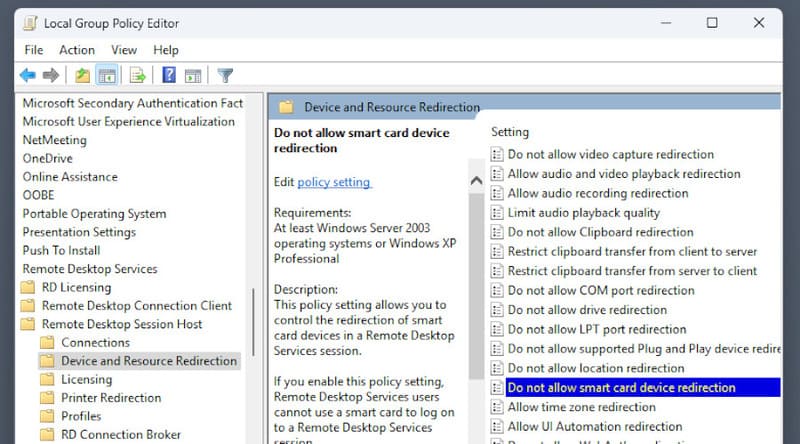
2. Siirry kohtaan “Tietokoneen määritykset” > “Käytännöt” > “Hallintamallit” > “Windowsin osat” > “Etätyöpöytäpalvelut” > “Etätyöpöytäistunnon isäntä” > “Laitteiden ja resurssien uudelleenohjaus” > “Älä salli älykorttilaitteen uudelleenohjausta”.
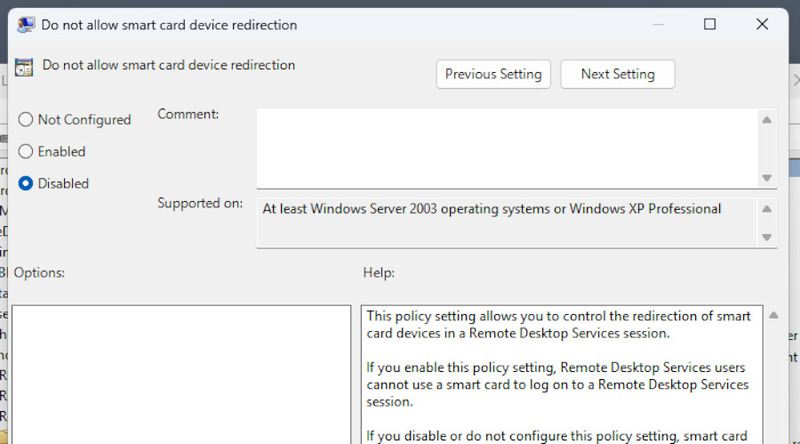
3. Varmista, että käytäntö on poistettu käytöstä.
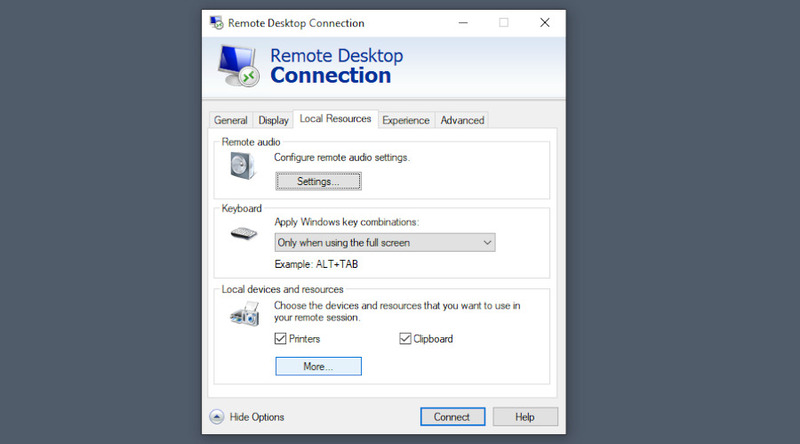
4. Asiakkaalla, kun käynnistät RDP-istunnon, napsauta ”Näytä asetukset” ja siirry kohtaan ”Paikalliset resurssit” > ”Lisää”.
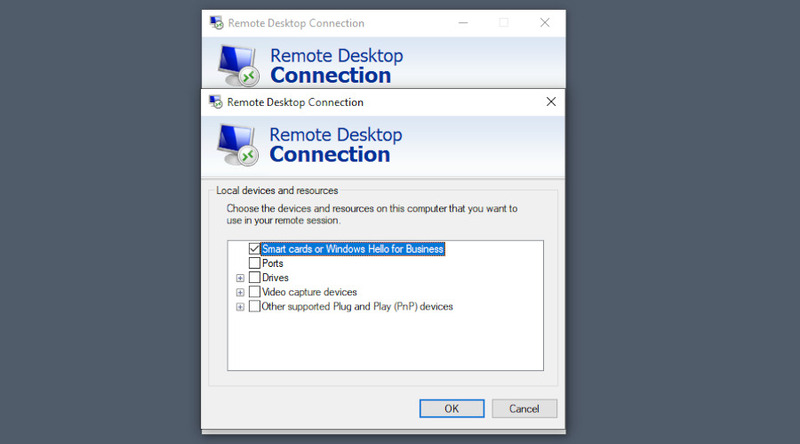
5. Ota käyttöön ”Älykortit tai Windows Hello for Business”.
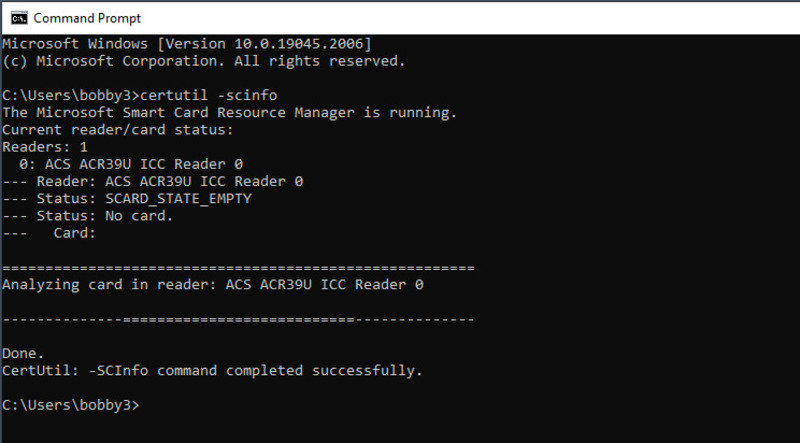
6. Testataksesi, onko lukijasi yhdistetty, voit suorittaa komennon certutil -scinfo.
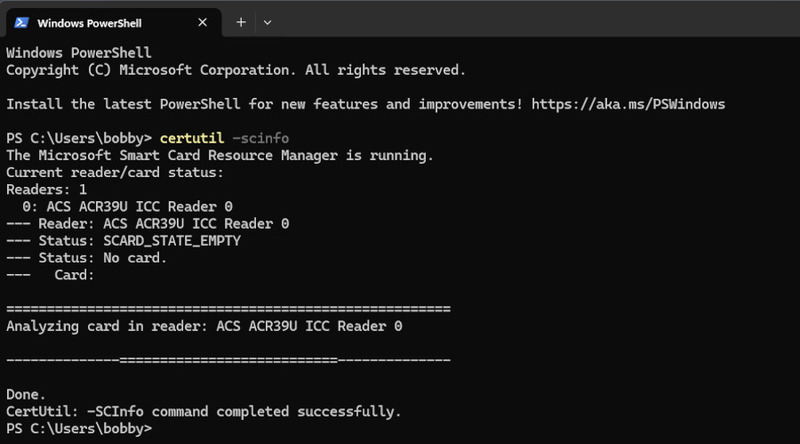
certutil-komennolla on myös muita käyttötarkoituksia tilanteissa, joissa tarvitaan etäkirjautumista varmenteen avulla (-dspublish) tai kun tarvitaan toimialuepohjaista käyttöä (-scroots update).
USB Network Gate kortinlukijan läpivientiä varten
USB Network Gate on yksi parhaista ratkaisuista älykortinlukijan passthrough-toiminnolle sekä RDP-istuntoihin että virtuaalikoneisiin. Se jakaa laitteen lähiverkossa ja emuloi suoran USB-yhteyden etätietokoneista, ohittaen monet ongelmat, joita etälaitteiden käytössä yleensä ilmenee.
USB Network Gatella on 14 päivän ilmainen kokeilu. Sen avulla voit tutustua kaikkiin ominaisuuksiin – älykortinlukijan kannalta tärkeimpänä USB Network Gate voi salata liikenteen ja suojata jaetut laitteet salasanalla estääkseen muiden käyttäjien luvattoman käytön.
Kuinka käyttää älykortinlukijaa USB Network Gaten avulla
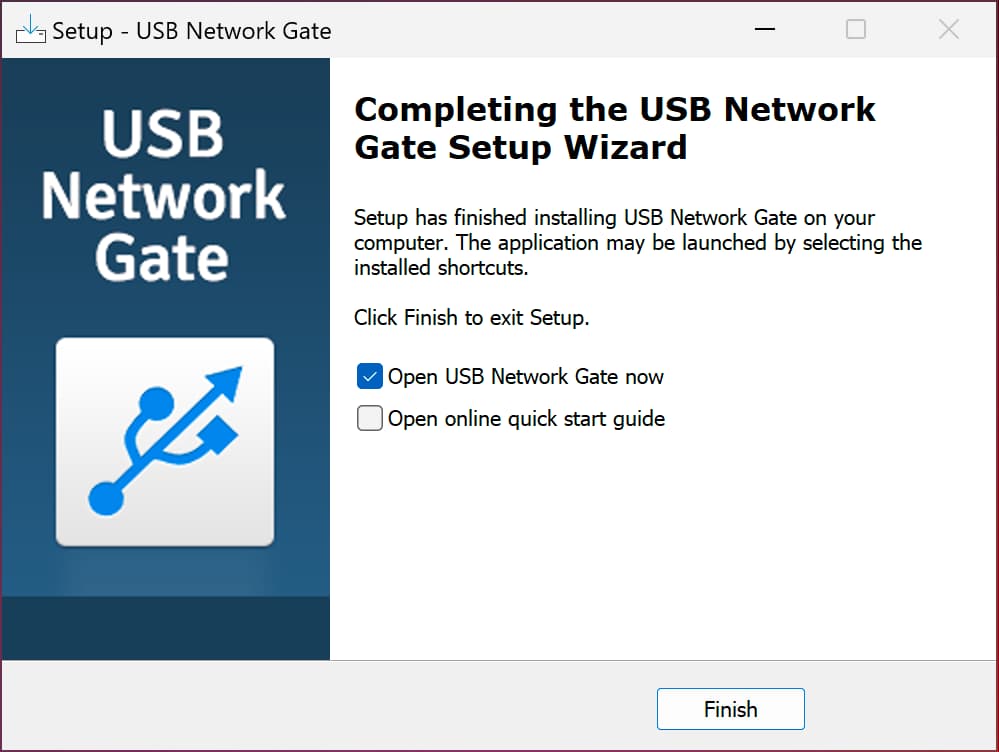
1. Asenna USB Network Gate molempiin tietokoneisiin. Aktivoi lisenssi tietokoneessa, joka jakaa kortinlukijan.
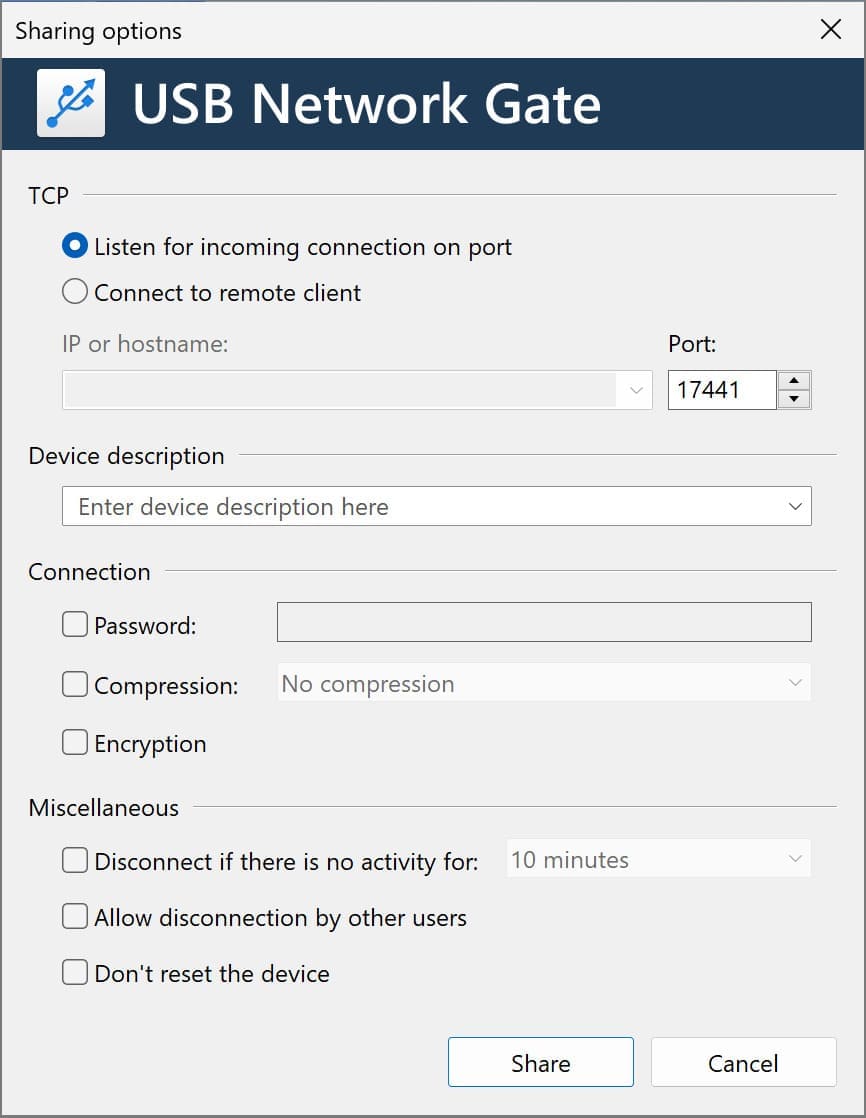
2. Napsauta kortinlukijan ”Jaa”-painikkeen vieressä olevaa rataskuvaketta avataksesi jakamisvaihtoehdot.

3. Ota salaus ja salasanasuojaus käyttöön.
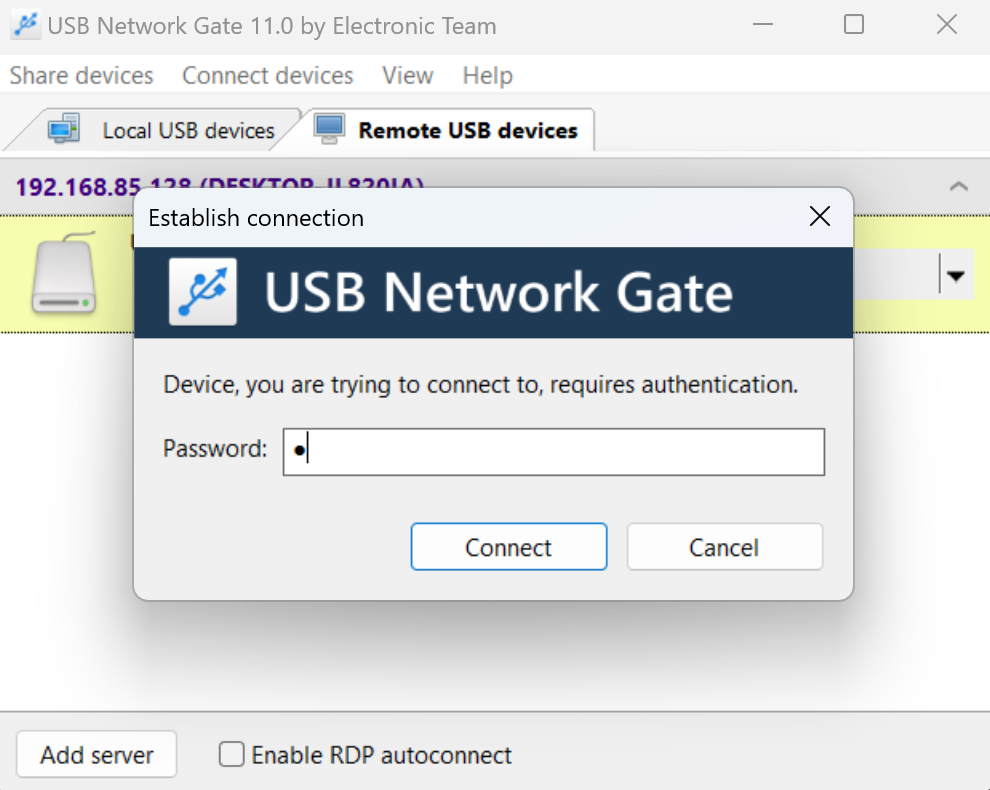
4. Etätietokoneessa tai virtuaalikoneessa näet laitteen. Napsauta “Yhdistä” ja syötä salasana.
5. Voit tarkistaa, onko laite muodostanut yhteyden oikein, käyttämällä certutilia.
Kortinlukijat VirtualBoxissa
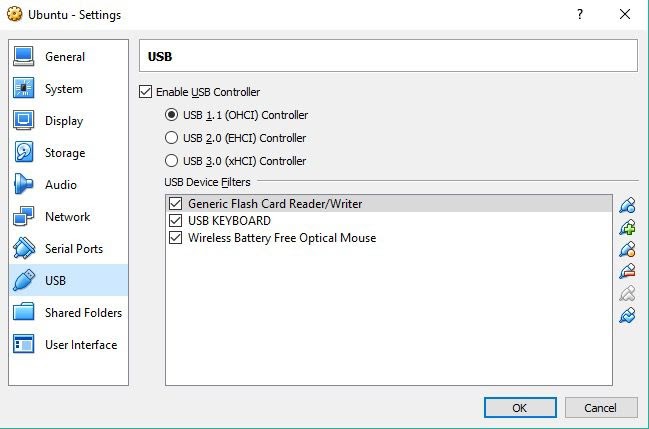
Kortinlukijat eivät joskus välttämättä toimi oletusarvoisesti VirtualBoxissa. Seuraa tätä menettelyä sulkeaksesi pois joitakin yleisiä syitä.
- Sammuta virtuaalikone ja siirry asetuksiin.
- Siirry kohtaan Portit > USB ja ota USB-ohjain käyttöön.
- Napsauta “+”-USB-kuvaketta lisätäksesi laitesuodattimen ja valitse lukija luettelosta.
- Käynnistä virtuaalikone, avaa Windowsin Laitehallinta ja päivitä kortinlukijan ajurit.