Windows पर रिमोट स्मार्ट कार्ड रीडर एक्सेस

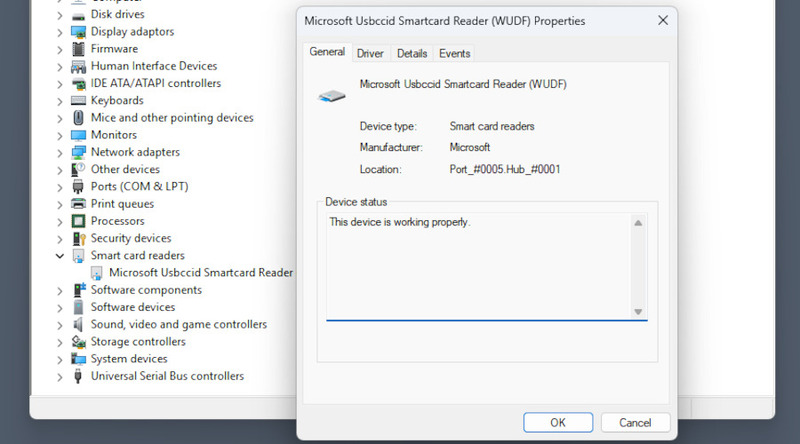
डिवाइस मैनेजर मे एक कार्ड रीडर

स्मार्ट कार्ड रीडर अत्यधिक सुरक्षित डिवाइस होते है, और उनका पासथ्रू आमतौर पर डिफ़ल्ट रूप से अक्षम होता है कुछ मामलो मे, इसके लिए एक सरल सेटिग समायोजन की आवश्यकता होती है, अन्य मे – एक डिजिटल प्रमाणपत्र। RDP पर या वर्चुअल मशीनो मे स्मार्ट कार्ड रीडर का उपयोग करने के अन्य तरीके भी है, जैसे USB Network Gate, जो प्रत्यक्ष USB कनेक्शन की नकल करता है

RDP सत्रो पर कार्ड रीडर का उपयोग कैसे करे

दूरस्थ रूप से होस्ट किए गए RDP सत्र पर स्थानीय कार्ड रीडर का उपयोग करने के लिए दो चीज़ को सक्षम करना आवश्यक है – एक समूह नीति, और एक डिवाइस सेटिग जिसे आप रिमोट डेस्कटॉप कनेक्शन क्लाइंट मे एक्सेस कर सकते है

1. होस्ट पर, समूह नीति संपादक खोले, या तो उसे खोजकर, या Win+R दबाकर और gpedit.msc चलाकर।
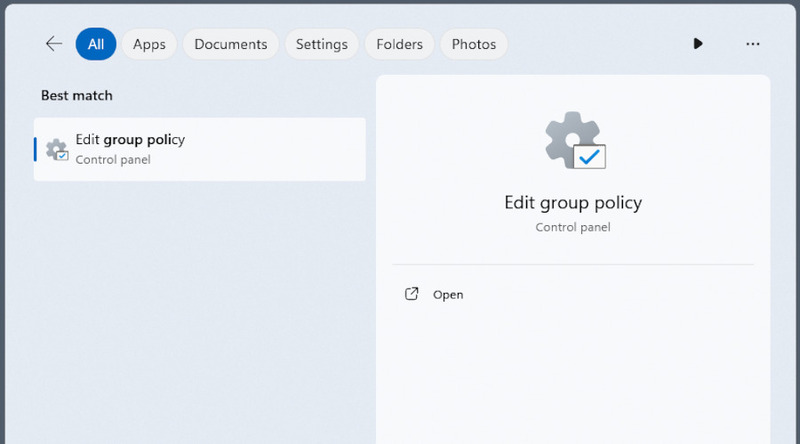
समूह नीति संपादक खोलना

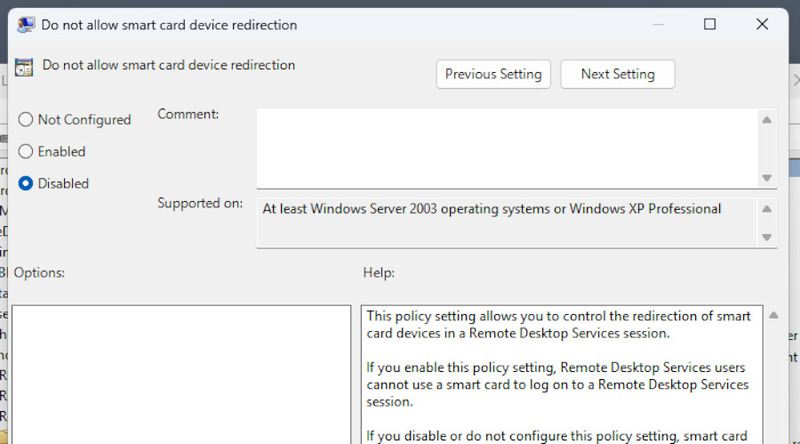
2. “Computer Configuration” > “Policies” > “Administrative Templates” > “Windows Components” > “Remote Desktop Services” > “Remote Desktop Session Host” > “Device and Resource Redirection” > “स्मार्ट कार्ड डिवाइस रीडायरेक्शन की अनुमति न दे पर जाएँ
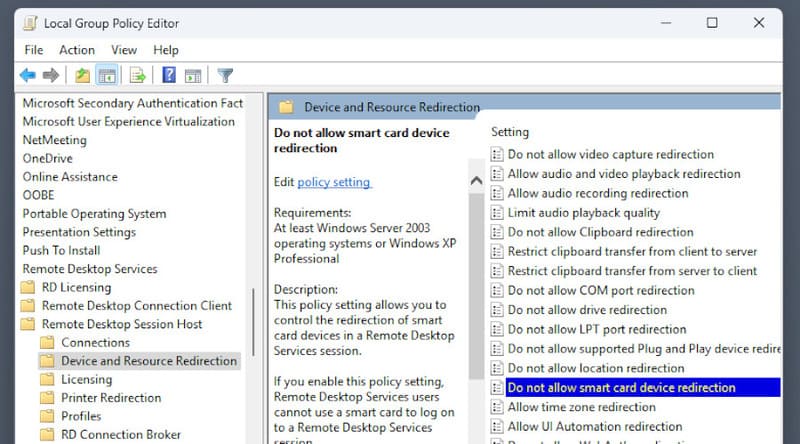
रीडायरेक्शन नीति का पता लगाया जा रहा है

3. सुनिश्चित करे कि नीति अक्षम है

रीडायरेक्शन की अनुमति देने वाली नीति को अक्षम करना

4. क्लाइंट पर, RDP सत्र शुरू करते समय, “Show options” पर क्लिक करे और “Local resources” > “More” पर जाएँ
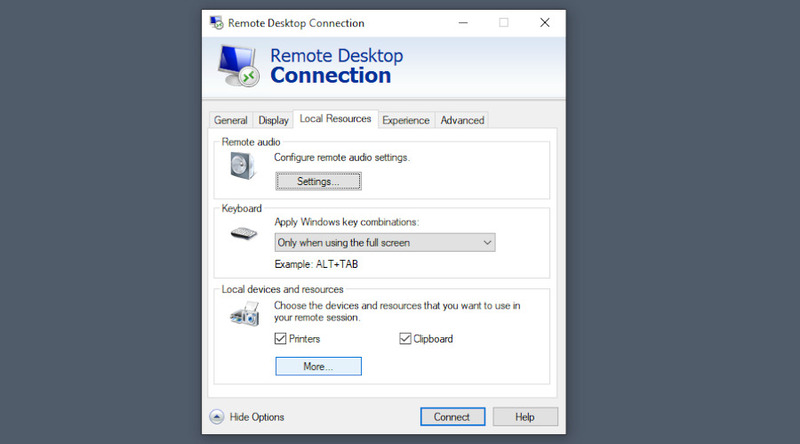
MSTSC मे संसाधन सेटिग्स

5. “व्यवसाय के लिए स्मार्ट कार्ड या Windows Hello” सक्षम करे
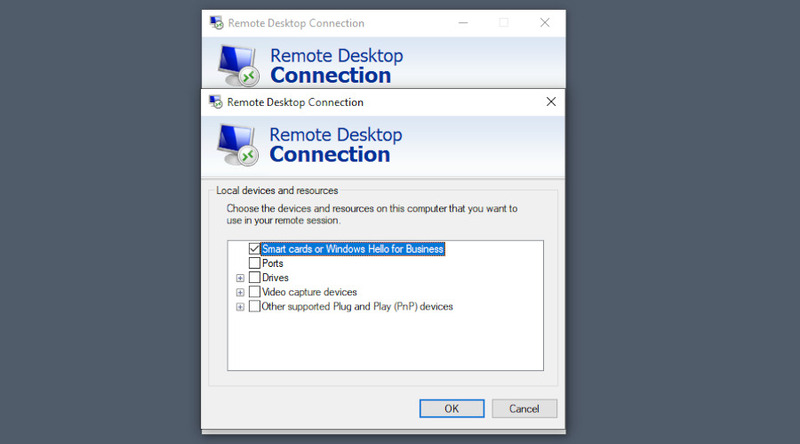
MSTSC मे स्मार्ट कार्ड सक्षम किए गए

6. यह जाचने के लिए कि आपका रीडर कनेक्ट हो गया है या नही, आप certutil -scinfo चला सकते है
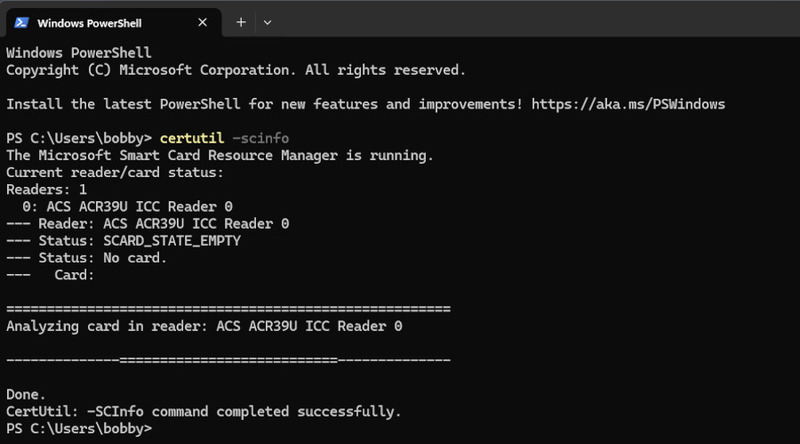
certutil दिखाता है कि रीडर कनेक्ट है

certutil कमाड के अन्य उपयोग भी है, उन मामलो के लिए जहा प्रमाणपत्र के माध्यम से रिमोट लॉगिन आवश्यक है (-dspublish), या डोमेन-आधारित एक्सेस की आवश्यकता हो (-scroots update)।

कार्ड रीडर पासथ्रू के लिए USB नेटवर्क गेट

USB Network Gate स्मार्ट कार्ड रीडर पासथ्रू के लिए सबसे अच्छे समाधानो मे से एक है, चाहे RDP सत्रो के लिए हो या वर्चुअल मशीनो मे यह स्थानीय नेटवर्क पर एक डिवाइस साझा करता है, और दूरस्थ कंप्यूटरो से एक प्रत्यक्ष USB कनेक्शन का अनुकरण करता है, जिससे रिमोट डिवाइस एक्सेस के साथ आम तौर पर उत्पन्न होने वाली कई समस्याओं को बायपास किया जा सकता है

USB Network Gate मे 14 दिनो का निशुल्क ट्रायल है इसके साथ, आप सभी फीचर्स का पता लगा सकते है – सबसे महत्वपूर्ण, स्मार्ट कार्ड रीडर के लिए, USB Network Gate ट्रैफ़क को एन्क्रिप्ट कर सकता है, और अन्य उपयोगकर्ताओं द्वारा अनधिकृत पहुच को रोकने के लिए साझा डिवाइसो को पासवर्ड से सुरक्षित कर सकता है

USB नेटवर्क गेट के साथ स्मार्ट कार्ड रीडर तक कैसे पहुचे

1. दोनो कंप्यूटरो पर USB Network Gate इंस्टॉल करे उस कंप्यूटर पर कॉपी को सक्रिय करे जो कार्ड रीडर साझा करेगा
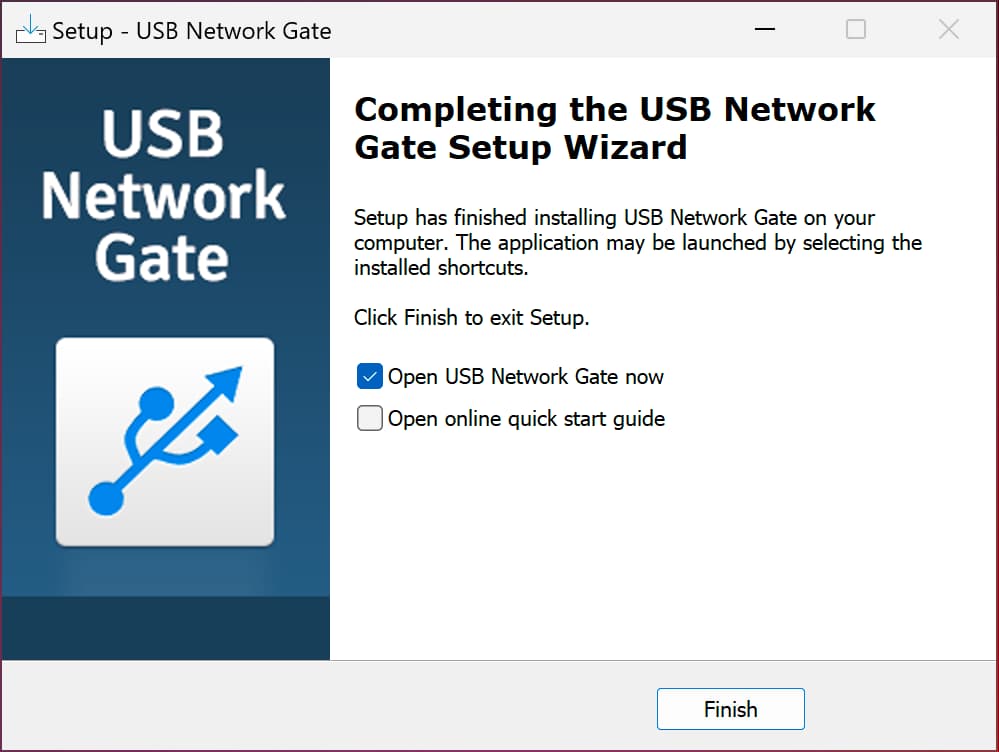
USB नेटवर्क गेट इंस्टॉलेशन

2. साझाकरण विकल्प खोलने के लिए अपने कार्ड रीडर के “Share” बटन के बगल मे मौजूद गियर पर क्लिक करे

रीडर डिवाइस सूची मे दिखाई दे रहा है

3. एन्क्रिप्शन और पासवर्ड सुरक्षा सक्षम करे
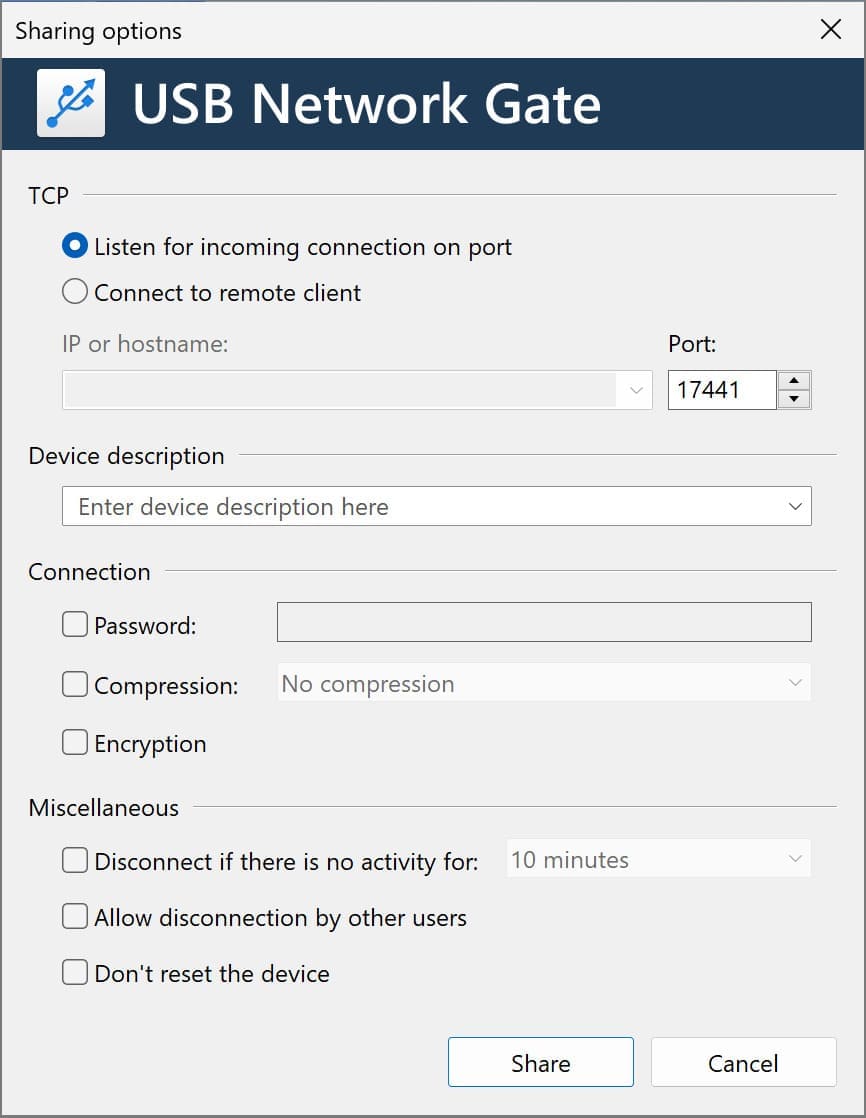
सुरक्षा सुनिश्चित करने के लिए कनेक्शन सेटिग्स

4. रिमोट कंप्यूटर या वर्चुअल मशीन पर, आपको डिवाइस दिखाई देगा “Connect” पर क्लिक करे और पासवर्ड दर्ज करे
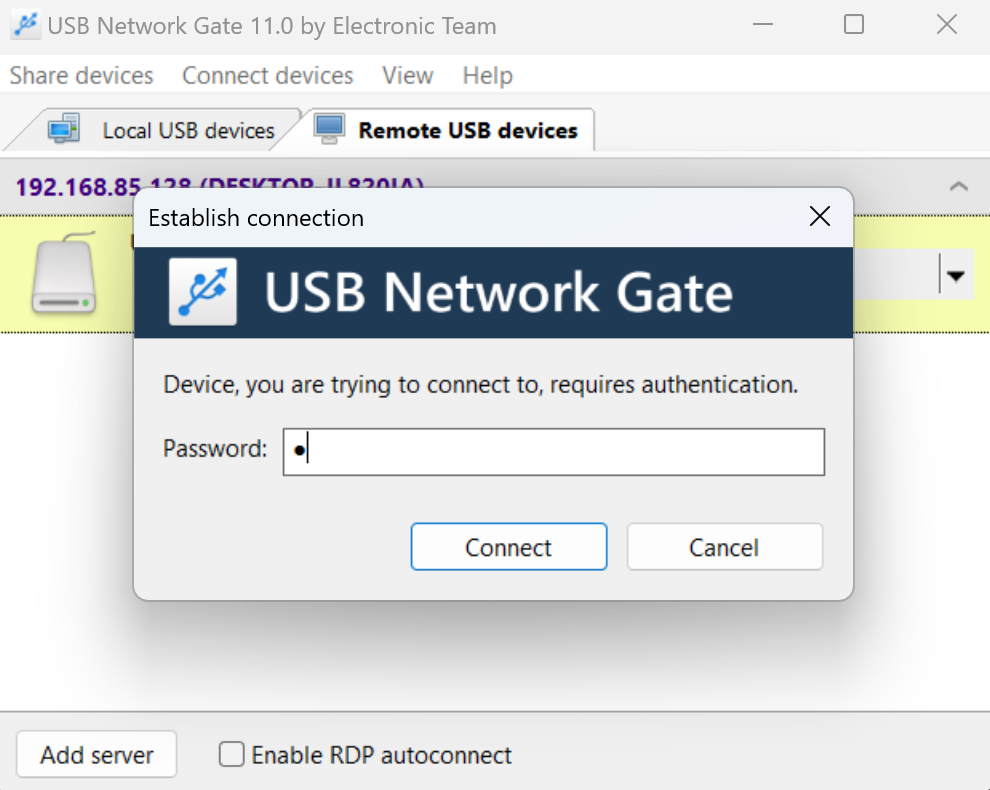
सुरक्षा सुनिश्चित करने के लिए कनेक्शन सेटिग्स

5. आप certutil का उपयोग करके जाच सकते है कि डिवाइस ठीक से कनेक्ट हुआ है या नही
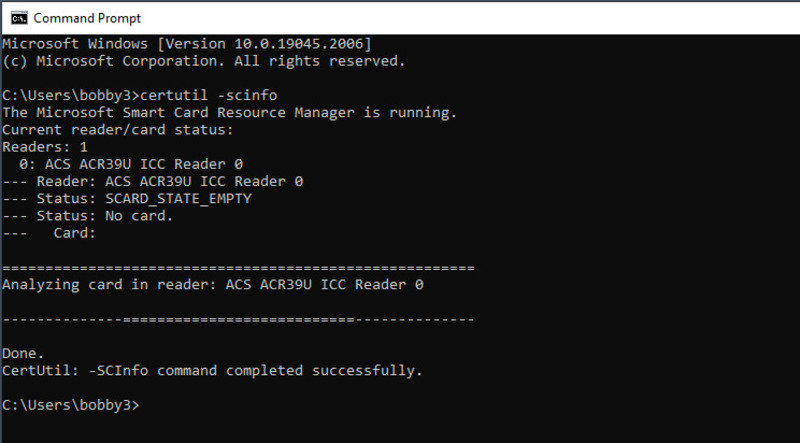
certutil आउटपुट के साथ परीक्षण
नोट: कभी-कभी, USB Network Gate सर्वर तुरंत पता नही चलता यह कुछ वर्चुअल मशीनो मे हो सकता है यदि ऐसा है, तो मेनू बार मे “Connect devices” मेनू से सर्वर का IP मैन्युअल रूप से जोड़

VirtualBox मे कार्ड रीडर

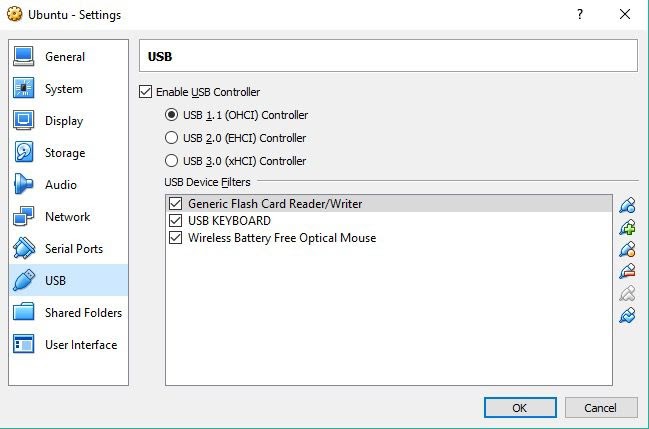
VirtualBox USB सेटिग्स

VirtualBox मे कार्ड रीडर कभी-कभी डिफ़ल्ट रूप से काम नही करते कुछ सामान्य कारणो को दूर करने के लिए इस प्रक्रिया का पालन करे

  1. वर्चुअल मशीन को बंद करे और सेटिग्स मे जाएँ
  2. Ports > USB पर जाएँ, USB कंट्रोलर सक्षम करे
  3. डिवाइस फ़ल्टर जोड़ने के लिए “+” USB आइकन पर क्लिक करे, सूची से रीडर चुने
  4. VM शुरू करे, Windows डिवाइस मैनेजर खोले, और अपने कार्ड रीडर के ड्राइवर अपडेट करे