Teljesen működőképes rajzpad RDP-n keresztül

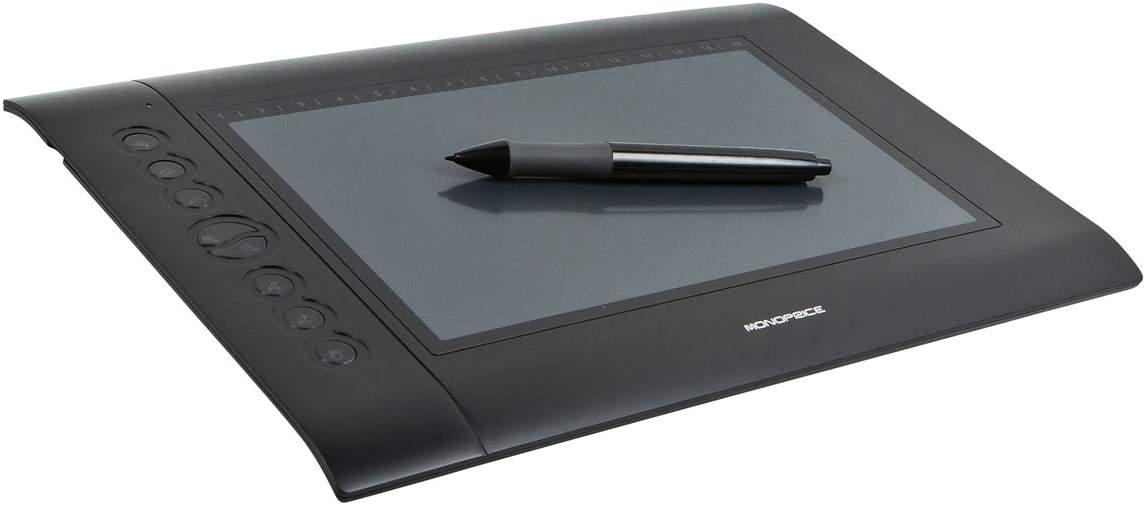
Rajztábla

Ha egy rajztáblát RDP-n keresztül irányítasz át, a kliens eldobhat fontos adatokat, például a tollnyomást, a dőlésszöget és a sebességet. Számos megoldás létezik az RDP-s táblairányítás-átirányításra, de a legtöbbjük bizonyos márkákra korlátozódik, vagy csak vállalati RDP-platformok részeként érhető el, ami egy független művész számára elérhetetlen.

A rajztábla RDP-munkamenetbe történő átirányításának legegyszerűbb, leguniverzálisabb módja a USB Network Gate. Ezzel az alkalmazással a táblagép úgy fog viselkedni, mintha közvetlenül a távoli számítógéphez lenne csatlakoztatva, és minden releváns adatot az USB-kapcsolaton keresztül küld.

USB Network Gate RDP rajztábla-átirányításhoz

Az USB Network Gate egy olyan eszköz, amellyel USB-eszközök oszthatók meg helyi hálózaton. A megosztott eszközt a távoli számítógép helyi eszközként kezeli, vagyis megkapja az összes szükséges rajzolási adatot. Csak az RDP-gépen kell telepíteni az illesztőprogramokat – ami azt jelenti, hogy távoli munkamenetben, minimális beállítással, illesztőprogram nélküli PC-ről is dolgozhat.

Az USB Network Gate több okból is kiváló megoldás rajztáblákhoz:

  • Nincs függőség az adott RDP-platformoktól
  • Bármely márkájú USB rajztáblát támogat
  • Közvetlen kapcsolat a legalacsonyabb késleltetésért
  • Eszközelkülönítés többfelhasználós környezetekhez
  • Nincs szükség illesztőprogramokra az USB-gazdagépen


14 napos ingyenes próbaidőszak áll rendelkezésre, hogy kipróbálhassa a beállítását.

Hogyan irányítsa át a Rajztáblát RDP-n keresztül

1. Töltse le és telepítse az USB Network Gate-et a helyi számítógépre és az RDP gazdagépre. A helyi számítógépnek képesnek kell lennie az eszközök megosztására és azokhoz való csatlakozásra, de az RDP telepítés telepíthető csak csatlakozási módban.

2. Indítsa el a USB Network Gate-et a helyi számítógépen, és aktiválja. A kód megszerzéséhez használhatja az ingyenes próbaverziót. Nincs szükség a másik kliens aktiválására.

3. Keresse meg a rajztábláját az eszközök listájában, és kattintson mellette a „Megosztás” gombra.

A helyi USB-eszköz lap a USB Network Gate-ben

4. Az RDP-munkamenetben nyissa meg a USB Network Gate-et, és válassza a „Távoli USB-eszközök” fület. Nyomja meg a „Csatlakozás” gombot a megosztott rajztábla mellett. Most már használni tudja.

Távoli USB-eszköz csatlakoztatása

Vállalati rajzpad átirányítás

Szüksége van arra, hogy a terméke a rajztábla-átirányítást alapvető összetevőként biztosítsa? Vagy szeretne távmunkában dolgozó művészeinek egy egyedi megoldást nyújtani? A USB Network Gate SDK használható az összes szükséges funkció hozzáadásához

A USB Network Gate SDK a következőket tartalmazza:

  • Egy API-t a USB Network Gate integrációjához
  • Az adott platformhoz szükséges összes előfeltétel-könyvtárat
  • Példákat és dokumentációt
  • A USB Network Gate egy másolatát tesztelési célokra


Az SDK használható alkalmazások fejlesztésére Windows, Linux, macOS és Android rendszerekre, számos népszerű programozási nyelven. Az OEM licenckulcs beágyazható a fejlesztett termékekbe az egyszerű terjesztés érdekében.