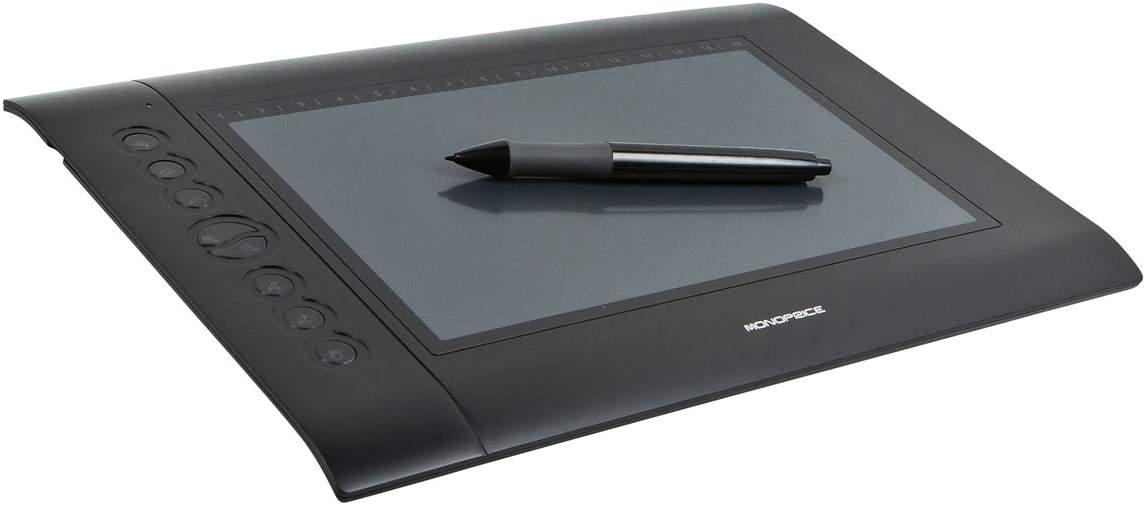
RDP를 통한 완전한 기능의 드로잉 패드

A drawing 태블릿

그림 패드를 RDP를 통해 리디렉션하면 클라이언트가 펜 압력, 각도, 속도와 같은 중요한 데이터를 버릴 수 있습니다. RDP 태블릿 리디렉션을 위한 다양한 솔루션이 있지만, 대부분 특정 브랜드로 제한되거나 엔터프라이즈 RDP 플랫폼의 일부로만 제공되어 독립 아티스트에게는 접근하기 어렵습니다.

그림 패드를 RDP 세션으로 리디렉션하는 가장 간단하고 가장 범용적인 방법은 USB Network Gate입니다. 이 앱을 사용하면 태블릿이 원격 컴퓨터에 직접 연결된 것처럼 동작하여 USB 연결을 통해 모든 관련 데이터를 전송합니다.

RDP 드로잉 태블릿 리디렉션용 USB Network Gate

USB Network Gate는 로컬 네트워크에서 USB 장치를 공유할 수 있는 도구입니다. 공유된 장치는 원격 컴퓨터에서 로컬 장치처럼 취급되며, 즉 필요한 모든 드로잉 데이터를 수신하게 됩니다. 드라이버는 RDP 호스트에만 설치되어 있으면 됩니다. 즉, 최소한의 설정만으로 드라이버가 없는 PC에서도 원격 세션을 사용해 작업할 수 있습니다.

USB Network Gate는 여러 가지 이유로 드로잉 태블릿에 훌륭한 솔루션입니다:

  • 특정 RDP 플랫폼에 대한 종속성 없음
  • 어떤 브랜드의 USB 태블릿도 지원
  • 최저 지연 시간을 위한 직접 연결
  • 다중 사용자 환경을 위한 장치 격리
  • USB 호스트에 드라이버가 필요 없음


설정 환경을 시험해 볼 수 있도록 14일 무료 체험판을 제공합니다.

RDP를 통해 드로잉 패드를 리디렉션하는 방법

1. 로컬 컴퓨터와 RDP 호스트에 USB Network Gate를 다운로드하고 설치합니다. 로컬 컴퓨터는 장치를 공유하고 연결할 수 있어야 하지만, RDP 설치는 연결 전용 모드로 설치할 수 있습니다.

2. 로컬 컴퓨터에서 USB Network Gate를 실행하고 활성화하세요. 무료 평가판을 사용하여 코드를 받을 수 있습니다. 다른 클라이언트를 활성화할 필요는 없습니다.

3. 기기 목록에서 드로잉 패드를 찾아 옆에 있는 “공유”를 클릭하세요.

USB Network Gate의 로컬 USB 장치 탭

4. RDP 세션에서 USB Network Gate를 열고 “원격 USB 장치” 탭을 선택합니다. 공유된 드로잉 패드 옆의 “연결”을 누릅니다. 이제 사용할 수 있습니다.

원격 USB 장치에 연결 중

엔터프라이즈 드로잉 패드 리디렉션

귀사의 제품에 필수 구성 요소로 드로잉 패드 리디렉션을 제공해야 하나요? 또는 원격으로 근무하는 아티스트들에게 맞춤형 솔루션을 제공하고 싶으신가요? USB Network Gate SDK를 사용하면 필요한 모든 기능을 추가할 수 있습니다

USB Network Gate SDK에는 다음이 포함됩니다:

  • USB Network Gate 통합을 위한 API
  • 해당 플랫폼에 필요한 모든 사전 요구 라이브러리
  • 예제 및 문서
  • 테스트 목적의 USB Network Gate 사본


이 SDK는 Windows, Linux, macOS 및 Android용 애플리케이션을 여러 인기 있는 코딩 언어로 개발하는 데 사용할 수 있습니다. OEM 라이선스 키는 개발된 제품에 임베드하여 손쉬운 배포가 가능합니다.