W pełni funkcjonalny pad do rysowania przez RDP

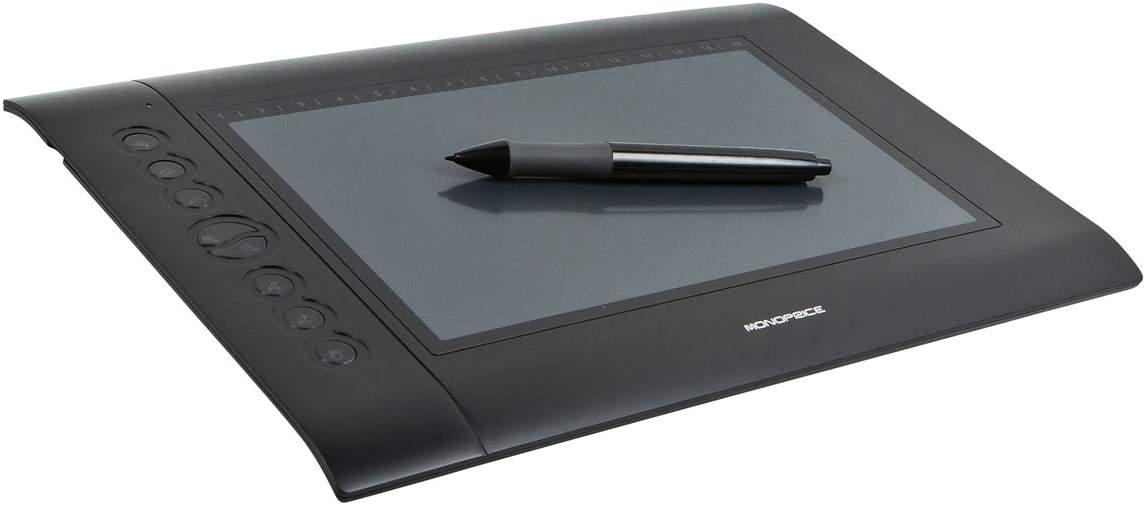
Tablet do rysowania

Jeśli przekierujesz tablet do rysowania przez RDP, klient może odrzucić ważne dane, takie jak nacisk pióra, kąt i prędkość. Istnieje wiele rozwiązań do przekierowywania tabletów przez RDP, ale większość z nich jest ograniczona do konkretnych marek lub dostępna wyłącznie jako część korporacyjnych platform RDP, które są poza zasięgiem niezależnego artysty.

Najprostszym i najbardziej uniwersalnym sposobem przekierowania tabletu do rysowania do sesji RDP jest USB Network Gate. Dzięki tej aplikacji tablet będzie działał tak, jakby był bezpośrednio podłączony do zdalnego komputera, przesyłając wszystkie istotne dane przez połączenie USB.

USB Network Gate dla przekierowania tabletu graficznego w RDP

USB Network Gate to narzędzie, które umożliwia udostępnianie urządzeń USB w sieci lokalnej. Udostępnione urządzenie jest traktowane przez zdalny komputer jak urządzenie lokalne, co oznacza, że będzie ono otrzymywać wszystkie niezbędne dane dotyczące rysowania. Tylko host RDP musi mieć zainstalowane sterowniki — co oznacza, że możesz korzystać ze zdalnej sesji do pracy z komputera bez sterowników, przy minimalnej konfiguracji.

USB Network Gate to świetne rozwiązanie dla tabletów graficznych z wielu powodów:

  • Brak zależności od konkretnych platform RDP
  • Obsługuje tablety USB dowolnej marki
  • Bezpośrednie połączenie zapewniające najniższe opóźnienia
  • Izolacja urządzeń dla środowisk wieloużytkownikowych
  • Brak potrzeby instalowania sterowników na hoście USB


Dostępna jest 14-dniowa bezpłatna wersja próbna, abyś mógł przetestować swoją konfigurację.

Jak przekierować tablet do rysowania przez RDP

1. Pobierz i zainstaluj USB Network Gate na komputerze lokalnym oraz na hoście RDP. Komputer lokalny musi mieć możliwość udostępniania i łączenia się z urządzeniami, ale instalację na RDP można przeprowadzić w trybie tylko połączenia.

2. Uruchom USB Network Gate na komputerze lokalnym i aktywuj go. Możesz skorzystać z Bezpłatnej wersji próbnej, aby uzyskać kod. Nie ma potrzeby aktywowania drugiego klienta.

3. Znajdź swój tablet do rysowania na liście urządzeń i kliknij obok niego „Udostępnij”.

Lokalna karta urządzenia USB w USB Network Gate

4. W sesji RDP otwórz USB Network Gate i wybierz kartę „Zdalne urządzenia USB”. Naciśnij „Połącz” obok udostępnionego tabletu graficznego. Teraz będziesz mógł go używać.

Podłączanie zdalnego urządzenia USB

Przekierowanie do firmowego arkusza do rysowania

Czy Twój produkt musi zapewniać przekierowanie tabletu do rysowania jako integralny komponent? A może chcesz dostarczyć zdalnie zatrudnionym artystom niestandardowe rozwiązanie? USB Network Gate SDK można wykorzystać do dodania wszystkich niezbędnych funkcji

USB Network Gate SDK zawiera:

  • API do integracji z USB Network Gate
  • Wszystkie wymagane biblioteki dla danej platformy
  • Przykłady i dokumentację
  • Kopię USB Network Gate do celów testowych


SDK można wykorzystać do tworzenia aplikacji dla Windows, Linux, macOS i Android w wielu popularnych językach programowania. Klucz licencyjny OEM można osadzić w opracowanych produktach w celu łatwej dystrybucji.