Volledig functioneel tekenpad via RDP

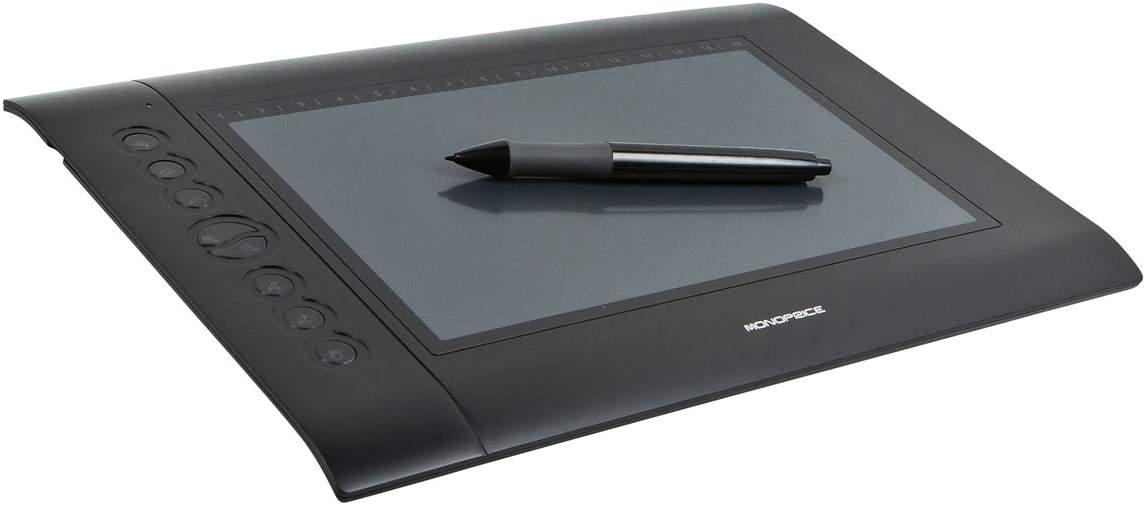
Een tekentablet

Als je een tekentablet via RDP doorstuurt, kan de client belangrijke gegevens laten vallen, zoals pendruk, hoek en snelheid. Er bestaan verschillende oplossingen voor RDP-tablet-doorsturing, maar de meeste zijn beperkt tot specifieke merken of worden alleen aangeboden als onderdeel van enterprise-RDP-platforms, die buiten het bereik liggen van een zelfstandige artiest.

De eenvoudigste, meest universele manier om een tekentablet door te sturen naar een RDP-sessie is USB Network Gate. Met deze app gedraagt het tablet zich alsof het rechtstreeks op de externe computer is aangesloten, waarbij alle relevante gegevens via de USB-verbinding worden verzonden.

USB Network Gate voor RDP-teken tablet-omleiding

USB Network Gate is een tool waarmee je USB-apparaten kunt delen via een lokaal netwerk. Een gedeeld apparaat wordt door de externe computer behandeld alsof het lokaal is, wat betekent dat het alle benodigde tekengegevens ontvangt. Alleen de RDP-host hoeft de drivers geïnstalleerd te hebben – wat betekent dat je een externe sessie kunt gebruiken om vanaf een pc zonder drivers te werken, met minimale configuratie.

USB Network Gate is om een aantal redenen een geweldige oplossing voor tekentablets:

  • Geen afhankelijkheid van specifieke RDP-platforms
  • Ondersteunt elk merk USB-tablets
  • Directe verbinding voor de laagste latency
  • Apparaatisolatie voor omgevingen met meerdere gebruikers
  • Geen drivers nodig op de USB-host


Er is een gratis proefperiode van 14 dagen beschikbaar om met je configuratie te experimenteren.

Hoe u Drawing Pad via RDP omleidt

1. Download en installeer USB Network Gate op de lokale computer en op de RDP-host. De lokale computer moet apparaten kunnen delen en ermee kunnen verbinden, maar de RDP-installatie kan in de modus Alleen verbinden worden geïnstalleerd.

2. Start USB Network Gate op de lokale computer en activeer het. Je kunt de Gratis proefversie gebruiken om een code te krijgen. Het is niet nodig om de andere client te activeren.

3. Zoek je tekenpad in de lijst met apparaten en klik op ‘Delen’ ernaast.

Het tabblad voor lokale USB-apparaten in USB Network Gate

4. Open in de RDP-sessie USB Network Gate en selecteer het tabblad “Externe USB-apparaten”. Druk op “Verbinden” naast het gedeelde tekentablet. Je kunt het nu gebruiken.

Verbinding maken met een extern USB-apparaat

Enterprise Tekenblok Omleiding

Moet uw product omleiding van een tekentablet als integraal onderdeel bieden? Of wilt u uw op afstand werkende artists voorzien van een oplossing op maat? De USB Network Gate SDK kan worden gebruikt om alle benodigde functionaliteit toe te voegen

De USB Network Gate SDK omvat:

  • Een API voor integratie van USB Network Gate
  • Alle vereiste bibliotheken voor het betreffende platform
  • Voorbeelden en documentatie
  • Een kopie van USB Network Gate voor testdoeleinden


De SDK kan worden gebruikt om applicaties te ontwikkelen voor Windows, Linux, macOS en Android in veel populaire programmeertalen. Een OEM-licentiesleutel kan in ontwikkelde producten worden ingebed voor eenvoudige distributie.