Pad de desen complet funcțional prin RDP

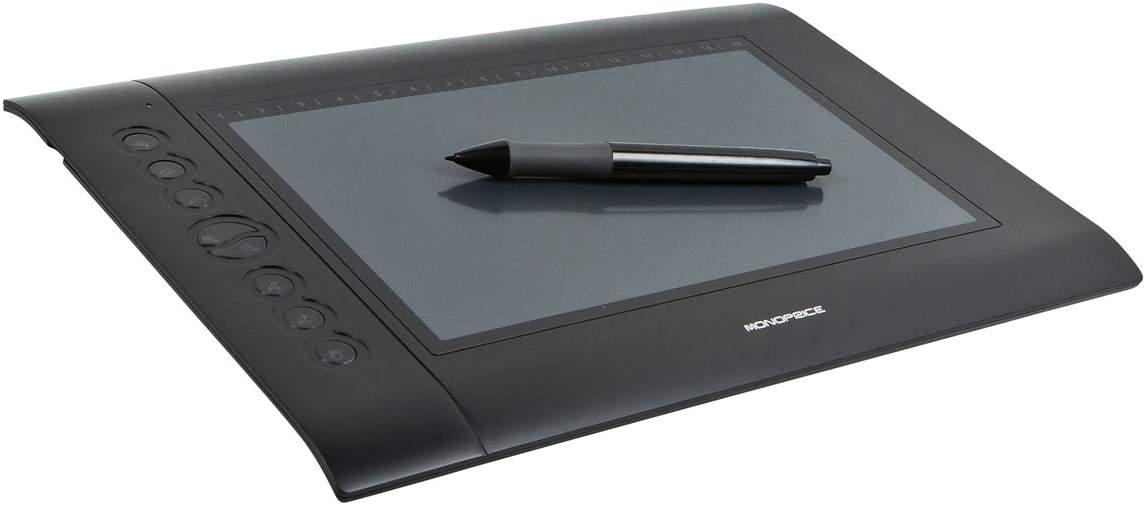
O tabletă de desen

Dacă redirecționați o tabletă de desen prin RDP, clientul poate elimina date importante, precum presiunea stiloului, unghiul și viteza. Există o varietate de soluții pentru redirecționarea unei tablete prin RDP, însă majoritatea sunt restricționate la anumite mărci sau sunt oferite doar ca parte a platformelor RDP enterprise, care sunt inaccesibile pentru un artist independent.

Cea mai simplă și universală modalitate de a redirecționa o tabletă de desen către o sesiune RDP este USB Network Gate. Cu această aplicație, tableta va funcționa ca și cum ar fi conectată direct la computerul de la distanță, trimițând toate datele relevante prin conexiunea USB.

USB Network Gate pentru redirecționarea tabletei grafice în RDP

USB Network Gate este un instrument care poate partaja dispozitive USB într-o rețea locală. Un dispozitiv partajat este tratat de computerul de la distanță ca unul local, ceea ce înseamnă că va primi toate datele de desen necesare. Doar gazda RDP trebuie să aibă driverele instalate – ceea ce înseamnă că poți folosi o sesiune la distanță pentru a lucra de pe un PC fără drivere, cu o configurare minimă.

USB Network Gate este o soluție excelentă pentru tabletele grafice, din mai multe motive:

  • Fără dependență de platforme RDP specifice
  • Suportă orice marcă de tablete USB
  • Conexiune directă pentru cea mai mică latență
  • Izolare a dispozitivelor pentru medii cu mai mulți utilizatori
  • Nu este nevoie de drivere pe gazda USB


Este disponibil un trial gratuit de 14 zile pentru ca tu să poți experimenta cu configurația ta.

Cum să redirecționezi tableta de desen prin RDP

1. Descărcați și instalați USB Network Gate pe computerul local și pe gazda RDP. Computerul local trebuie să poată partaja și să se conecteze la dispozitive, dar instalarea RDP poate fi instalată în modul doar conexiune.

2. Lansați USB Network Gate pe computerul local și activați-l. Puteți utiliza Versiunea de încercare gratuită pentru a obține un cod. Nu este necesar să activați celălalt client.

3. Găsiți tableta de desen în lista de dispozitive și faceți clic pe „Partajați” lângă aceasta.

Fila dispozitiv USB local în USB Network Gate

4. În sesiunea RDP, deschideți USB Network Gate și selectați fila „Dispozitive USB la distanță”. Apăsați „Conectați” lângă tableta de desen partajată. Acum o veți putea utiliza.

Conectarea unui dispozitiv USB la distanță

Redirecționare către planșa de desen Enterprise

Produsul dvs. trebuie să ofere redirecționarea tabletei grafice ca o componentă integrantă? Sau doriți să le puneți la dispoziție artiștilor dvs. care lucrează de la distanță o soluție personalizată? USB Network Gate SDK poate fi utilizat pentru a adăuga toate funcționalitățile necesare

USB Network Gate SDK include:

  • Un API pentru integrarea USB Network Gate
  • Toate bibliotecile necesare preliminare pentru platforma respectivă
  • Exemple și documentație
  • O copie a USB Network Gate în scopuri de testare


SDK-ul poate fi utilizat pentru a dezvolta aplicații pentru Windows, Linux, macOS și Android în multe limbaje populare de programare. O cheie de licență OEM poate fi încorporată în produsele dezvoltate pentru o distribuire ușoară.