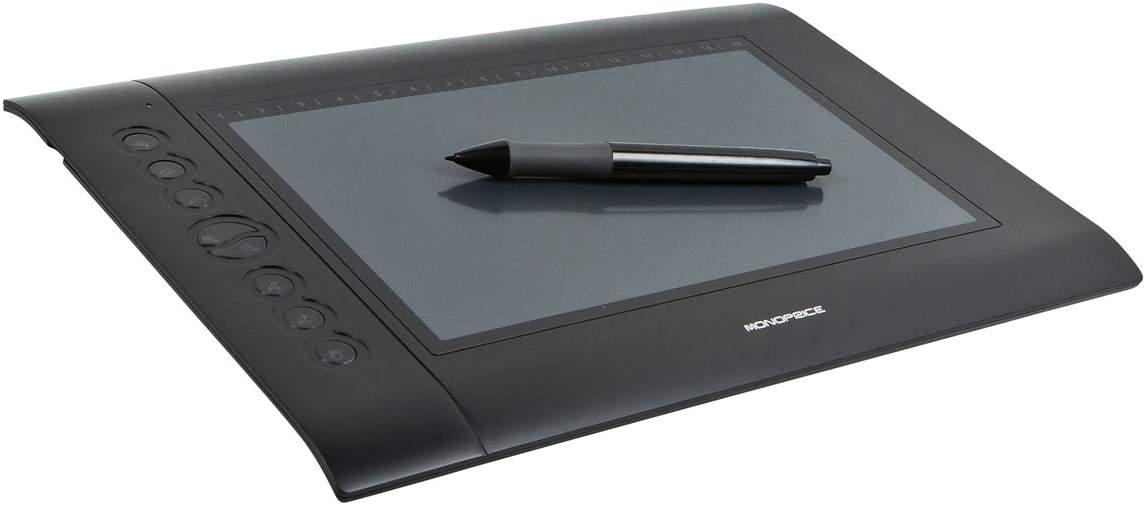
RDP経由のフル機能ドローイングパッド

描画タブレット

RDP 経由でペンタブレットをリダイレクトすると、クライアントが筆圧、角度、速度などの重要なデータを破棄してしまうことがあります。RDP でのタブレットリダイレクトにはさまざまな解決策がありますが、その多くは特定のブランドに限定されていたり、企業向け RDP プラットフォームの一部としてのみ提供されていたりして、個人のアーティストには手が届きません。

ペンタブレットを RDP セッションにリダイレクトする最もシンプルで汎用的な方法は USB Network Gate です。このアプリを使うと、タブレットはリモートコンピューターに直接接続されているかのように動作し、USB 接続を介して関連するすべてのデータを送信します。

RDP 用描画タブレット リダイレクトのための USB Network Gate

USB Network Gate は、ローカルネットワーク上で USB デバイスを共有できるツールです。共有されたデバイスは、リモートコンピューターからローカルのデバイスのように扱われるため、必要な描画データをすべて受け取ります。ドライバーをインストールする必要があるのは RDP ホストだけです。つまり、最小限のセットアップで、ドライバーレスの PC からリモートセッションを使って作業できます。

USB Network Gate は、いくつかの理由から、ペンタブレットに最適なソリューションです:

  • 特定の RDP プラットフォームに依存しない
  • あらゆるブランドの USB タブレットをサポート
  • 最低遅延を実現する直接接続
  • マルチユーザー環境向けのデバイス分離
  • USB ホスト側にドライバーは不要


セットアップを試すために、14 日間の無料トライアルをご利用いただけます。

RDP経由で描画パッドをリダイレクトする方法

1. ローカルコンピューターおよびRDPホストにUSB Network Gateをダウンロードしてインストールします。ローカルコンピューターはデバイスを共有および接続できる必要がありますが、RDP側のインストールは接続専用モードでインストールできます。

2. ローカルコンピュータでUSB Network Gateを起動し、アクティベートします。コードを取得するには無料トライアルをご利用いただけます。他のクライアントをアクティベートする必要はありません。

3. デバイスの一覧から描画パッドを見つけ、その横にある「共有」をクリックします。

USB Network Gate のローカル USB デバイス タブ

4. RDP セッションで USB Network Gate を開き、リモート USB デバイス」タブを選択します。共有された描画パッドの横にある「接続」を押します。これで使用できるようになります。

リモートUSBデバイスを接続しています

エンタープライズ描画パッドへのリダイレクト

貴社製品には、描画タブレットのリダイレクトを不可欠なコンポーネントとして提供する必要がありますか? それとも、リモートで雇用しているアーティストにカスタムソリューションを提供したいですか? USB Network Gate SDK を使用すると、必要な機能をすべて追加できます

USB Network Gate SDK に含まれるもの:

  • USB Network Gate 統合のための API
  • 指定プラットフォーム向けのすべての前提ライブラリ
  • サンプルとドキュメント
  • テスト目的の USB Network Gate のコピー


SDK は、Windows、Linux、macOS、Android 向けのアプリケーションを多くの一般的なプログラミング言語で開発するために使用できます。OEM ライセンスキーを開発した製品に埋め込むことで、容易に配布できます。