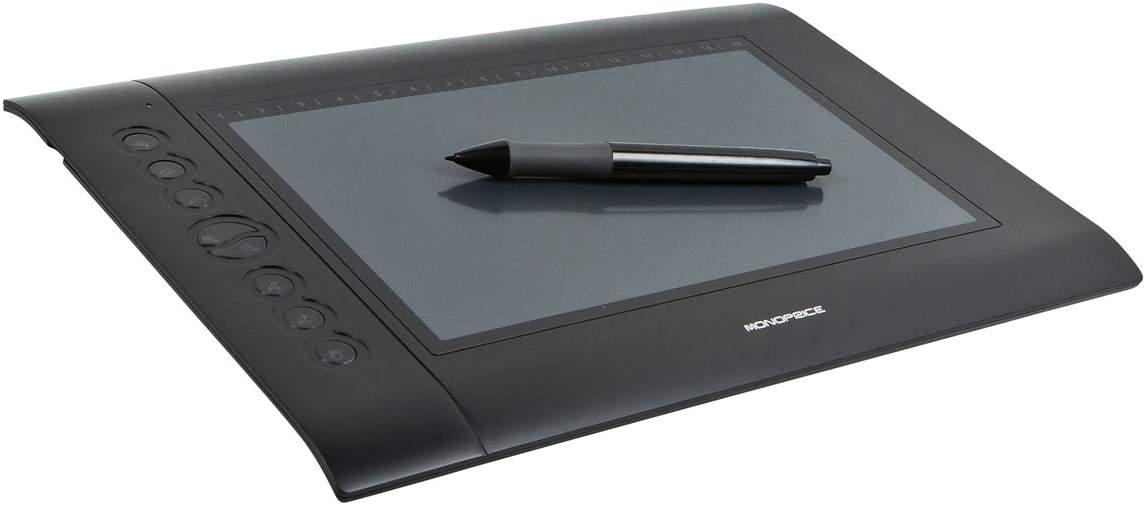
Якщо ви перенаправляєте графічний планшет через RDP, клієнт може відкидати важливі дані, такі як сила натиску пера, кут і швидкість. Існує різноманіття рішень для перенаправлення планшета в RDP, але більшість із них обмежені певними брендами або надаються лише як частина корпоративних RDP-платформ, які недосяжні для незалежного художника.
Найпростіший і найуніверсальніший спосіб перенаправити графічний планшет у RDP-сеанс — USB Network Gate. З цим застосунком планшет працюватиме так, ніби його безпосередньо під’єднано до віддаленого комп’ютера, передаючи всі відповідні дані через USB-з’єднання.
USB Network Gate для перенаправлення графічного планшета через RDP
USB Network Gate — це інструмент, який може ділитися USB-пристроями в локальній мережі. Спільний пристрій віддалений комп’ютер сприймає як локальний, тобто він отримуватиме всі необхідні дані для малювання. Лише на хості RDP мають бути встановлені драйвери — це означає, що ви можете використовувати віддалений сеанс для роботи з ПК без драйверів із мінімальним налаштуванням.
USB Network Gate — чудове рішення для графічних планшетів з низки причин:
- Не залежить від конкретних RDP-платформ
- Підтримує будь-які бренди USB-планшетів
- Пряме підключення для найменшої затримки
- Ізоляція пристроїв для багатокористувацьких середовищ
- Немає потреби в драйверах на USB-хості
Доступна 14-денна безкоштовна пробна версія, щоб ви могли поекспериментувати зі своїм налаштуванням.
Як перенаправити графічний планшет через RDP
1. Завантажте та встановіть USB Network Gate на локальному комп’ютері та на RDP-хості. Локальний комп’ютер має мати можливість надавати спільний доступ і підключатися до пристроїв, але встановлення на RDP можна виконати в режимі лише підключення.
2. Запустіть USB Network Gate на локальному комп’ютері та активуйте його. Ви можете скористатися безкоштовною пробною версією, щоб отримати код. Немає потреби активувати іншого клієнта.
3. Знайдіть свій планшет для малювання у списку пристроїв і натисніть «Поділитися» поруч із ним.

4. У сеансі RDP відкрийте USB Network Gate і виберіть вкладку «Віддалені USB-пристрої». Натисніть «Підключити» поруч зі спільним графічним планшетом. Тепер ви зможете ним користуватися.

Перенаправлення на корпоративний планшет для малювання
Вашому продукту потрібно забезпечити перенаправлення графічного планшета як невід’ємний компонент? Або ви хочете надати своїм віддалено працевлаштованим художникам власне рішення? SDK USB Network Gate можна використати, щоб додати весь необхідний функціонал
SDK USB Network Gate включає:
- API для інтеграції USB Network Gate
- Усі необхідні бібліотеки для відповідної платформи
- Приклади та документацію
- Копію USB Network Gate для тестування
SDK можна використовувати для розробки застосунків для Windows, Linux, macOS і Android на багатьох популярних мовах програмування. Ключ ліцензії OEM можна вбудувати в розроблені продукти для зручного розповсюдження.