Távoli intelligenskártya-olvasó hozzáférés Windows rendszeren

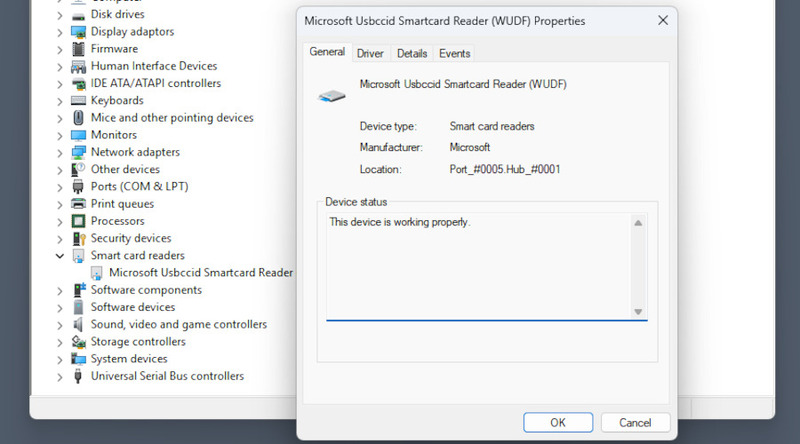
Kártyaolvasó használata RDP-munkameneteken keresztül
Két dolgot kell engedélyezni ahhoz, hogy egy helyi kártyaolvasót egy távolról hosztolt RDP-munkamenetben használni lehessen – egy csoportházirendet, valamint egy eszközbeállítást, amelyhez a Távoli asztal kapcsolat kliensben férhet hozzá.
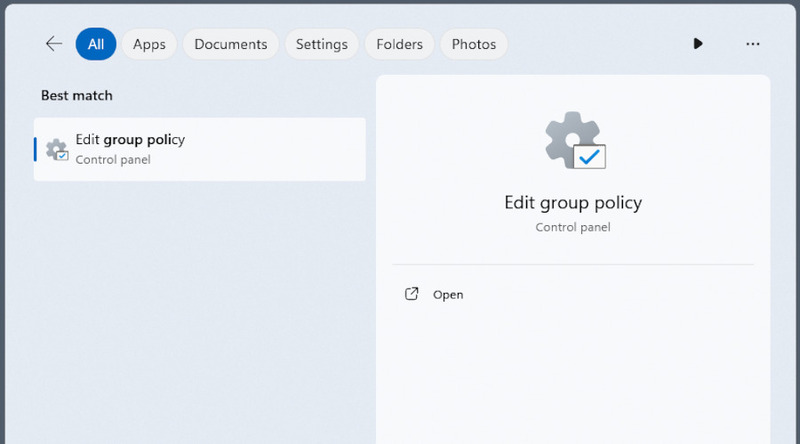
1. A gazdagépen nyissa meg a Csoportházirend-szerkesztőt, akár rákereséssel, akár a Win+R megnyomásával és a gpedit.msc futtatásával.
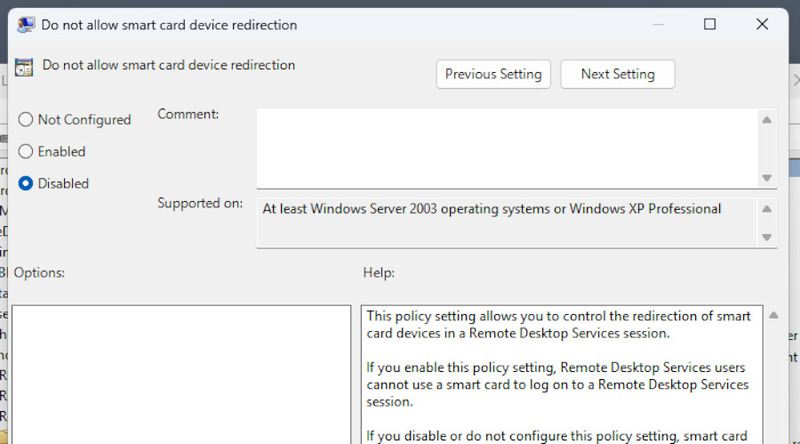
2. Lépjen a „Számítógép-konfiguráció” > „Házirendek” > „Felügyeleti sablonok” > „Windows-összetevők” > „Távoli asztali szolgáltatások” > „Távoli asztali munkamenetgazda” > „Eszköz- és erőforrás-átirányítás” > „Ne engedélyezze az intelligenskártya-eszköz átirányítását” menüpontra.
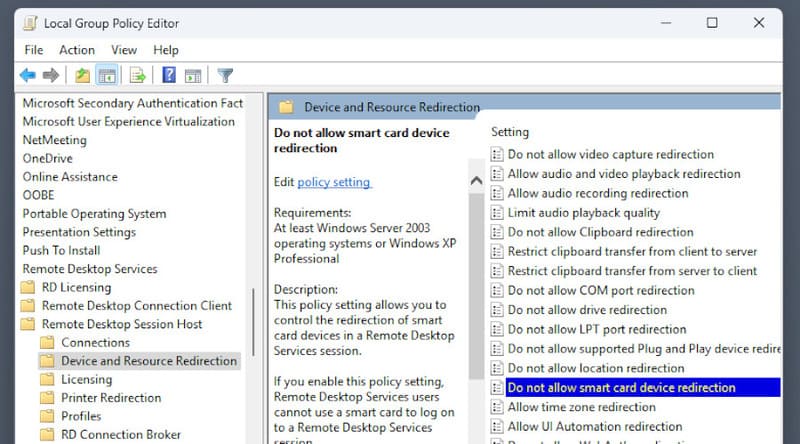
3. Győződjön meg arról, hogy a szabályzat le van tiltva.
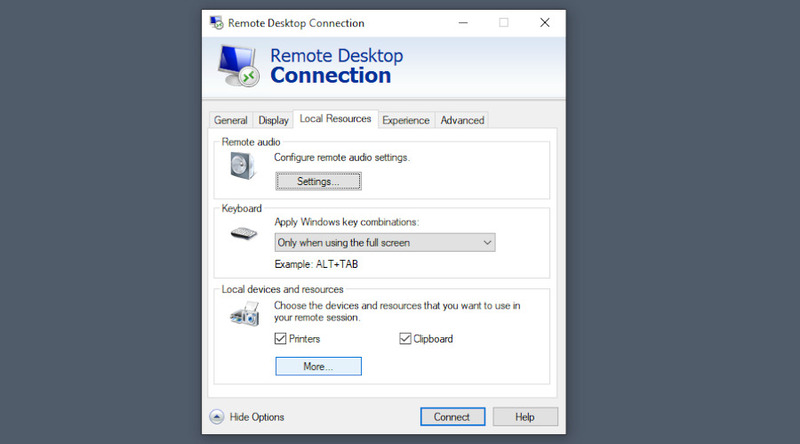
4. Az ügyfélen egy RDP-munkamenet indításakor kattintson a „Beállítások megjelenítése” elemre, és navigáljon a „Helyi erőforrások” > „Továbbiak” menüponthoz.
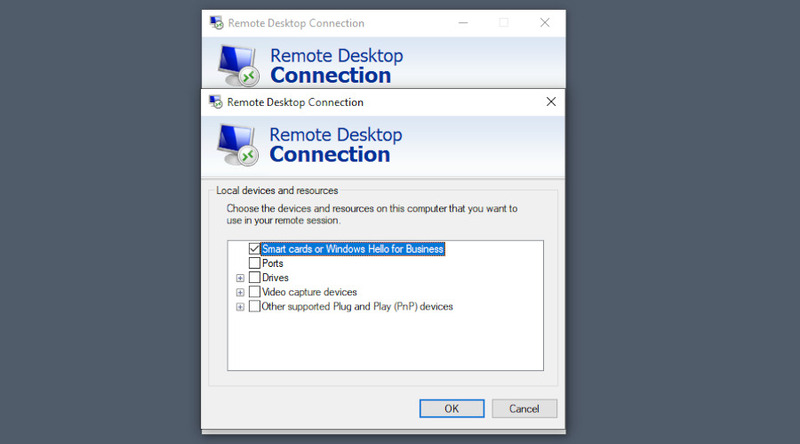
5. Engedélyezze az „Intelligens kártyák vagy Windows Hello for Business” lehetőséget.
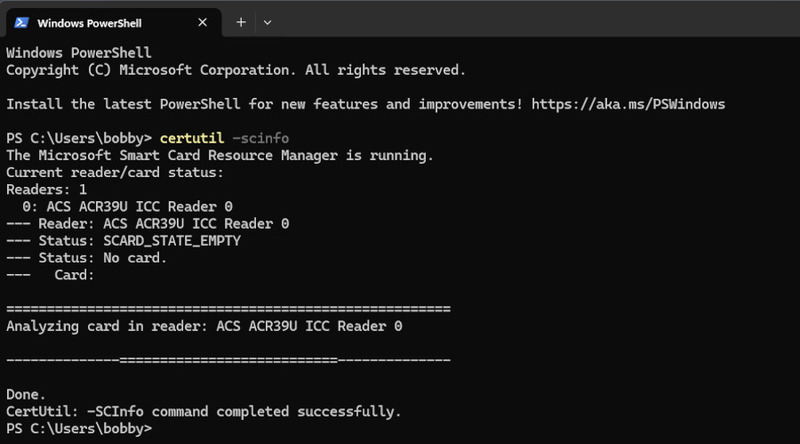
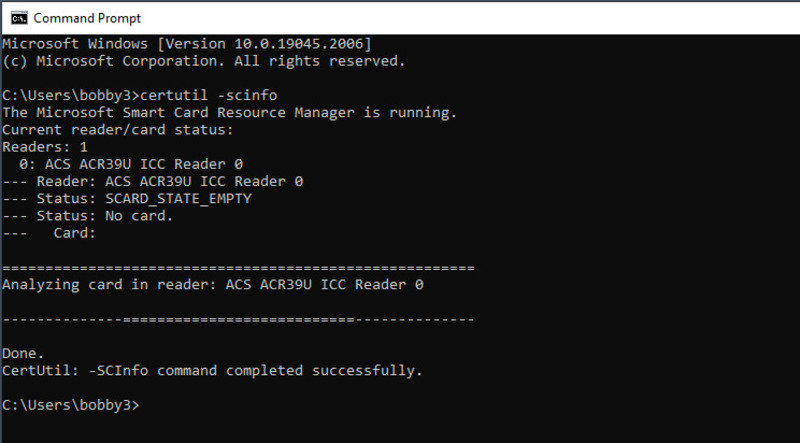
6. Annak teszteléséhez, hogy az olvasó csatlakoztatva van-e, futtathatja a certutil -scinfo parancsot.
Hogyan érhető el egy intelligenskártya-olvasó a USB Network Gate segítségével
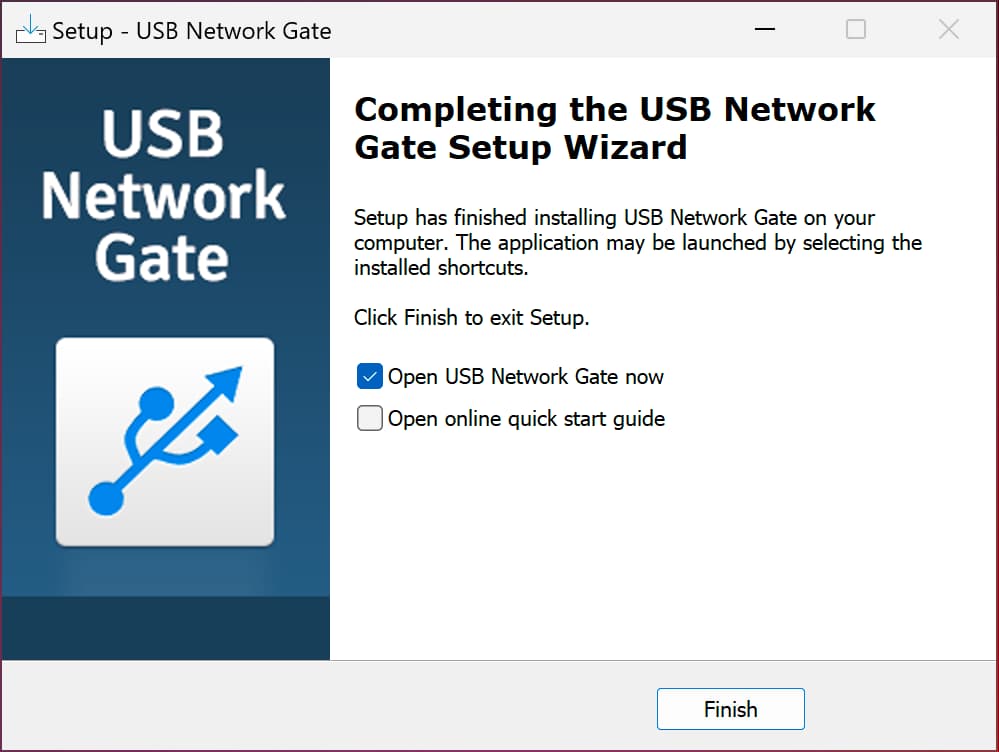
1. Telepítse az USB Network Gate-et mindkét számítógépre. Aktiválja a példányt azon a számítógépen, amely meg fogja osztani a kártyaolvasót.
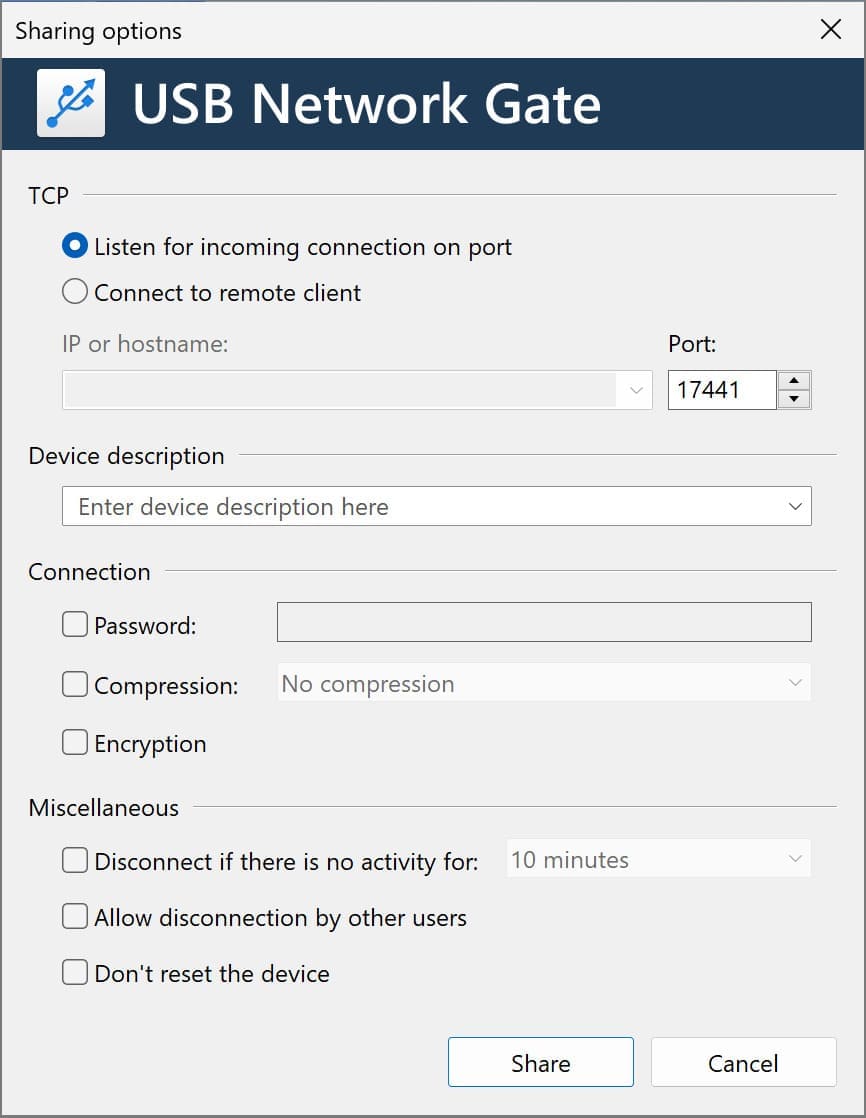
2. Kattints a kártyaolvasód „Megosztás” gombja melletti fogaskerékre a megosztási lehetőségek megnyitásához.

3. Titkosítás és jelszavas védelem engedélyezése.
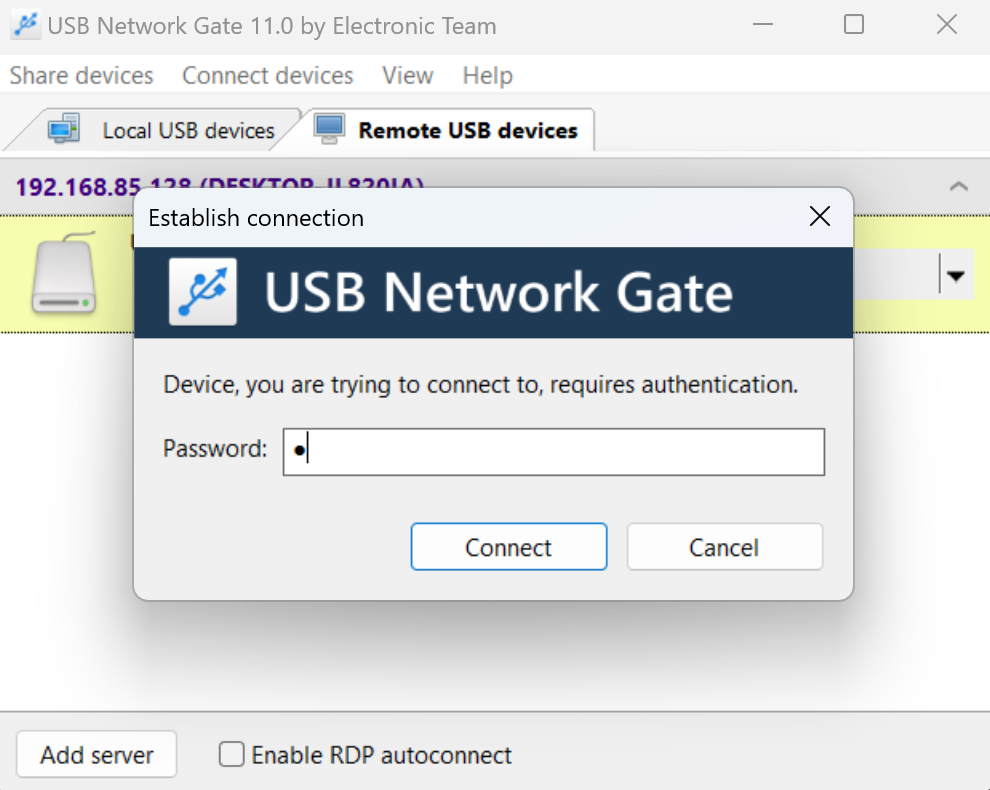
4. A távoli számítógépen vagy a virtuális gépen látni fogja az eszközt. Kattintson a „Csatlakozás” gombra, és adja meg a jelszót.
5. A certutil használatával ellenőrizheti, hogy az eszköz megfelelően csatlakozott-e.
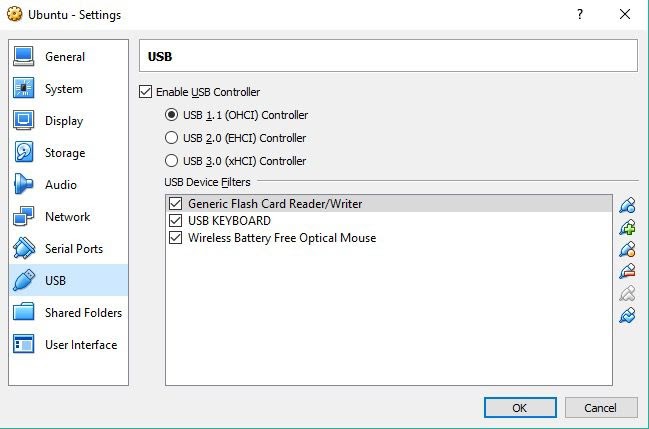
Kártyaolvasók a VirtualBoxban