Come reindirizzare dongle USB e chiavi di sicurezza tramite RDP

L’utilizzo di un dongle USB tramite RDP spesso non funziona: il dispositivo è collegato in locale, ma l’applicazione remota non lo rileva. Questo è un problema comune con dongle di licenza, token USB e chiavi di sicurezza.

Il motivo è architetturale. La reindirizzazione USB di RDP funziona bene per i dispositivi standard, ma ha difficoltà con hardware specializzato come dongle di licenza, token di certificato e chiavi di sicurezza, che richiedono un livello di accesso diretto al dispositivo che RDP non è mai stato progettato per fornire. Windows offre opzioni integrate come il passthrough USB e la reindirizzazione della smart card, ma sono limitate, richiedono una configurazione significativa e spesso sono inaffidabili per l’hardware di licenza.

Per un accesso affidabile ai dongle tramite desktop remoto, una soluzione a livello di rete come Donglify è più efficace. Condivide il dispositivo USB sulla rete in modo che appaia come collegato localmente sulla macchina remota, evitando del tutto le limitazioni della reindirizzazione RDP nativa.

Perché i dongle USB e le chiavi di sicurezza non funzionano tramite RDP

RDP è stato progettato per fornire una sessione remota a uno schermo locale. Input da tastiera, display, appunti e audio vi si mappano naturalmente. I dongle USB, i token di certificato e le chiavi di sicurezza no, e le ragioni variano in base al tipo di dispositivo.

I dongle di licenza software come Sentinel, HASP e CodeMeter si basano su driver proprietari e controlli continui di presenza. L’applicazione interroga il dongle a intervalli e, se la comunicazione USB viene interrotta o ritardata, il software si blocca o si arresta completamente.

I token di certificato e le chiavi di firma digitale dipendono da middleware come PKCS#11 o Microsoft CryptoAPI. Il problema su RDP non è l’interrogazione ma la raggiungibilità: la macchina remota deve avere installate le librerie corrette e un modo per accedere al dispositivo fisico come se fosse locale.

Le chiavi di sicurezza hardware, inclusi molti dispositivi FIDO2, si comportano in modo ancora diverso. Alcune funzionano ragionevolmente bene con la reindirizzazione della smart card nativa di RDP, a seconda del dispositivo specifico e dell’ambiente Windows.

Windows supporta una reindirizzazione USB più ampia tramite Criteri di gruppo e, per tipi di dispositivo standard come archiviazione, stampanti e smart card compatibili PIV, funziona in modo affidabile. Per i dongle di licenza vale la pena provarla prima in un ambiente Windows controllato, ma i risultati variano in base al tipo di dongle, al supporto dei driver, alla versione di Windows e alle condizioni di rete. Anche quando funziona, la reindirizzazione nativa supporta solo una sessione RDP alla volta e richiede configurazione aggiuntiva: modifiche ai criteri, gestione dei driver e un ambiente solo Windows.

Soluzione senza interruzioni per reindirizzare il dongle USB tramite RDP: Donglify

Dove l’RDP nativo non è all’altezza per la reindirizzazione delle chiavette USB, Donglify offre un’alternativa più pratica. Consente a una sessione di desktop remoto di accedere a una chiavetta USB collegata a una macchina locale tramite la rete, così il dispositivo appare come se fosse collegato direttamente. Non sono necessari workaround del protocollo, né limitazioni a singola sessione, né configurazioni dei Criteri di gruppo.

Donglify supporta molti dei principali marchi e modelli di chiavette USB, inclusi i key Sentinel, HASP e CodeMeter comunemente utilizzati in ambienti di ingegneria e progettazione. Con una configurazione semplice e senza bisogno di modifiche complesse all’infrastruttura, è una soluzione pratica per i team che necessitano di un accesso affidabile alle chiavette tramite RDP.

Caratteristiche principali di Donglify

Supporto multi-connessione. Per i dongle supportati, Donglify consente a più macchine remote di accedere contemporaneamente a un singolo dongle USB fisico.

Nessuna dipendenza dal passthrough USB nativo di RDP. Donglify condivide il dongle tramite la rete, rendendolo utile in scenari di desktop remoto e VM in cui il passthrough USB è limitato.

Traffico crittografato. Donglify afferma che le sue connessioni condivise sono crittografate e i suoi materiali sulla sicurezza descrivono TLS 1.2 e la crittografia end-to-end.

Configurazione solo software. Non è necessario alcun hardware aggiuntivo per iniziare a condividere un dongle tramite la rete. Donglify è disponibile per Windows e macOS.

Come configurare Donglify per l’accesso al dongle RDP

Il processo di configurazione è relativamente semplice. Non sono necessarie modifiche ai Criteri di gruppo e non è richiesto alcun abbinamento dei driver tra i computer, anche se il computer remoto deve comunque avere installati separatamente i driver di dispositivo appropriati.

1. Crea un account Donglify gratuito su donglify.net.

2. Installa Donglify sul computer server, quello con la chiave USB fisicamente collegata, e su ogni computer client remoto che dovrà accedervi.

Installa Donglify

3. Avvia Donglify su entrambe le macchine e accedi con le stesse credenziali dell’account.

Accedi a Donglify

4. Sul computer server, fai clic sull’icona “+” per visualizzare un elenco dei dispositivi USB collegati.

Condividi dongle

5. Seleziona il dongle che desideri condividere utilizzando il pulsante di opzione accanto al suo nome, quindi fai clic su Condividi.
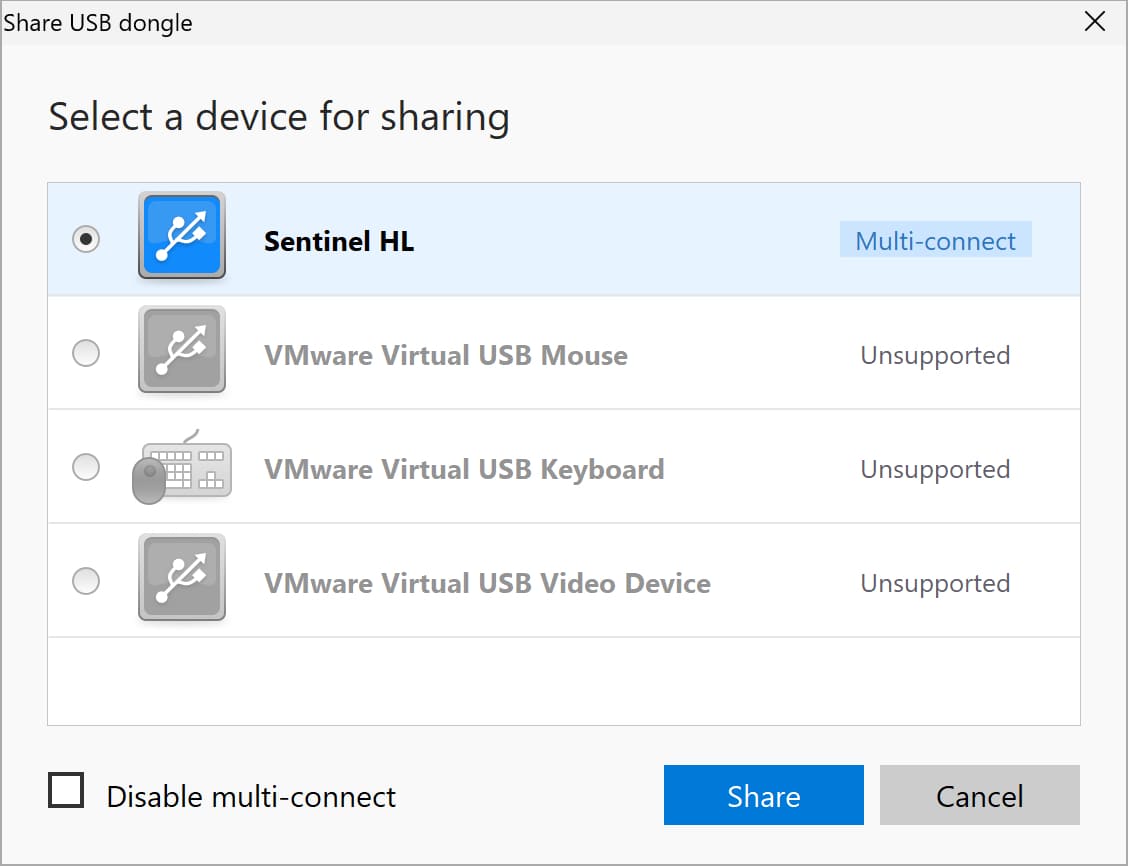
Condividi dongle

6. Sul computer client, trova la chiavetta condivisa nell’interfaccia Donglify e fai clic su Connetti.

Connessione Donglify

7. Una volta stabilita la connessione, il dongle appare in Gestione dispositivi del computer remoto come un dispositivo collegato localmente. Per la maggior parte dei dongle di licenza standard, inclusi Sentinel HL, HASP HL e le chiavette CodeMeter, il software con licenza lo riconosce e la sessione funziona normalmente. I dongle altamente specializzati o protetti dal firmware richiedono comunque test con il tuo dispositivo specifico prima di farvi affidamento in produzione.

Scegliere tra RDP nativo e un approccio a livello di rete

La reindirizzazione USB nativa tramite RDP vale la pena provarla per prima, in particolare per smart card compatibili PIV, dispositivi standard supportati da Windows e ambienti VDI controllati in cui l’overhead di configurazione è gestibile. Non richiede software aggiuntivo e gestisce adeguatamente molti scenari comuni.

Per dongle di licenza che non funzionano con RDP nativo, token di certificato con middleware specifico del fornitore, requisiti di accesso multi-utente o ambienti multipiattaforma, uno strumento di condivisione USB a livello di rete come Donglify affronta il problema su un livello diverso. L’architettura evita il problema di traduzione invece di cercare di aggirarlo. Questo è il motivo pratico per cui tende a funzionare dove la reindirizzazione nativa non funziona: non perché sia una soluzione universale, ma perché non si basa sullo stesso livello di astrazione che causa il guasto in primo luogo.