Accesso al lettore di smart card remoto su Windows

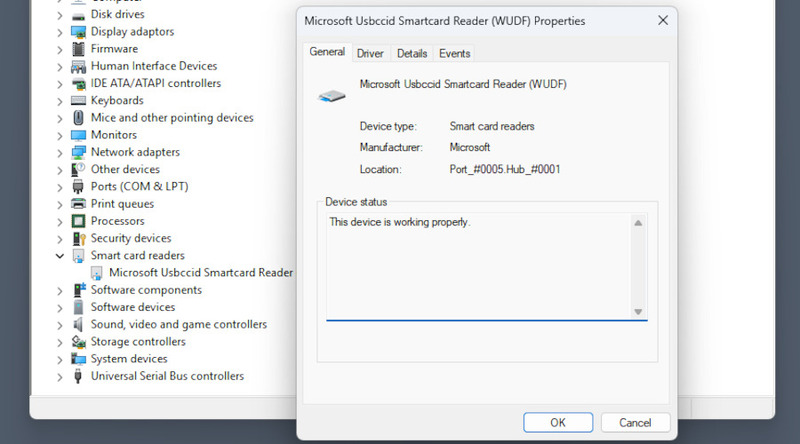
Un lettore di schede in Gestione dispositivi

I lettori di smart card sono dispositivi altamente sicuri e il loro passthrough è solitamente disabilitato per impostazione predefinita. In alcuni casi, ciò richiede una semplice modifica delle impostazioni, in altri – un certificato digitale. Esistono anche altri metodi per utilizzare un lettore di smart card tramite RDP o nelle macchine virtuali, come USB Network Gate, che imita una connessione USB diretta.

Come utilizzare un lettore di schede nelle sessioni RDP

Due elementi devono essere abilitati per poter utilizzare un lettore di smart card locale in una sessione RDP ospitata in remoto: un criterio di gruppo e un’impostazione del dispositivo a cui è possibile accedere nel client Connessione Desktop remoto.

1. Sull’host, apri l’Editor Criteri di gruppo, cercandolo oppure premendo Win+R ed eseguendo gpedit.msc.
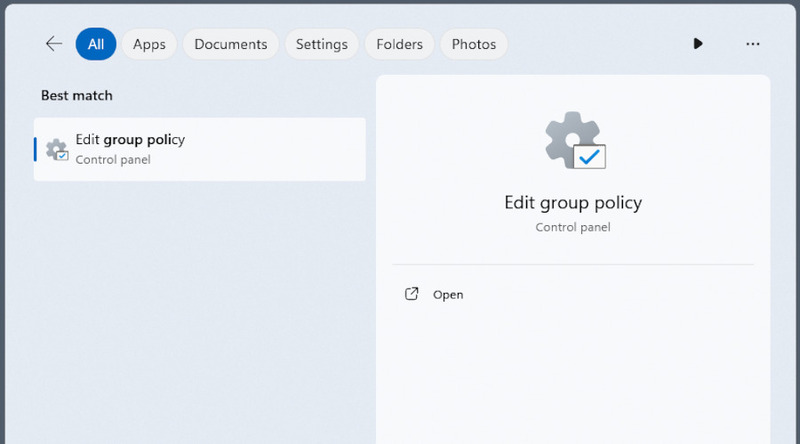
Apertura dell'editor dei criteri di gruppo

2. Vai a “Configurazione computer” > “Criteri” > “Modelli amministrativi” > “Componenti di Windows” > “Servizi Desktop remoto” > “Host sessione Desktop remoto” > “Reindirizzamento dispositivi e risorse” > “Non consentire il reindirizzamento dei dispositivi smart card”.
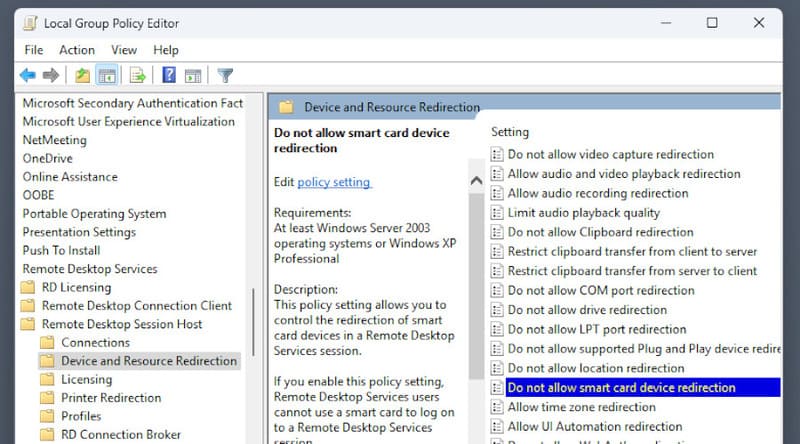
Individuazione della politica di reindirizzamento

3. Assicurati che la policy sia disabilitata.
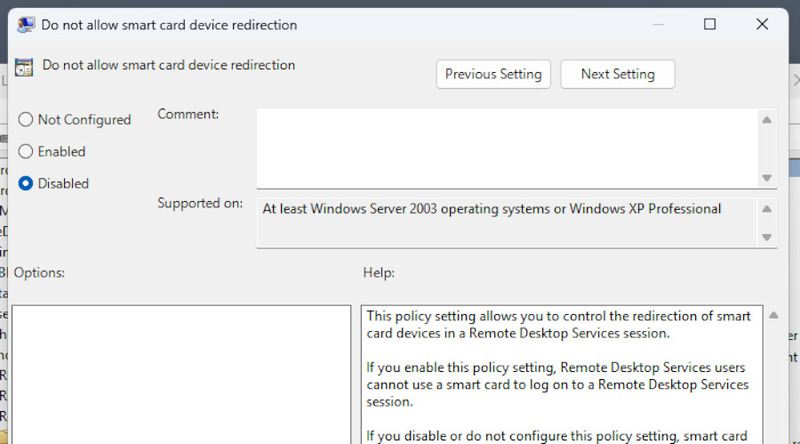
Disabilitazione della policy per consentire il reindirizzamento

4. Sul client, quando si avvia una sessione RDP, fare clic su “Mostra opzioni” e andare su “Risorse locali” > “Altro”.
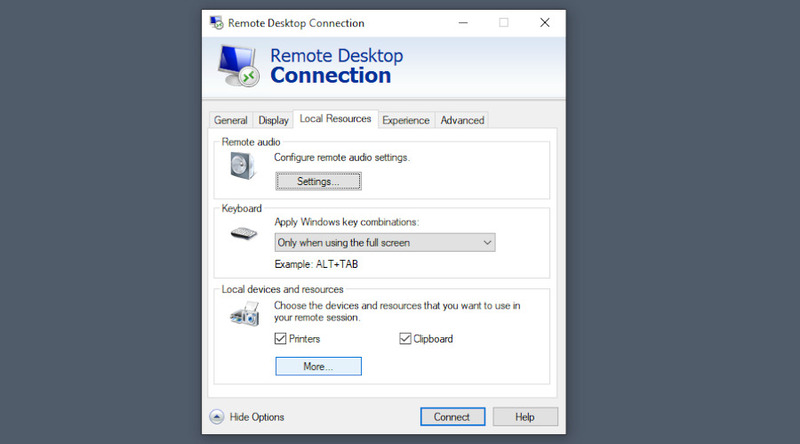
Impostazioni delle risorse in MSTSC

5. Abilita “Smart card o Windows Hello for Business”.
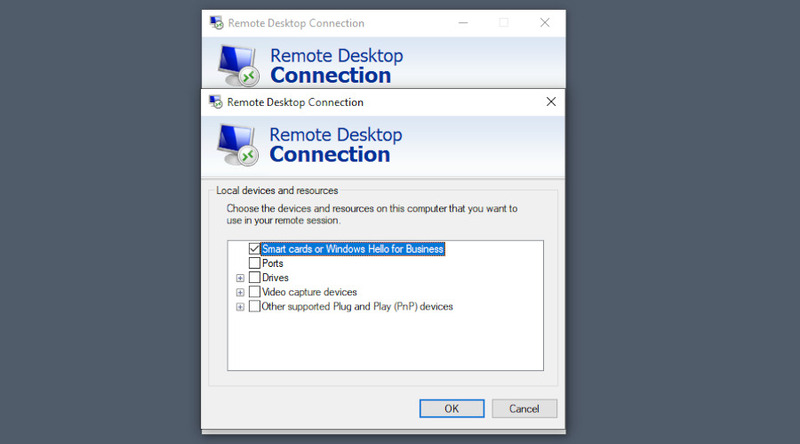
Smart card abilitate in MSTSC

6. Per verificare se il lettore è stato collegato, puoi eseguire certutil -scinfo.
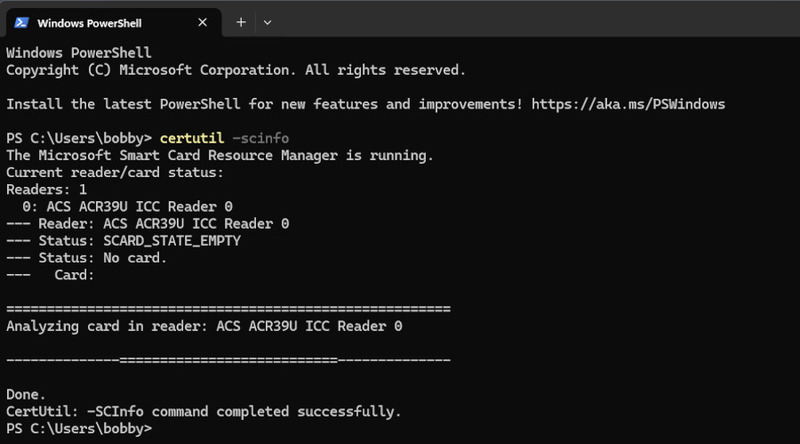
certutil mostra che il lettore è connesso

Il comando certutil ha altri usi, per i casi in cui è richiesto un accesso remoto tramite certificato (-dspublish), o è necessario un accesso basato sul dominio (-scroots update).

USB Network Gate per il passthrough del lettore di schede

USB Network Gate è una delle migliori soluzioni per il passthrough dei lettori di smart card, sia verso sessioni RDP sia all’interno di macchine virtuali. Condivide un dispositivo su una rete locale ed emula una connessione USB diretta da computer remoti, aggirando molti dei problemi che di solito si presentano con l’accesso remoto ai dispositivi.

USB Network Gate offre una prova gratuita di 14 giorni. Con essa, puoi esplorare tutte le funzionalità – soprattutto per un lettore di smart card, USB Network Gate può crittografare il traffico e proteggere i dispositivi condivisi con una password per prevenire accessi non autorizzati da parte di altri utenti.

Come accedere a un lettore di smart card con USB Network Gate

1. Installa USB Network Gate su entrambi i computer. Attiva la copia sul computer che condividerà il lettore di schede.
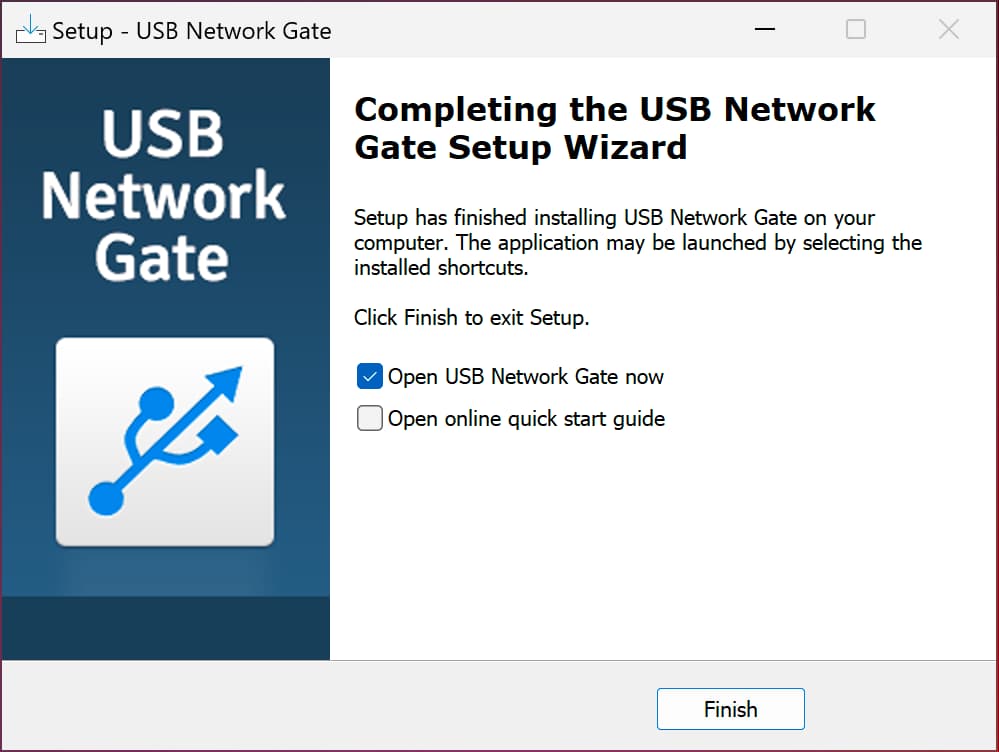
Installazione di USB Network Gate

2. Fai clic sull’ingranaggio accanto al pulsante “Condividi” del tuo lettore di carte per aprire le opzioni di condivisione.

Il lettore è visibile nell'elenco dei dispositivi

3. Abilita la crittografia e la protezione con password.
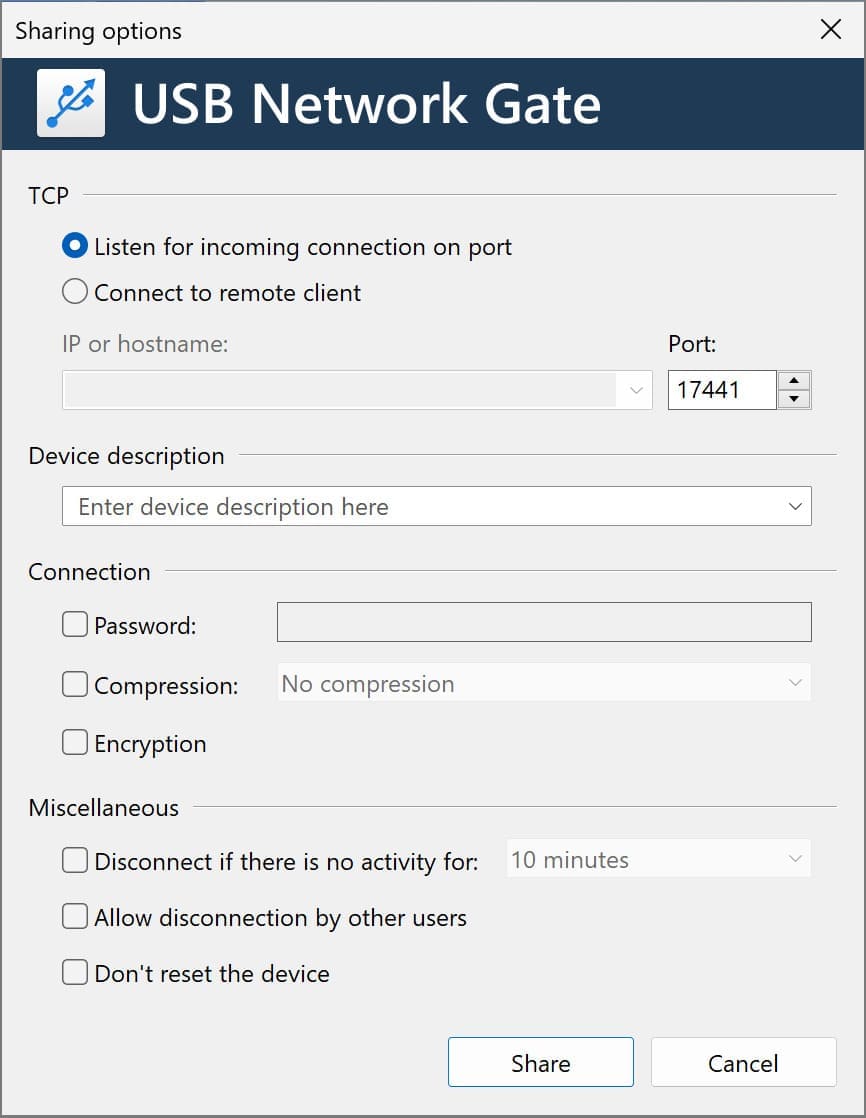
Impostazioni di connessione per garantire la sicurezza

4. Sul computer remoto o nella macchina virtuale, vedrai il dispositivo. Fai clic su “Connetti” e inserisci la password.
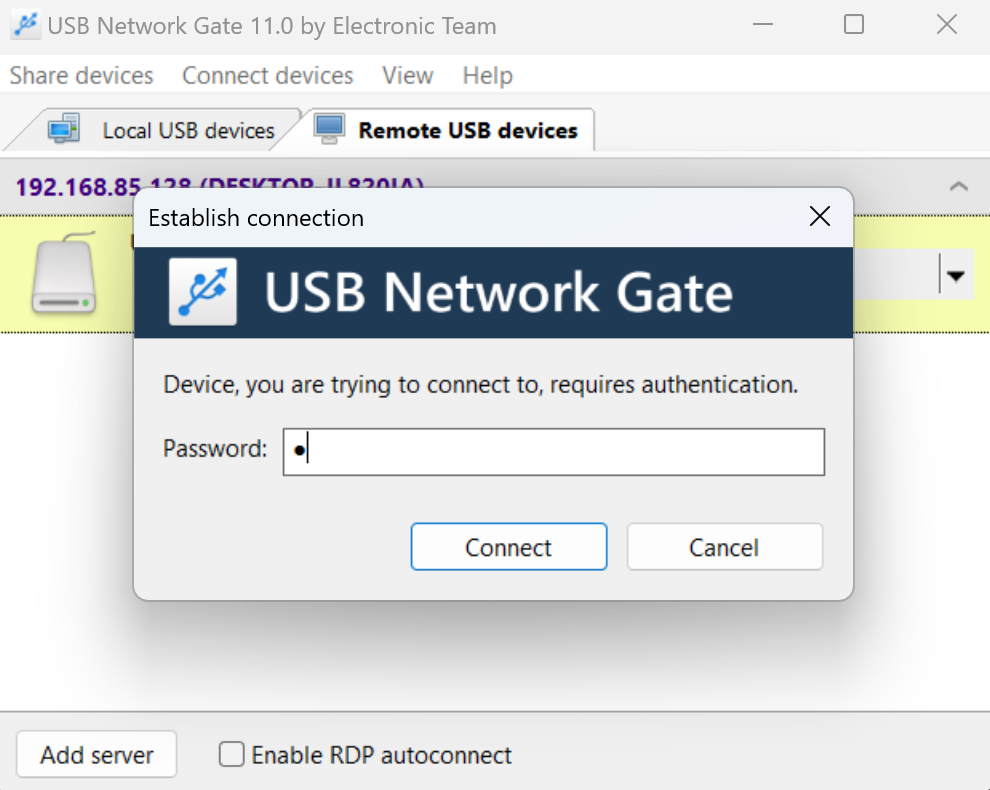
Impostazioni di connessione per garantire la sicurezza

5. Puoi verificare se il dispositivo si è connesso correttamente utilizzando certutil.
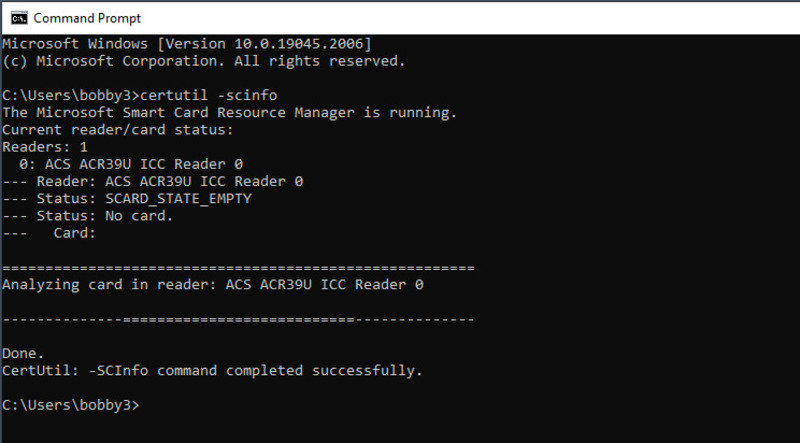
Test con output di certutil
Nota: A volte, un server USB Network Gate non viene rilevato subito. Questo può accadere in alcune macchine virtuali. In tal caso, aggiungi manualmente l’IP del server dal menu “Connetti dispositivi” nella barra dei menu.

Lettori di smart card in VirtualBox

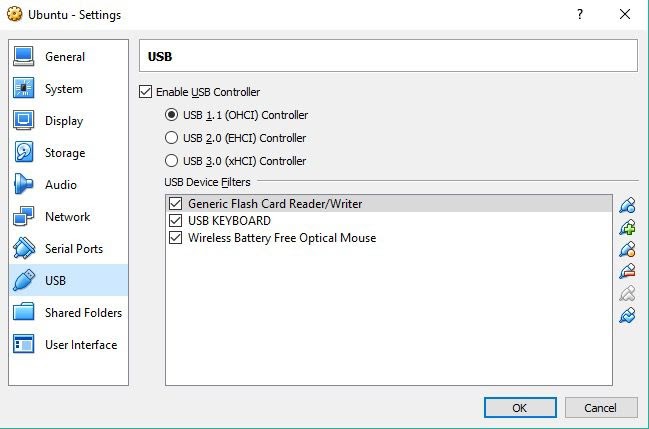
Impostazioni USB di VirtualBox

I lettori di schede a volte possono non funzionare per impostazione predefinita in VirtualBox. Segui questa procedura per escludere alcune cause comuni.

  1. Arresta la macchina virtuale e vai nelle impostazioni.
  2. Vai su Porte > USB, abilita il controller USB.
  3. Fai clic sull’icona USB “+” per aggiungere un filtro dispositivo, seleziona il lettore dall’elenco.
  4. Avvia la VM, apri Gestione dispositivi di Windows e aggiorna i driver del tuo lettore di schede.