Fjerntilgang til smartkortlesar på Windows

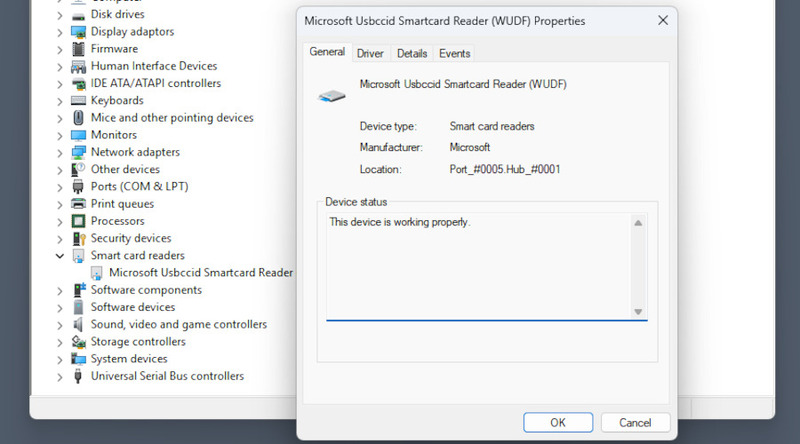
Ein kortlesar i Einingshandsamaren

Smartkortlesarar er svært sikre einingar, og gjennomkoplinga deira er vanlegvis deaktivert som standard. I nokre tilfelle krev dette ei enkel innstillingsjustering, i andre – eit digitalt sertifikat. Det finst òg andre metodar for å bruke ein smartkortlesar over RDP eller i virtuelle maskiner, som USB Network Gate, som etterliknar ei direkte USB-tilkopling.

Korleis bruke ein kortlesar over RDP-økter

To ting må vere aktiverte for å kunne bruke ein lokal kortlesar i ei fjernhosta RDP-økt – ein gruppepolicy og ei einingsinnstilling som du kan få tilgang til i Remote Desktop Connection-klienten.

1. På verten opnar du Gruppepolicy-redigeraren, anten ved å søkje etter han, eller ved å trykkje Win+R og køyre gpedit.msc.
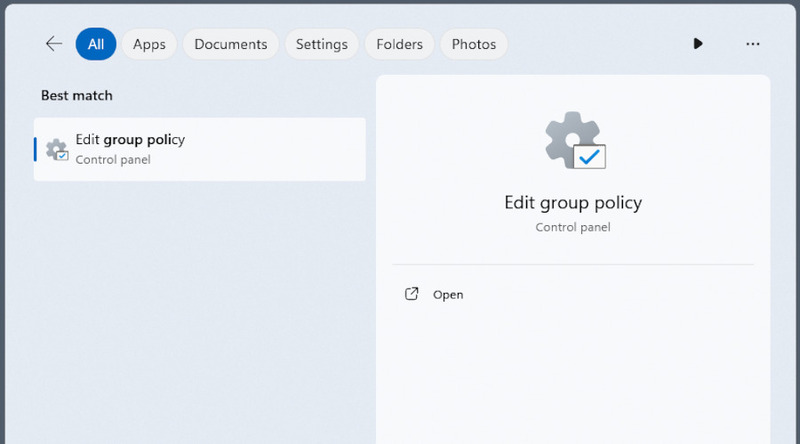
Opnar redigeringsprogrammet for gruppepolicy

2. Gå til «Datamaskinkonfigurasjon» > «Retningslinjer» > «Administrative malar» > «Windows-komponentar» > «Tenester for eksternt skrivebord» > «Verts for økt for eksternt skrivebord» > «Omdirigering av einingar og ressursar» > «Ikkje tillat omdirigering av smartkorteining».
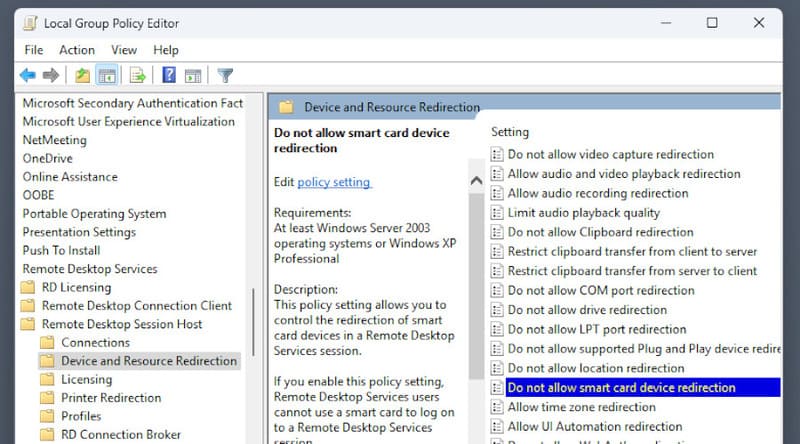
Finn omdirigeringspolicyen

3. Sørg for at policyen er deaktivert.
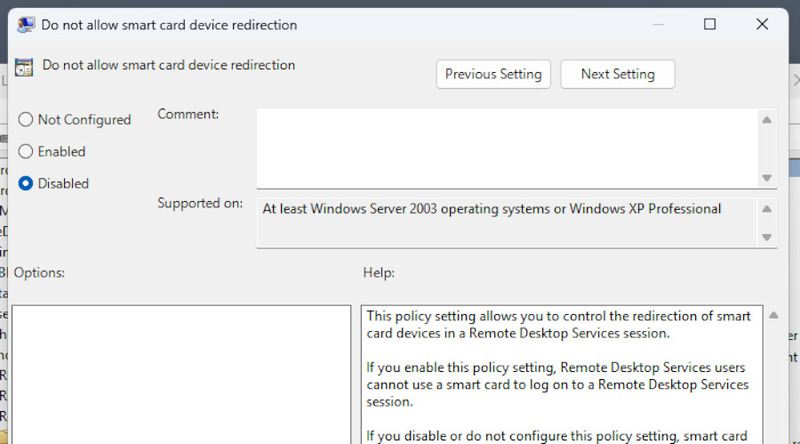
Deaktiverer policyen for å tillate omdirigering

4. På klienten, når du startar ei RDP-økt, klikk «Vis alternativ» og gå til «Lokale ressursar» > «Meir».
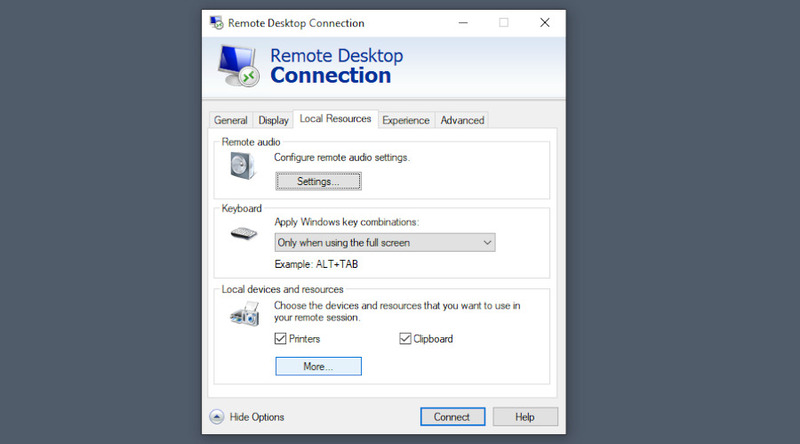
Ressursinnstillingar i MSTSC

5. Aktiver «Smartkort eller Windows Hello for Business».
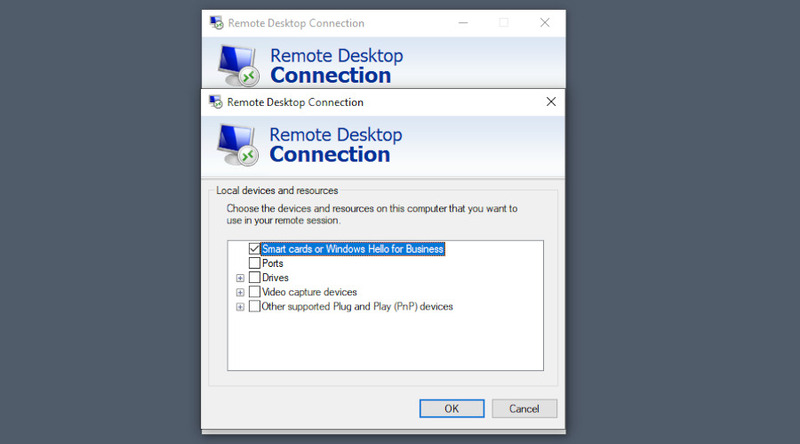
Smartkort aktiverte i MSTSC

6. For å teste om kortlesaren din er tilkopla, kan du køyre certutil -scinfo.
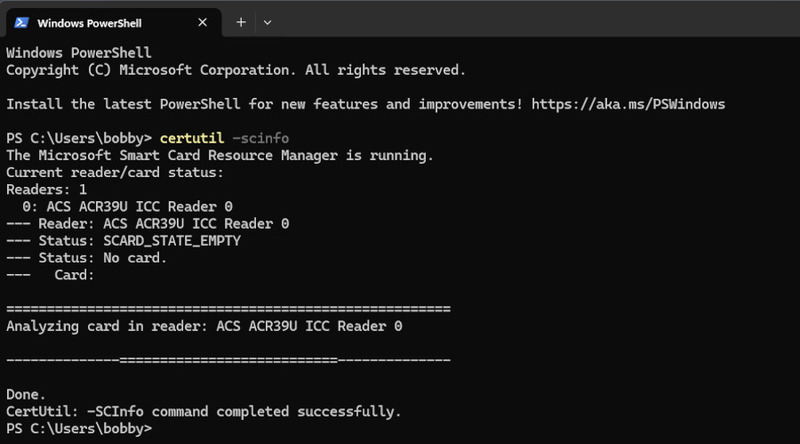
certutil viser at lesaren er tilkopla

Kommandoen certutil har andre bruksområde, for tilfelle der ein fjerninnlogging via sertifikat er påkravd (-dspublish), eller domene-basert tilgang er nødvendig (-scroots update).

USB Network Gate for kortlesar-gjennomkopling

USB Network Gate er ei av dei beste løysingane for smartkortlesar-passthrough, både til RDP-økter og inn i virtuelle maskiner. Det deler ei eining på eit lokalt nettverk, og emulerer ei direkte USB-tilkopling frå eksterne datamaskiner, og omgår mange av problema som vanlegvis oppstår med ekstern einingstilgang.

USB Network Gate har ein 14-dagars gratis prøveperiode. Med han kan du utforske alle funksjonane – viktigast for ein smartkortlesar er at USB Network Gate kan kryptere trafikken, og verne delte einingar med eit passord for å hindre uautorisert tilgang frå andre brukarar.

Korleis få tilgang til ein smartkortlesar med USB Network Gate

1. Installer USB Network Gate på begge datamaskinene. Aktiver kopien på datamaskina som skal dela kortlesaren.
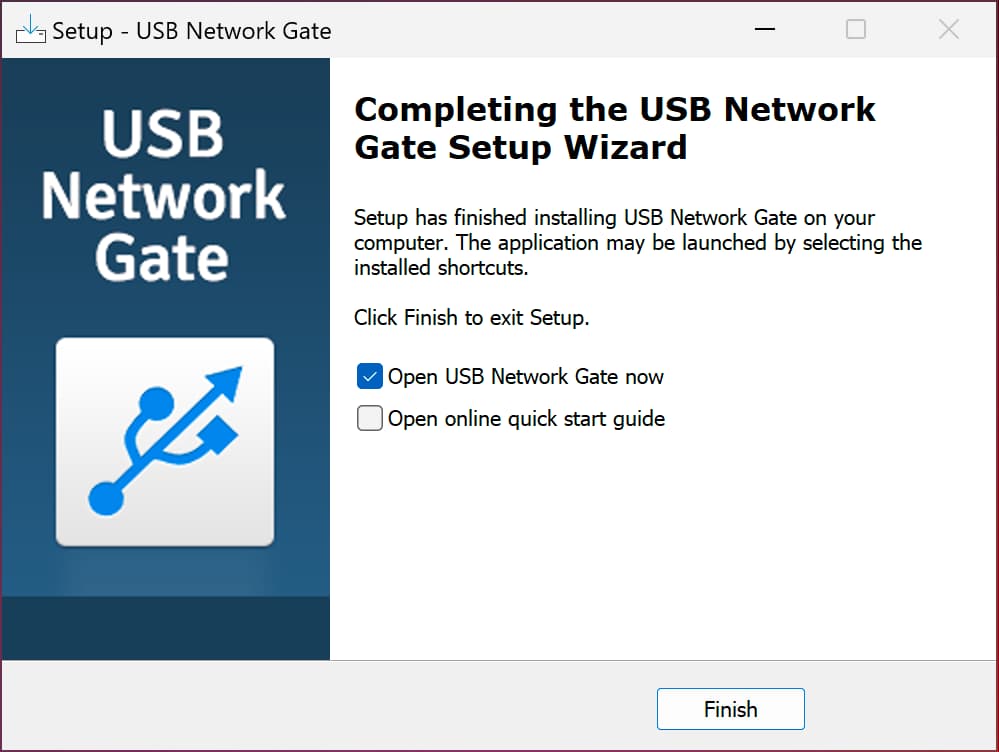
USB Network Gate-installasjon

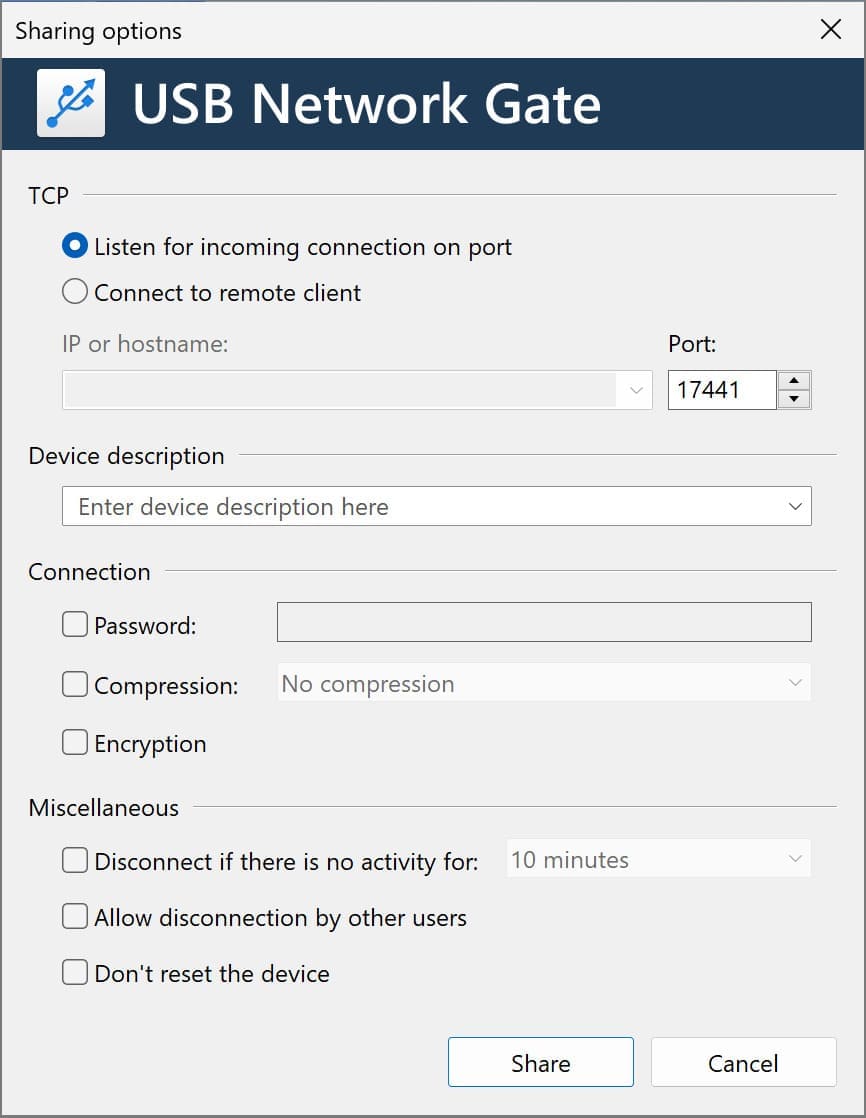
2. Klikk på tannhjulet ved sidan av «Del»-knappen på kortlesaren din for å opne delingsalternativa.

Lesaren er synleg på einingslista

3. Slå på kryptering og passordvern.

Tilkoplingsinnstillingar for å sikre tryggleik

4. På fjernmaskina eller i den virtuelle maskina vil du sjå eininga. Klikk «Kopla til» og skriv inn passordet.
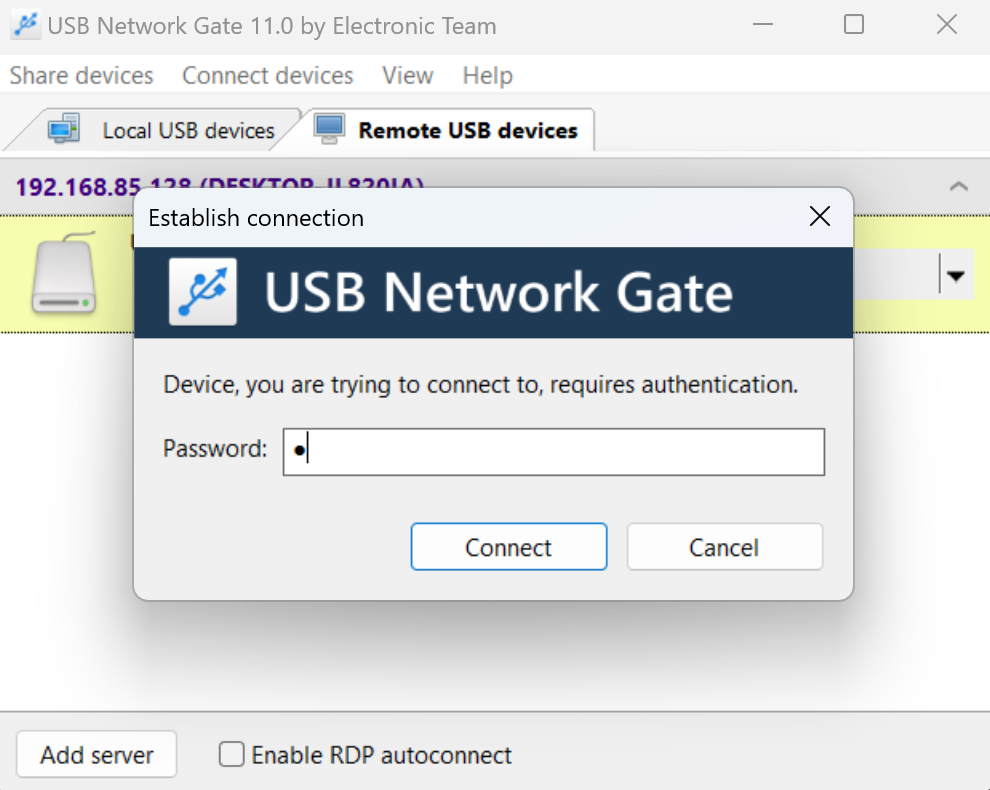
Tilkoplingsinnstillingar for å sikre tryggleik

5. Du kan sjekke om eininga har kopla seg til på rett måte ved å bruke certutil.
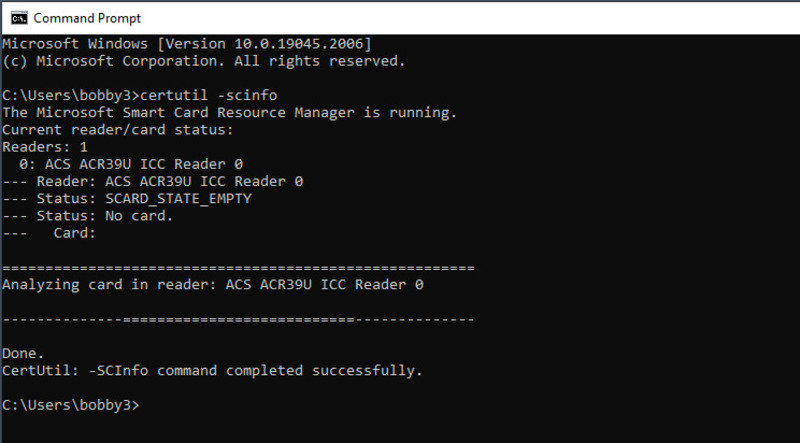
Testing med certutil-utdata
Merk: Av og til blir ikkje ein USB Network Gate-server oppdaga med ein gong. Dette kan skje i nokre virtuelle maskiner. Dersom dette er tilfelle, legg til IP-adressa til serveren manuelt frå menyen «Connect devices» på menylinja.

Kortlesarar i VirtualBox

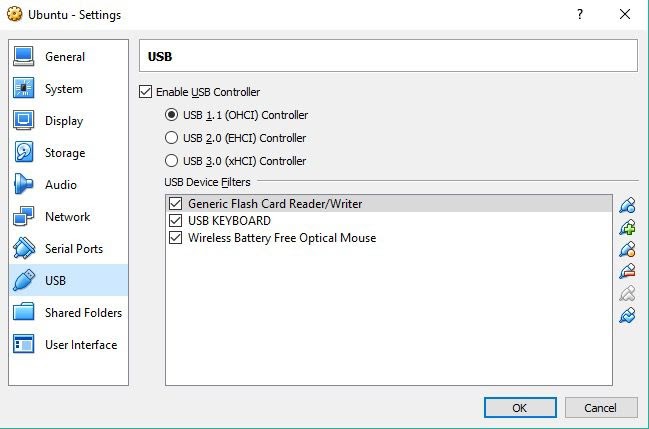
VirtualBox USB-innstillingar

Kortlesarar kan av og til ikkje fungere som standard i VirtualBox. Følg denne prosedyren for å utelukke nokre vanlege årsaker.

  1. Slå av den virtuelle maskina og gå inn i innstillingane.
  2. Gå til Portar > USB, aktiver USB-kontrollaren.
  3. Klikk på «+»-USB-ikonet for å leggje til eit einingsfilter, vel lesaren frå lista.
  4. Start VM-en, opna Windows einingshandsamar, og oppdater drivarane til kortlesaren din.