Fjärråtkomst till smartkortsläsare på Windows

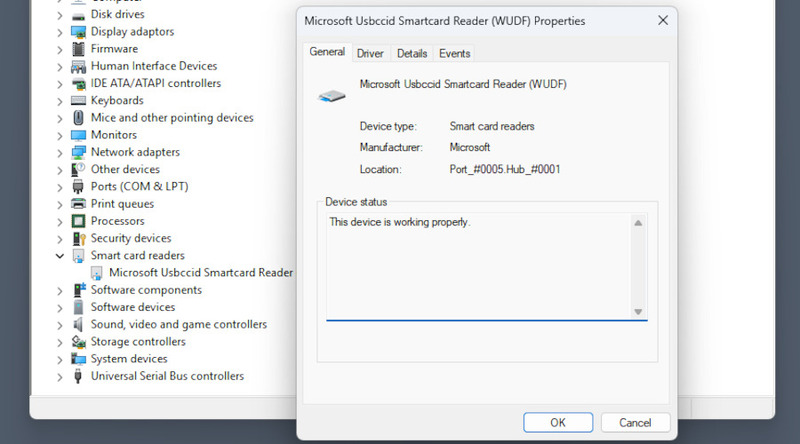
En kortläsare i Enhetshanteraren

Smartkortläsare är mycket säkra enheter, och deras vidarebefordran är vanligtvis inaktiverad som standard. I vissa fall kräver detta en enkel inställningsjustering, i andra – ett digitalt certifikat. Det finns också andra metoder för att använda en smartkortläsare via RDP eller i virtuella maskiner, såsom USB Network Gate, som imiterar en direkt USB-anslutning.

Hur man använder en kortläsare över RDP-sessioner

Två saker måste aktiveras för att kunna använda en lokal kortläsare i en fjärrhostad RDP-session – en grupprincip och en enhetsinställning som du kan komma åt i klienten för Anslutning till fjärrskrivbord.

1. Öppna Grupprincipredigeraren på värden, antingen genom att söka efter den eller genom att trycka på Win+R och köra gpedit.msc.
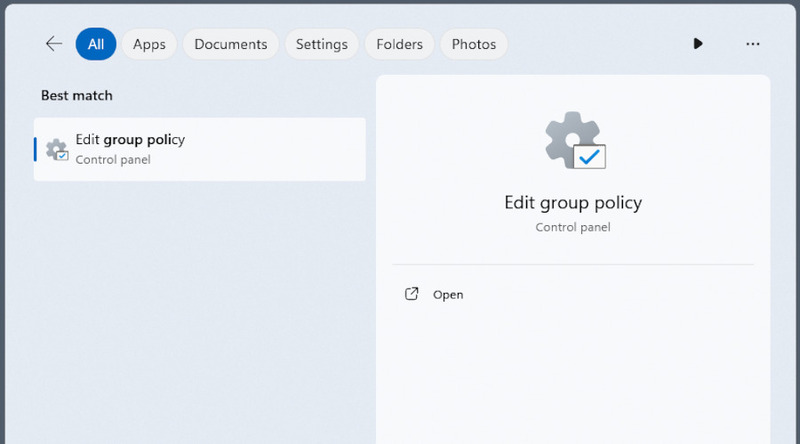
Öppnar grupprincipredigeraren

2. Gå till ”Datorkonfiguration” > ”Policyer” > ”Administrativa mallar” > ”Windows-komponenter” > ”Fjärrskrivbordstjänster” > ”Värd för fjärrskrivbordssession” > ”Omdirigering av enheter och resurser” > ”Tillåt inte omdirigering av smartkortsenheter”.
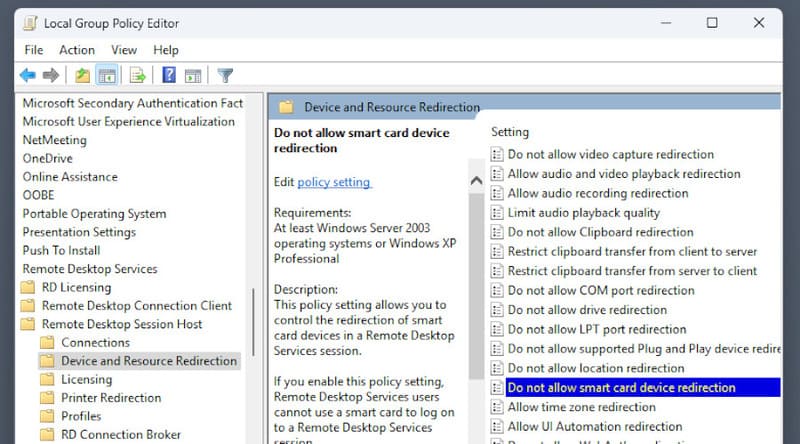
Lokaliserar omdirigeringsprincipen

3. Se till att policyn är inaktiverad.
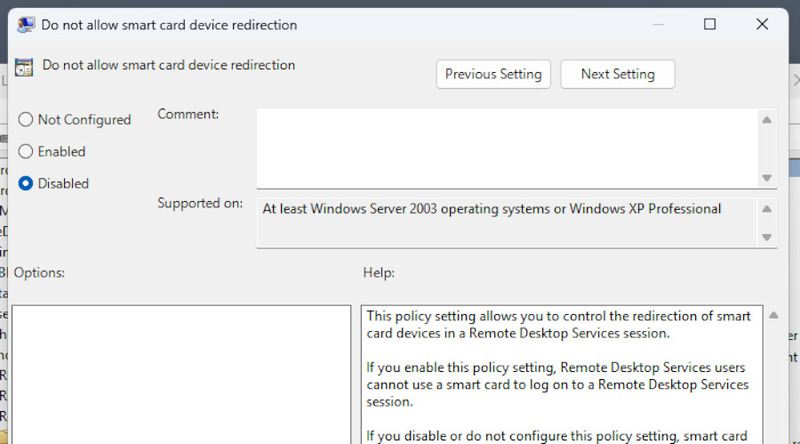
Inaktiverar policyn för att tillåta omdirigering

4. På klienten, när du startar en RDP-session, klicka på ”Visa alternativ” och navigera till ”Lokala resurser” > ”Mer”.
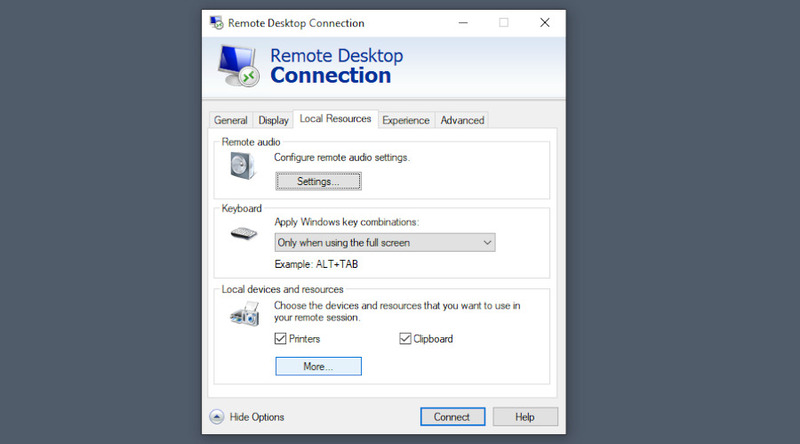
Resursinställningar i MSTSC

5. Aktivera ”Smarta kort eller Windows Hello för företag”.
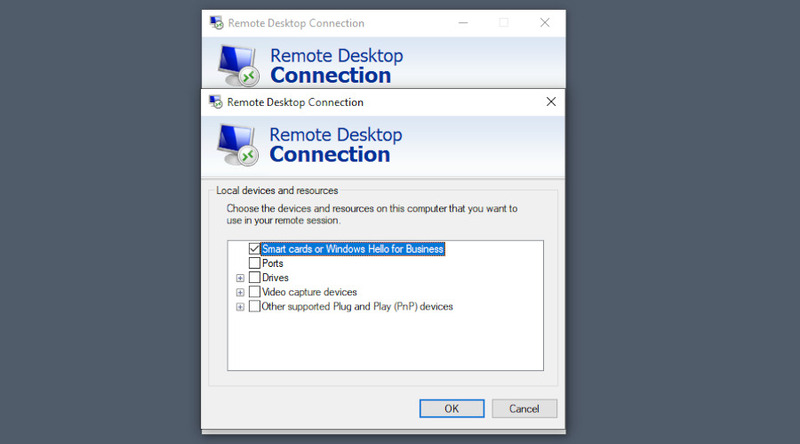
Smartkort aktiverade i MSTSC

6. För att testa om din läsare har anslutits kan du köra certutil -scinfo.
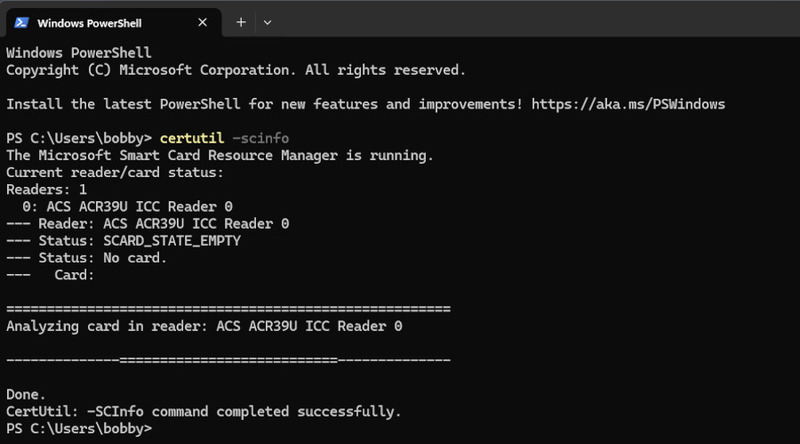
certutil visar att läsaren är ansluten

Kommandot certutil har andra användningsområden, för fall där en fjärrinloggning via certifikat krävs (-dspublish), eller där domänbaserad åtkomst behövs (-scroots update).

USB Network Gate för kortläsarpass-through

USB Network Gate är en av de bästa lösningarna för passthrough av smartkortläsare, både till RDP-sessioner och in i virtuella maskiner. Den delar en enhet i ett lokalt nätverk och emulerar en direkt USB-anslutning från fjärrdatorer, vilket kringgår många av de problem som vanligtvis uppstår vid fjärråtkomst av enheter.

USB Network Gate har en 14-dagars gratis provperiod. Med den kan du utforska alla funktioner – viktigast för en smartkortläsare är att USB Network Gate kan kryptera trafiken och skydda delade enheter med ett lösenord för att förhindra obehörig åtkomst av andra användare.

Hur man får åtkomst till en smartkortsläsare med USB Network Gate

1. Installera USB Network Gate på båda datorerna. Aktivera kopian på den dator som ska dela kortläsaren.
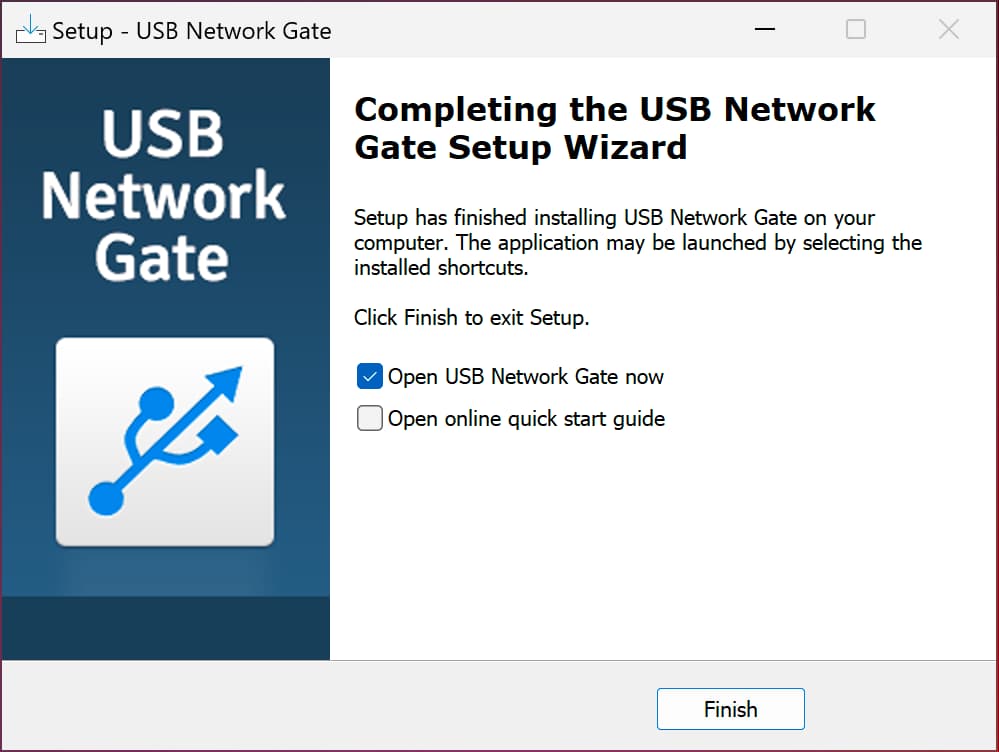
USB Network Gate-installation

2. Klicka på kugghjulet bredvid knappen ”Dela” på din kortläsare för att öppna delningsalternativen.

Läsaren är synlig i enhetslistan

3. Aktivera kryptering och lösenordsskydd.
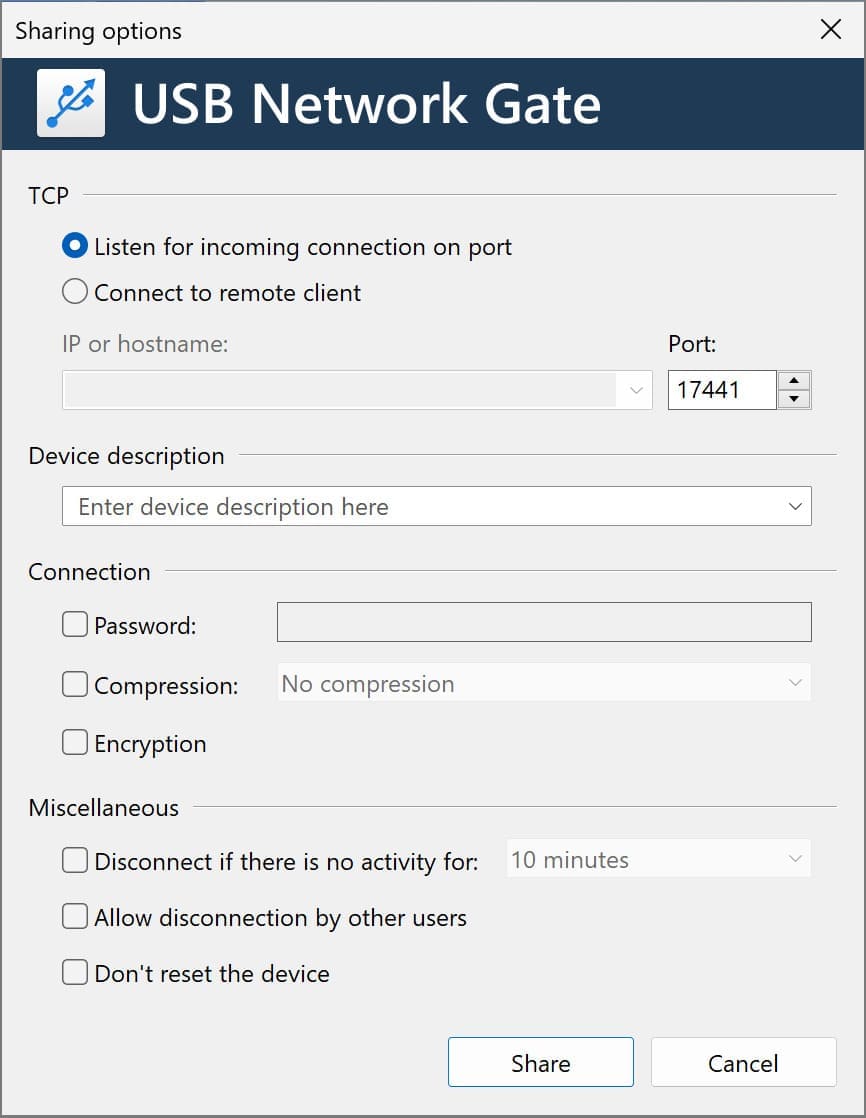
Anslutningsinställningar för att säkerställa säkerhet

4. På fjärrdatorn eller i den virtuella maskinen kommer du att se enheten. Klicka på ”Anslut” och ange lösenordet.
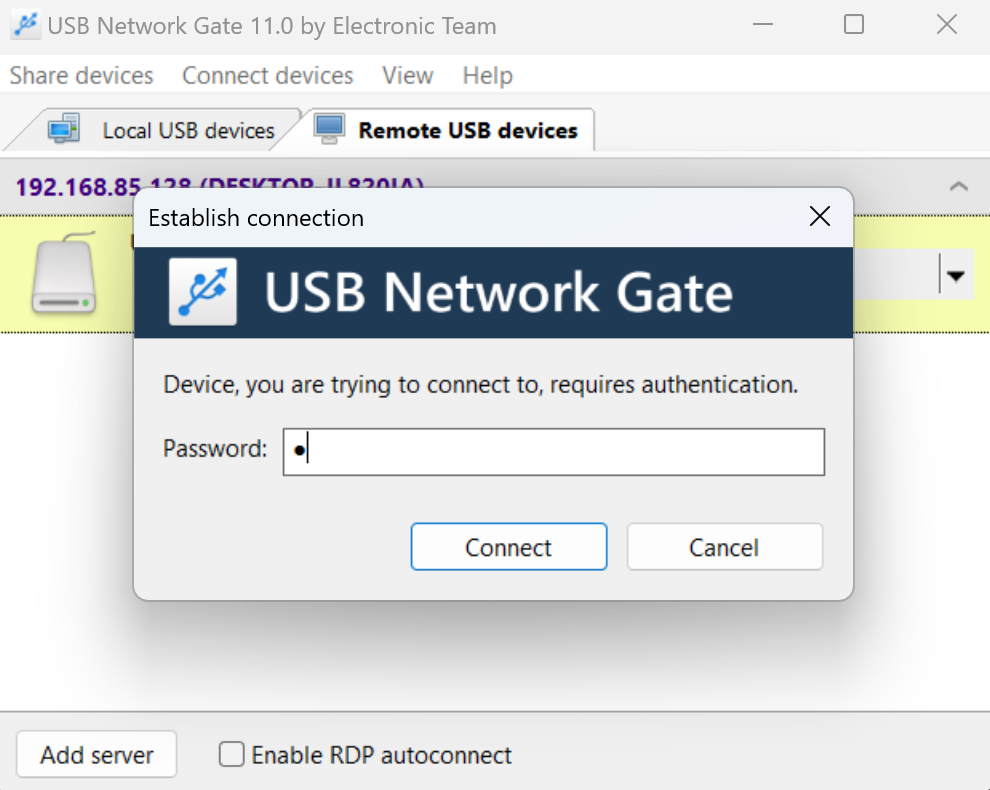
Anslutningsinställningar för att säkerställa säkerhet

5. Du kan kontrollera om enheten har anslutit korrekt genom att använda certutil.
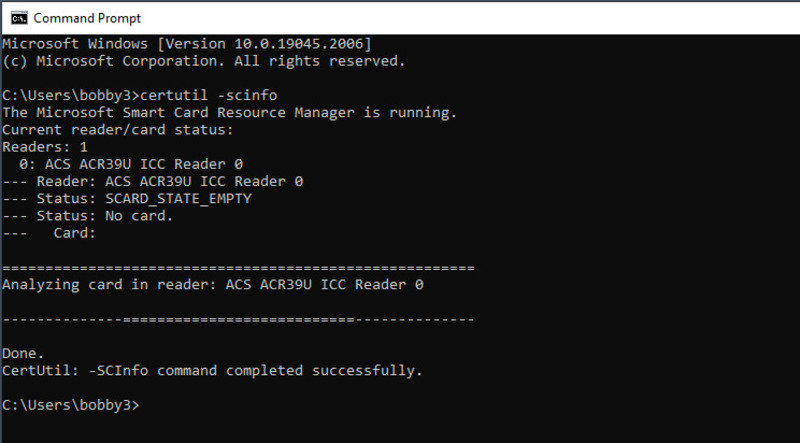
Testar med certutil-utdata
Obs: Ibland upptäcks inte en USB Network Gate-server direkt. Detta kan hända i vissa virtuella maskiner. Om så är fallet, lägg manuellt till serverns IP från menyn ”Anslut enheter” i menyraden.

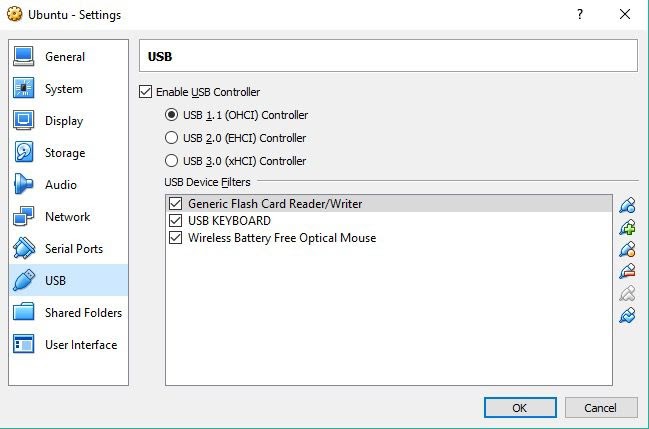
Kortläsare i VirtualBox

VirtualBox USB-inställningar

Kortläsare kan ibland inte fungera som standard i VirtualBox. Följ denna procedur för att utesluta några vanliga orsaker.

  1. Stäng av den virtuella maskinen och gå in i inställningarna.
  2. Gå till Portar > USB, aktivera USB-styrenheten.
  3. Klicka på USB-ikonen “+” för att lägga till ett enhetsfilter, välj läsaren från listan.
  4. Starta den virtuella maskinen, öppna Enhetshanteraren i Windows och uppdatera drivrutinerna för din kortläsare.