Windows’ta Uzak Akıllı Kart Okuyucu Erişimi

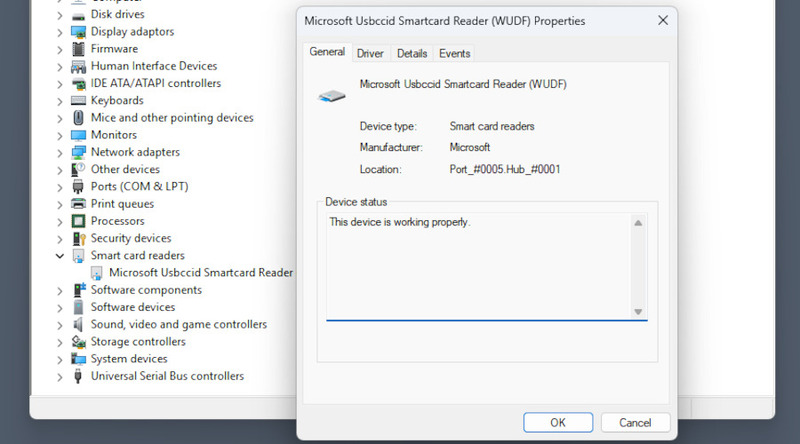
RDP Oturumları Üzerinden Kart Okuyucu Nasıl Kullanılır
Uzakta barındırılan bir RDP oturumunda yerel bir kart okuyucu kullanabilmek için iki şeyin etkinleştirilmesi gerekir: bir grup ilkesi ve Uzak Masaüstü Bağlantısı istemcisinde erişebileceğiniz bir cihaz ayarı.
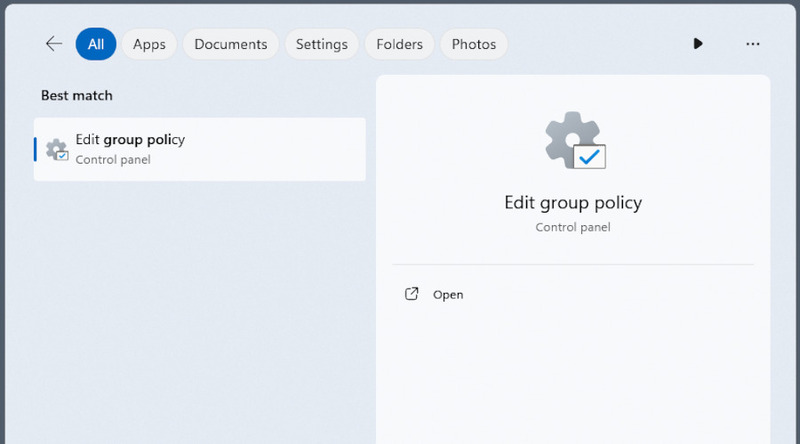
1. Ana bilgisayarda, Grup İlkesi Düzenleyicisi’ni ya aratarak ya da Win+R’ye basıp gpedit.msc çalıştırarak açın.
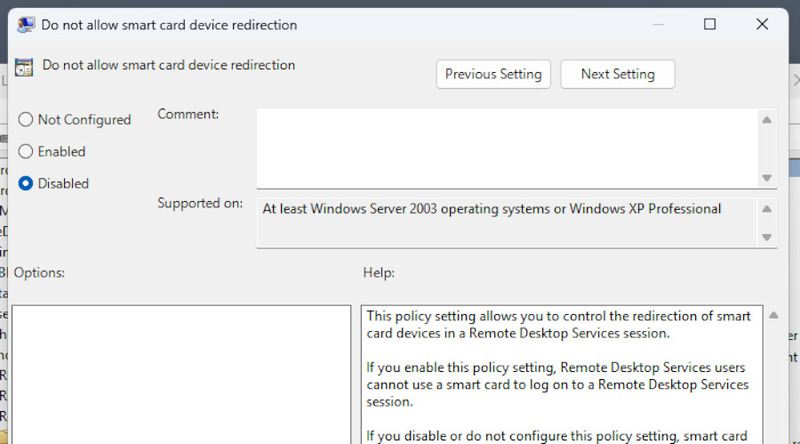
2. “Bilgisayar Yapılandırması” > “İlkeler” > “Yönetim Şablonları” > “Windows Bileşenleri” > “Uzak Masaüstü Hizmetleri” > “Uzak Masaüstü Oturum Ana Bilgisayarı” > “Aygıt ve Kaynak Yeniden Yönlendirme” > “Akıllı kart aygıtı yeniden yönlendirmesine izin verme”.
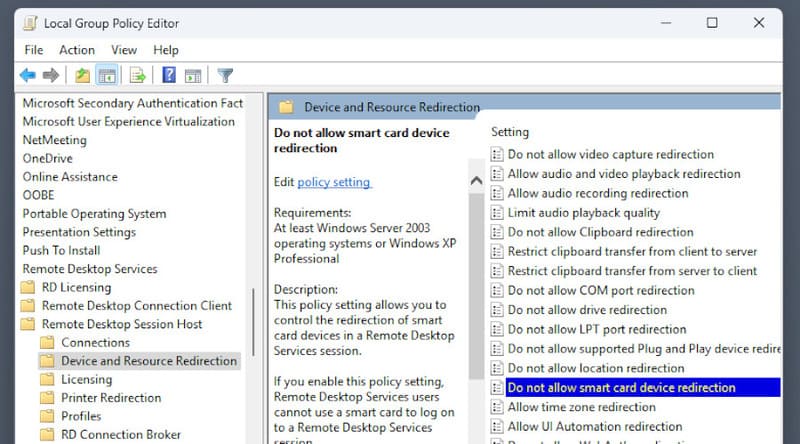
3. İlkenin devre dışı bırakıldığından emin olun.
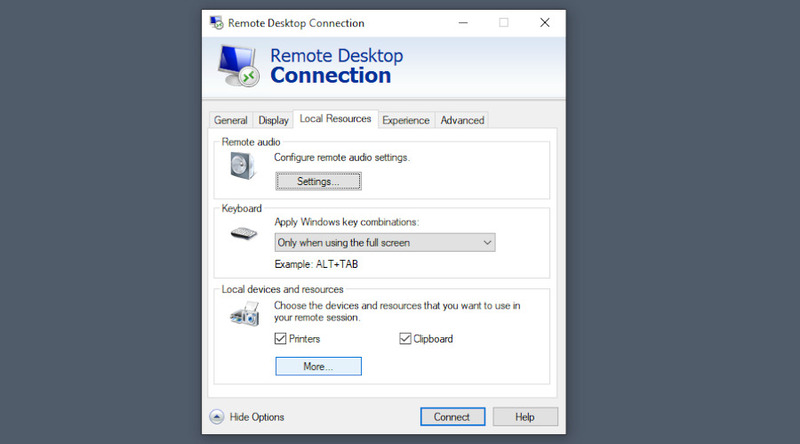
4. İstemci tarafında, bir RDP oturumu başlatırken “Seçenekleri göster”e tıklayın ve “Yerel kaynaklar” > “Daha fazla” bölümüne gidin.
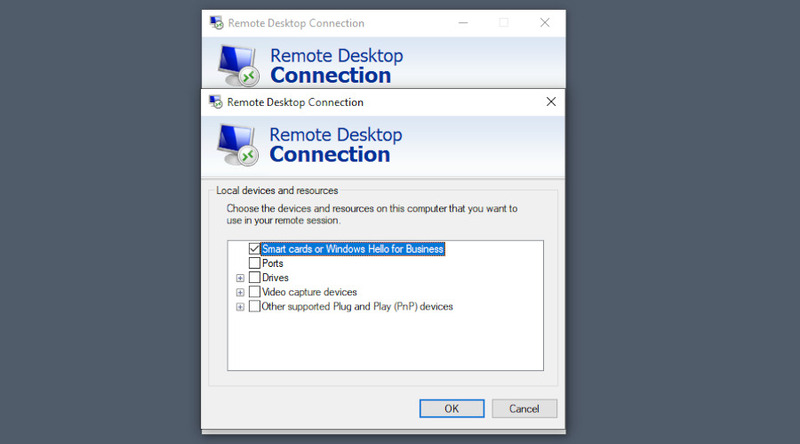
5. “Akıllı kartları veya Windows Hello for Business’ı” etkinleştirin.
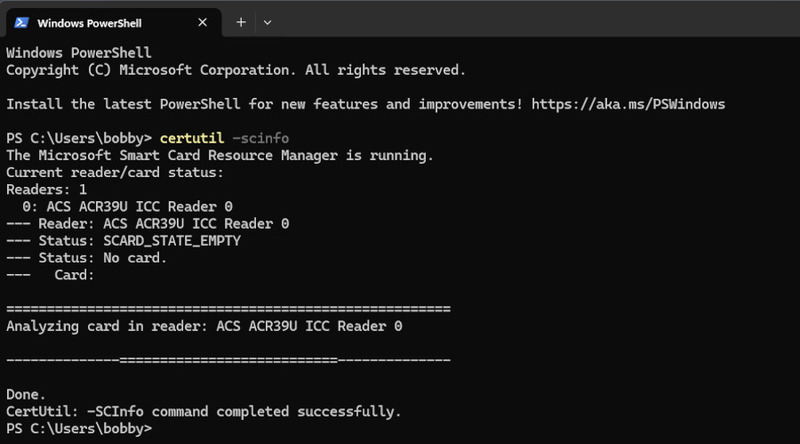
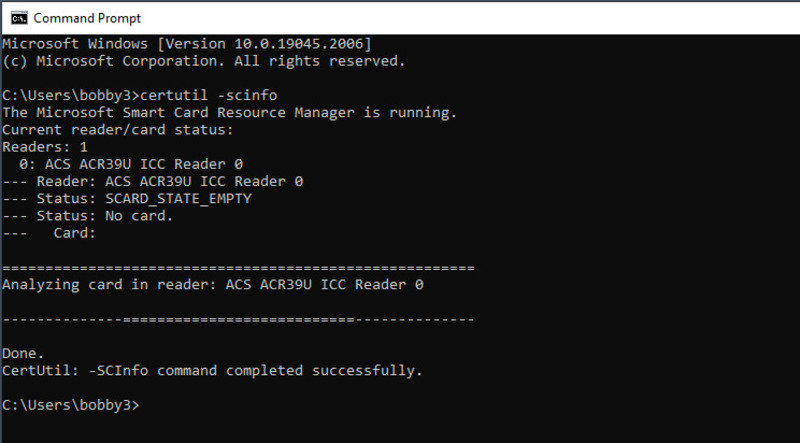
6. Okuyucunuzun bağlanıp bağlanmadığını test etmek için certutil -scinfo komutunu çalıştırabilirsiniz.
USB Network Gate ile Akıllı Kart Okuyucuya Nasıl Erişilir
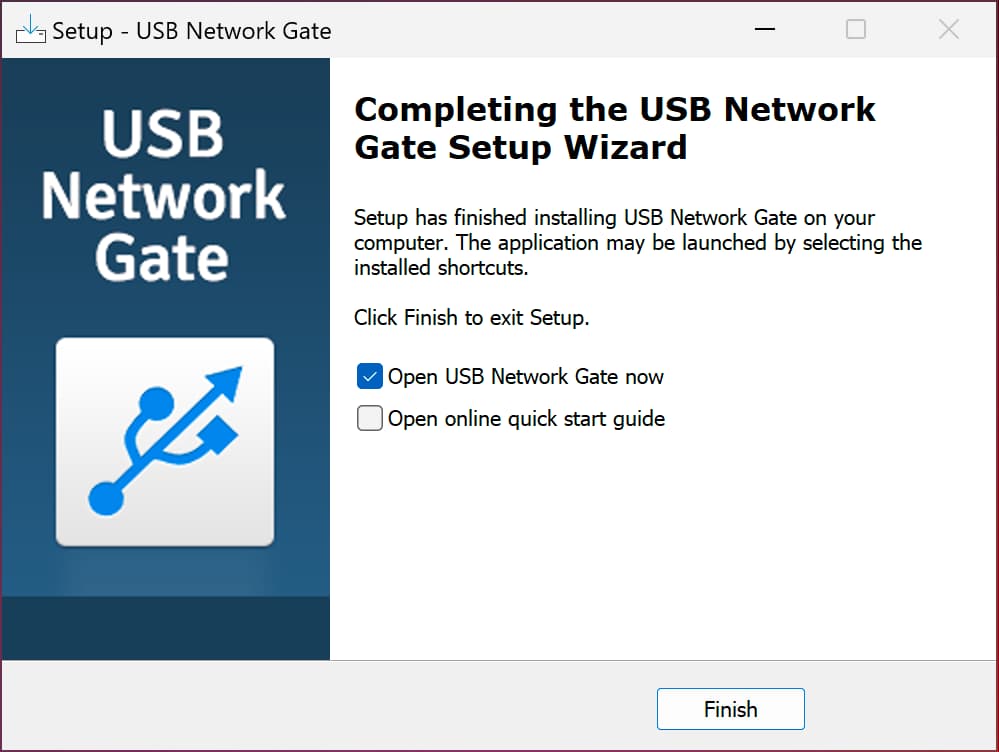
1. USB Network Gate’i her iki bilgisayara da yükleyin. Kart okuyucuyu paylaşacak olan bilgisayarda kopyayı etkinleştirin.
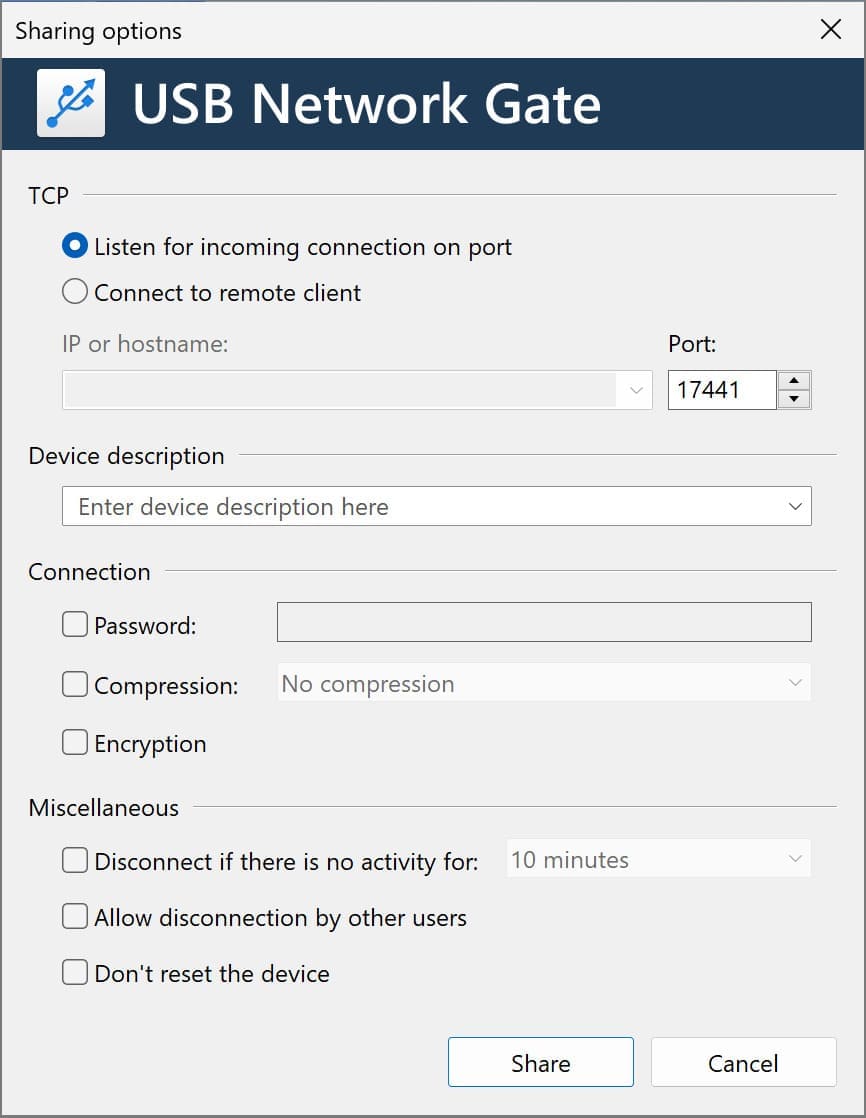
2. Paylaşım seçeneklerini açmak için kart okuyucunuzun “Paylaş” düğmesinin yanındaki dişli simgesine tıklayın.

3. Şifrelemeyi ve parola korumasını etkinleştirin.
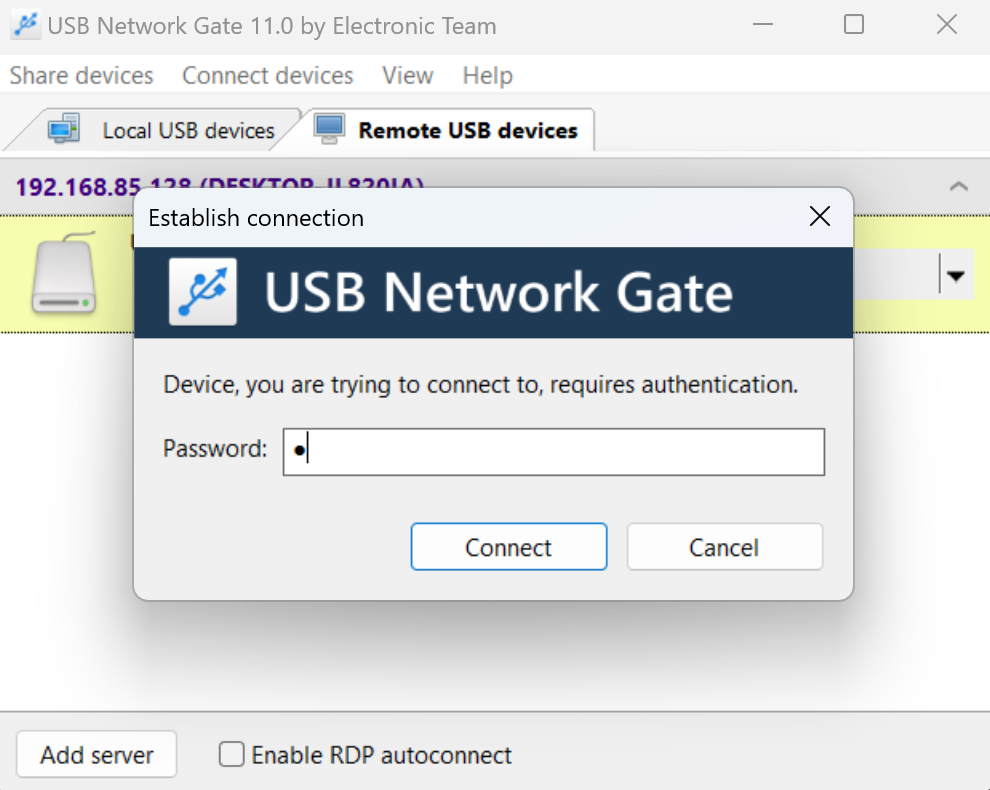
4. Uzak bilgisayarda veya sanal makinede cihazı göreceksiniz. “Bağlan”a tıklayın ve parolayı girin.
5. Cihazın düzgün şekilde bağlanıp bağlanmadığını certutil kullanarak kontrol edebilirsiniz.
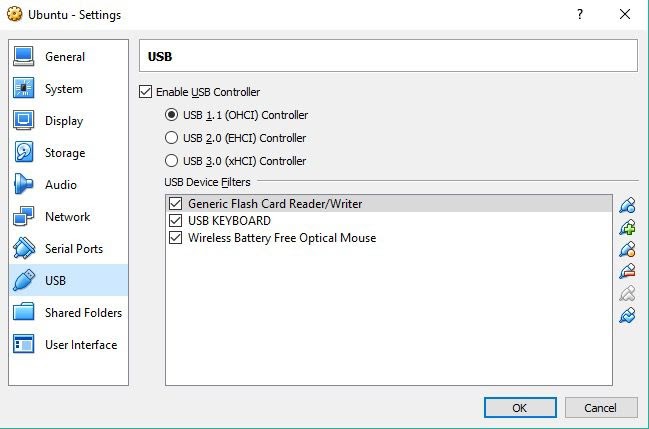
VirtualBox’taki Kart Okuyucular