Віддалений доступ до зчитувача смарт-карток у Windows

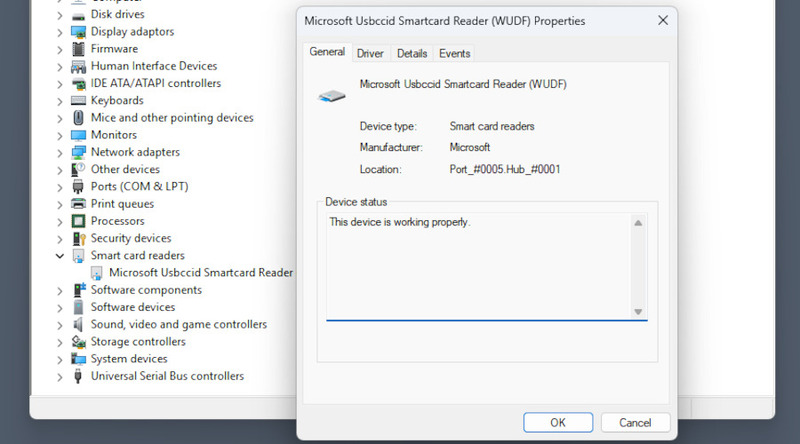
Зчитувач карток у Диспетчері пристроїв

Зчитувачі смарт-карт є високозахищеними пристроями, і їхній passthrough зазвичай вимкнено за замовчуванням. У деяких випадках це потребує простого налаштування параметрів, в інших — цифрового сертифіката. Існують також інші методи використання зчитувача смарт-карт через RDP або у віртуальних машинах, наприклад USB Network Gate, який імітує пряме USB-підключення.

Як використовувати зчитувач карток у сеансах RDP

Для використання локального зчитувача карток у віддалено розміщеному сеансі RDP потрібно ввімкнути дві речі — групову політику та параметр пристрою, до якого можна отримати доступ у клієнті підключення до віддаленого робочого стола.

1. На хості відкрийте Редактор групової політики — або знайдіть його через пошук, або натисніть Win+R і запустіть gpedit.msc.
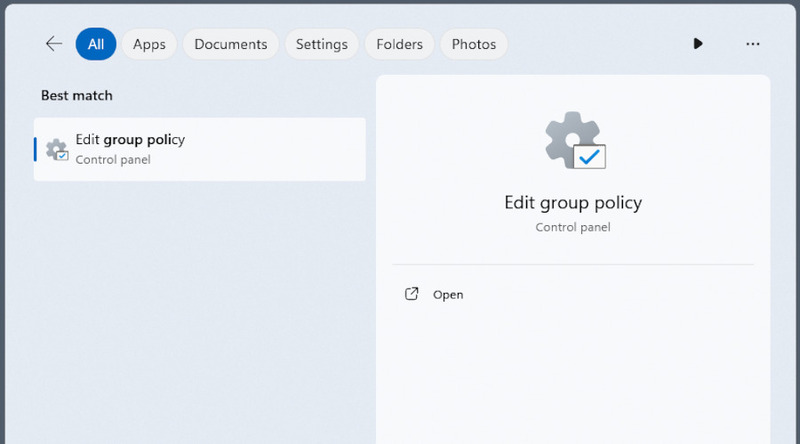
Відкриття редактора групових політик

2. Перейдіть до “Конфігурація комп’ютера” > “Політики” > “Адміністративні шаблони” > “Компоненти Windows” > “Служби віддалених робочих столів” > “Вузол сеансу віддаленого робочого стола” > “Перенаправлення пристроїв і ресурсів” > “Не дозволяти перенаправлення пристроїв смарт-карт”.
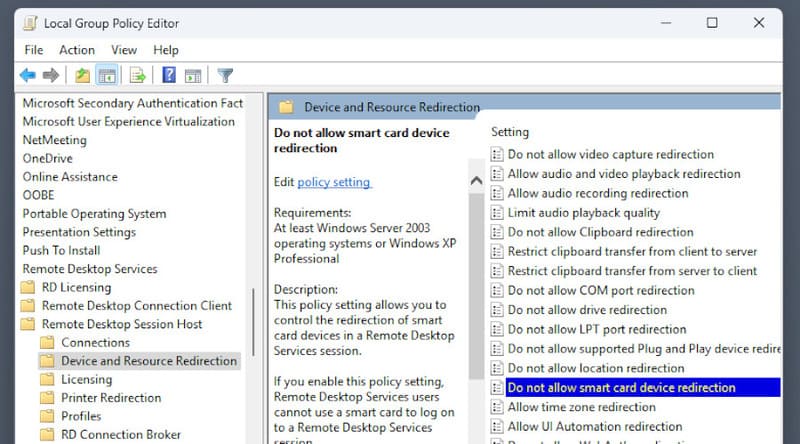
Визначення політики перенаправлення

3. Переконайтеся, що політика вимкнена.
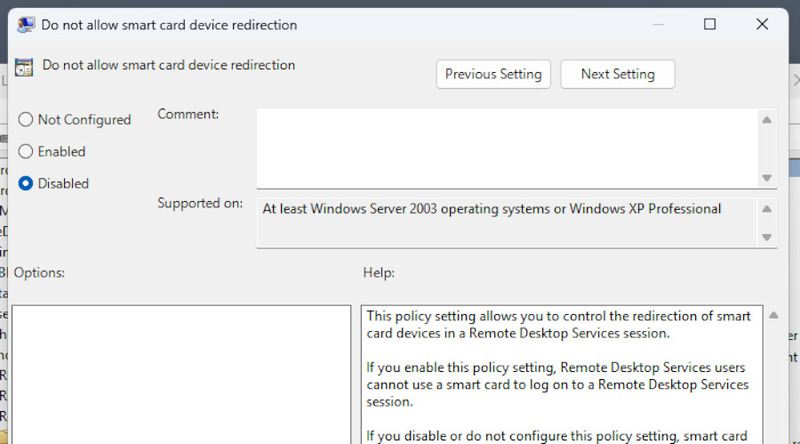
Вимкнення політики для дозволу перенаправлення

4. На клієнті, під час запуску сеансу RDP, натисніть «Показати параметри» та перейдіть до «Локальні ресурси» > «Додатково».
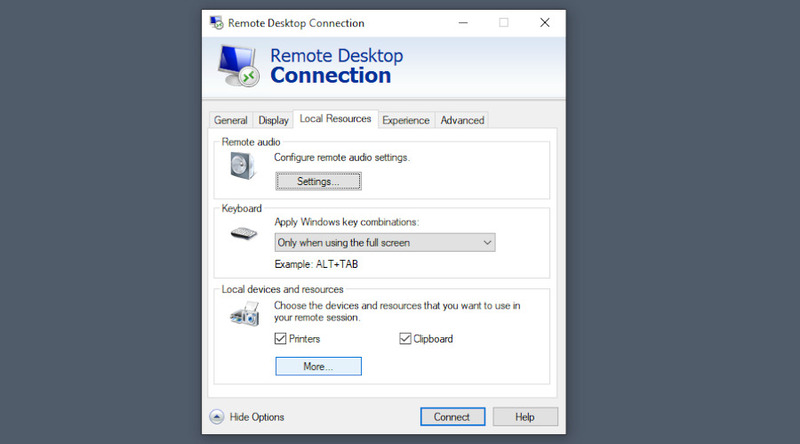
Параметри ресурсів у MSTSC

5. Увімкніть “Смарт-картки або Windows Hello для бізнесу”.
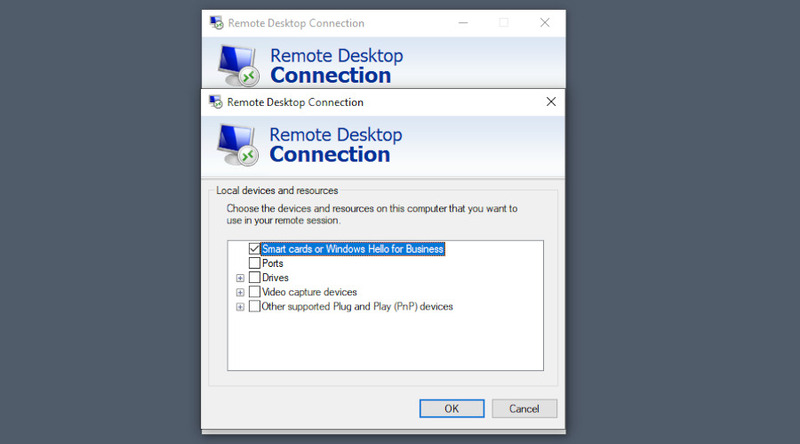
Смарт-картки увімкнено в MSTSC

6. Щоб перевірити, чи ваш зчитувач підключено, ви можете виконати certutil -scinfo.
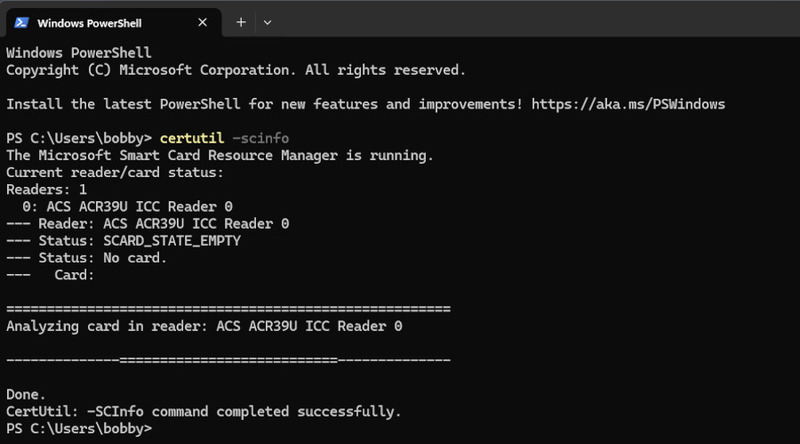
certutil показує, що пристрій для зчитування підключено

Команда certutil має й інші застосування для випадків, коли потрібен віддалений вхід за допомогою сертифіката (-dspublish), або коли потрібен доступ на основі домену (-scroots update).

USB Network Gate для наскрізного передавання зчитувача карток

USB Network Gate є одним із найкращих рішень для пробросу зчитувача смарт-карт як у сеанси RDP, так і у віртуальні машини. Він надає доступ до пристрою в локальній мережі та емулює пряме USB-підключення з віддалених комп’ютерів, обходячи багато проблем, які зазвичай виникають під час віддаленого доступу до пристроїв.

USB Network Gate має 14-денну безкоштовну пробну версію. З нею ви можете ознайомитися з усіма функціями — найважливіше для зчитувача смарт-карт те, що USB Network Gate може шифрувати трафік і захищати спільні пристрої паролем, щоб запобігти несанкціонованому доступу інших користувачів.

Як отримати доступ до зчитувача смарт-карт за допомогою USB Network Gate

1. Встановіть USB Network Gate на обох комп’ютерах. Активуйте копію на комп’ютері, який буде надавати спільний доступ до зчитувача карток.
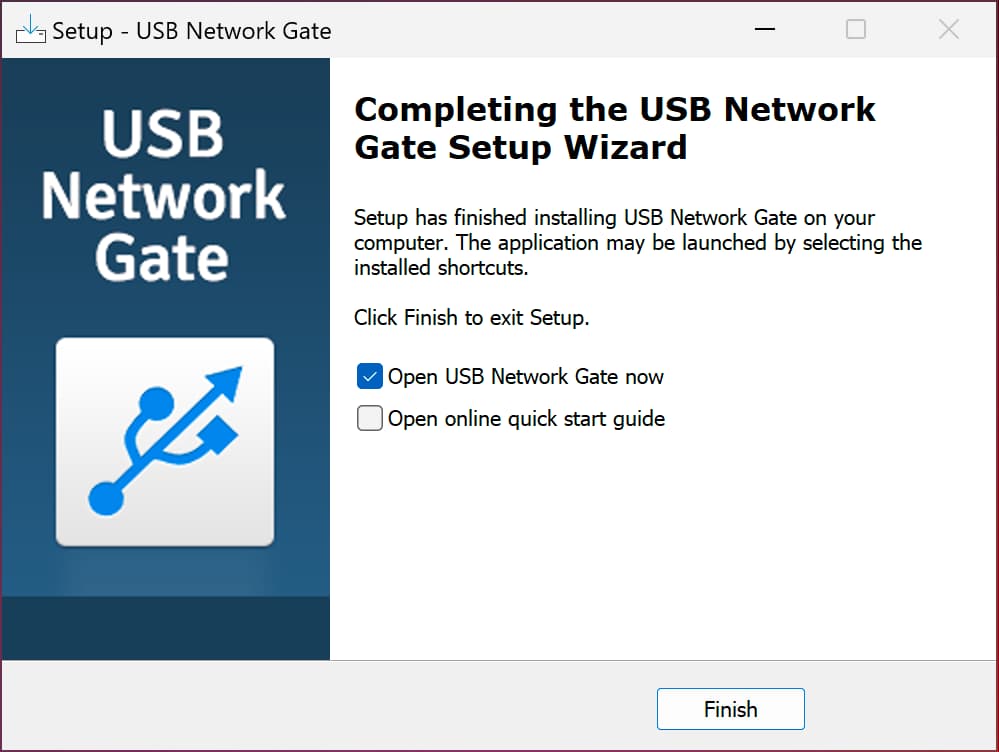
Встановлення USB Network Gate

2. Натисніть на значок шестерні поруч із кнопкою «Поділитися» у вашому зчитувачі карток, щоб відкрити параметри спільного доступу.

Читач видно у списку пристроїв

3. Увімкніть шифрування та захист паролем.
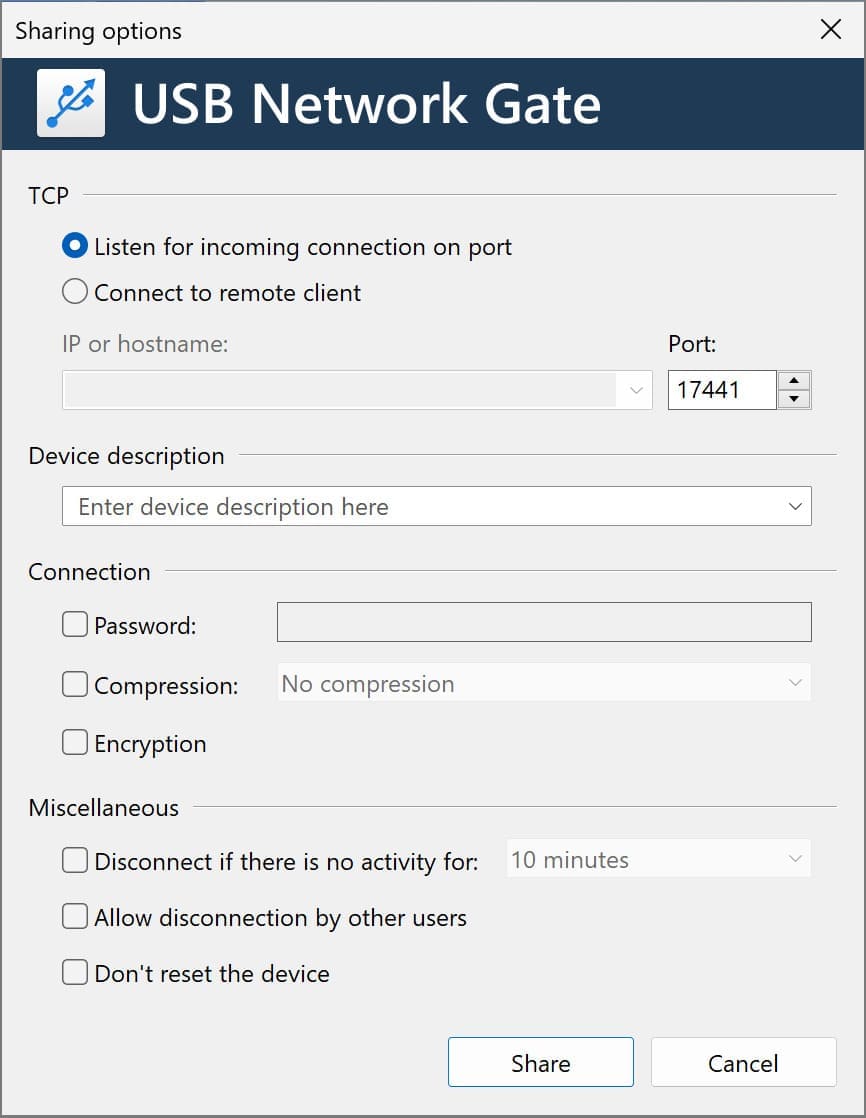
Налаштування підключення для забезпечення безпеки

4. На віддаленому комп’ютері або у віртуальній машині ви побачите пристрій. Натисніть «Підключитися» та введіть пароль.
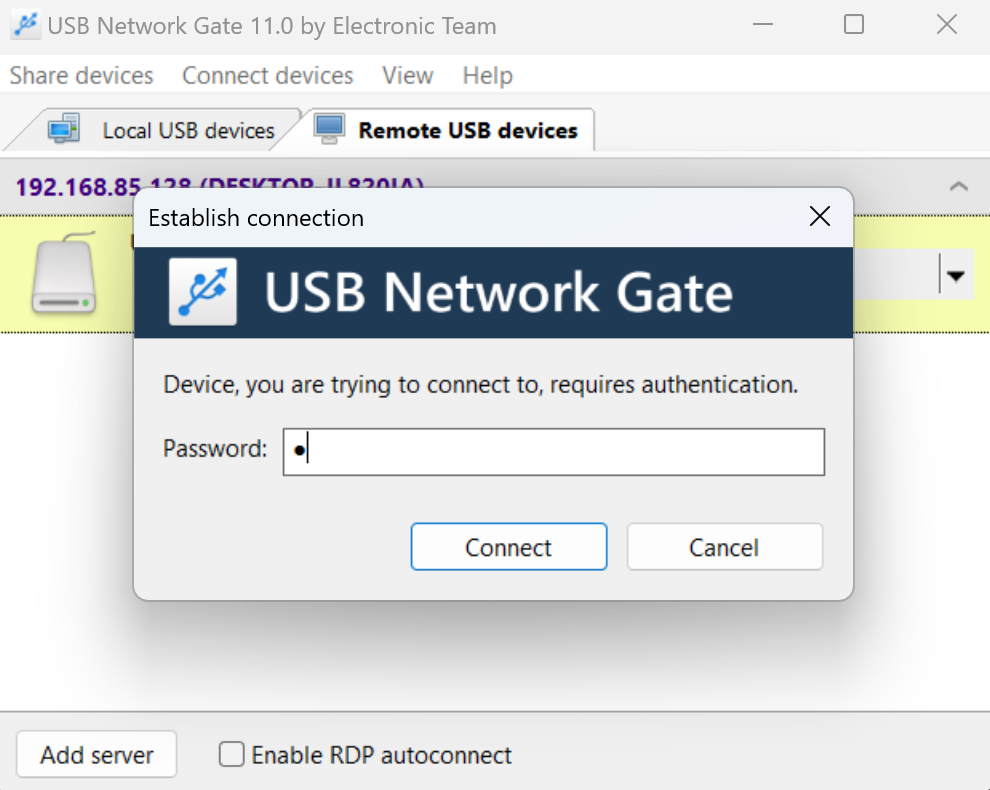
Налаштування підключення для забезпечення безпеки

5. Ви можете перевірити, чи пристрій підключився належним чином, за допомогою certutil.
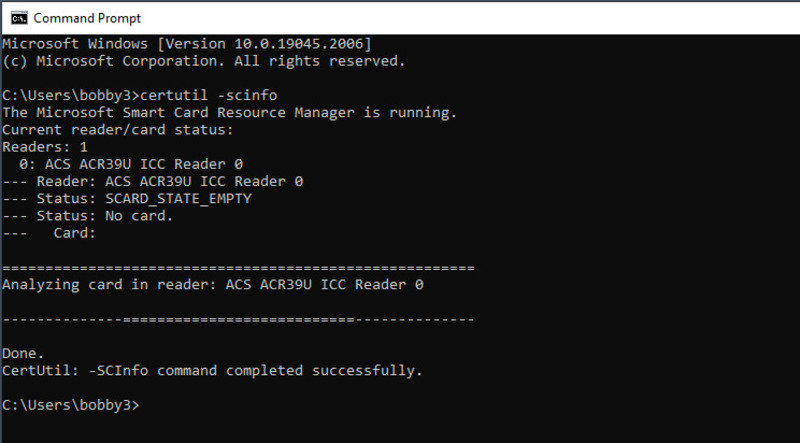
Тестування з виводом certutil
Примітка: Іноді сервер USB Network Gate не буде виявлено одразу. Це може траплятися в деяких віртуальних машинах. Якщо це так, вручну додайте IP сервера з меню “Connect devices” у рядку меню.

Зчитувачі карт у VirtualBox

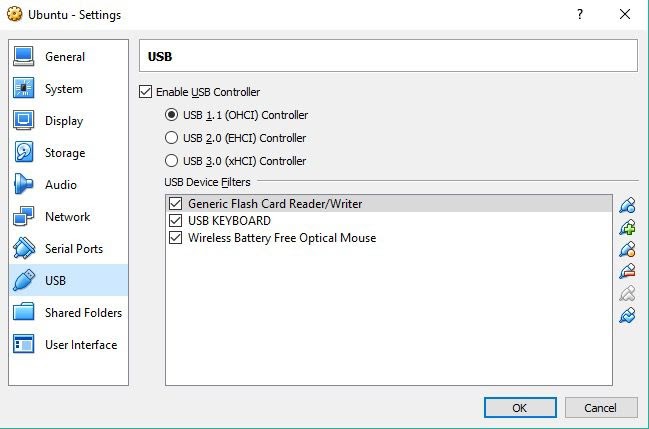
Налаштування USB VirtualBox

Зчитувачі карт іноді можуть не працювати за замовчуванням у VirtualBox. Дотримуйтеся цієї процедури, щоб виключити деякі поширені причини.

  1. Вимкніть віртуальну машину та перейдіть до налаштувань.
  2. Перейдіть до Порти > USB, увімкніть USB-контролер.
  3. Натисніть значок USB “+”, щоб додати фільтр пристрою, виберіть зчитувач зі списку.
  4. Запустіть ВМ, відкрийте диспетчер пристроїв Windows і оновіть драйвери вашого зчитувача карт.