透過 RDP 使用 USB 加密狗經常會失敗:裝置在本機已連線,但遠端應用程式卻偵測不到。這是授權加密狗、USB 權杖與安全金鑰常見的問題。
原因在於架構層面。RDP 的 USB 重新導向對標準裝置運作良好,但對授權加密狗、憑證權杖與安全金鑰等特殊硬體則不太行,因為它們需要某種程度的直接裝置存取,而 RDP 從未被設計來提供這種能力。Windows 確實提供 USB 直通與智慧卡重新導向等內建選項,但它們功能有限、需要大量設定,而且對授權硬體而言往往不可靠。
若要可靠地在遠端桌面存取加密狗,像 Donglify 這種網路層級的解決方案更有效。它會透過網路分享 USB 裝置,讓它在遠端機器上看起來像是本機連線,從而完全避開原生 RDP 重新導向的限制。
為什麼 USB 加密狗與安全金鑰無法透過 RDP 運作
RDP 的設計目的是將遠端工作階段呈現在本機螢幕上。鍵盤輸入、顯示、剪貼簿與音訊都能自然地對應到它。USB 加密狗、憑證權杖與安全金鑰則不然,而且其原因會因裝置類型而不同。
軟體授權加密狗(例如 Sentinel、HASP 與 CodeMeter)仰賴專有驅動程式與持續的存在性檢查。應用程式會以固定間隔輪詢加密狗;若 USB 通訊被中斷或延遲,軟體就會鎖定或完全關閉。
憑證權杖與數位簽章金鑰依賴 PKCS#11 或 Microsoft CryptoAPI 等中介軟體。透過 RDP 的問題不在於輪詢,而在於可達性:遠端機器需要安裝正確的程式庫,並且要有方法能像在本機一樣存取實體裝置。
硬體安全金鑰(包含許多 FIDO2 裝置)的行為又不同。有些可透過原生 RDP 智慧卡重新導向運作得相當良好,取決於特定裝置與 Windows 環境。
Windows 確實可透過群組原則支援更廣泛的 USB 重新導向;對於儲存裝置、印表機與相容 PIV 的智慧卡等標準裝置類型,它運作可靠。對於授權加密狗,值得先在受控的 Windows 環境中嘗試,但結果會因加密狗類型、驅動程式支援、Windows 版本與網路狀況而異。即使可行,原生重新導向一次也只支援一個 RDP 工作階段,且需要額外設定:原則變更、驅動程式管理,以及僅限 Windows 的環境。
透過 RDP 重新導向 USB 加密鎖的無縫解決方案:Donglify
當原生 RDP 在 USB 加密鎖重新導向方面力有未逮時,Donglify 提供了更實用的替代方案。它可讓遠端桌面工作階段透過網路存取連接在本機上的 USB 加密鎖,使該裝置看起來就像是直接連接一樣。不需要任何通訊協定的變通方案、不受單一工作階段限制,也不需要進行群組原則設定。
Donglify 支援許多主要的 USB 加密鎖品牌與型號,包括工程與設計環境中常用的 Sentinel、HASP 與 CodeMeter 金鑰。設定簡單,且無需進行複雜的基礎架構變更,對於需要透過 RDP 可靠存取加密鎖的團隊而言,是一個實用的解決方案。
Donglify 主要功能
多重連線支援。對於受支援的加密鎖,Donglify 讓多台遠端機器可同時存取同一個實體 USB 加密鎖。
不依賴原生 RDP USB 直通。Donglify 透過網路分享加密鎖,使其在 USB 直通受限的遠端桌面與 VM 情境中也很實用。
加密流量。Donglify 表示其共享連線已加密,其安全性資料描述了 TLS 1.2 與端對端加密。
僅需軟體設定。不需要額外硬體即可開始透過網路分享加密鎖。Donglify 適用於 Windows 和 macOS。
如何設定 Donglify 以進行 RDP 加密狗存取
設定流程相對直接。不需要編輯群組原則,也不需要在機器之間進行驅動程式比對,不過遠端機器仍需要另外安裝適當的裝置驅動程式。
1. 在 donglify.net 建立免費的 Donglify 帳戶。
2. 在伺服器機器(實際連接 USB 加密鎖的那台)以及每台需要存取它的遠端用戶端機器上安裝 Donglify。

3. 在兩台機器上啟動 Donglify,並使用相同的帳戶憑證登入。

4. 在伺服器機器上,按一下「+」圖示以顯示已連線的 USB 裝置清單。

5. 使用其名稱旁邊的單選按鈕選取您要分享的 dongle,然後按一下「分享」
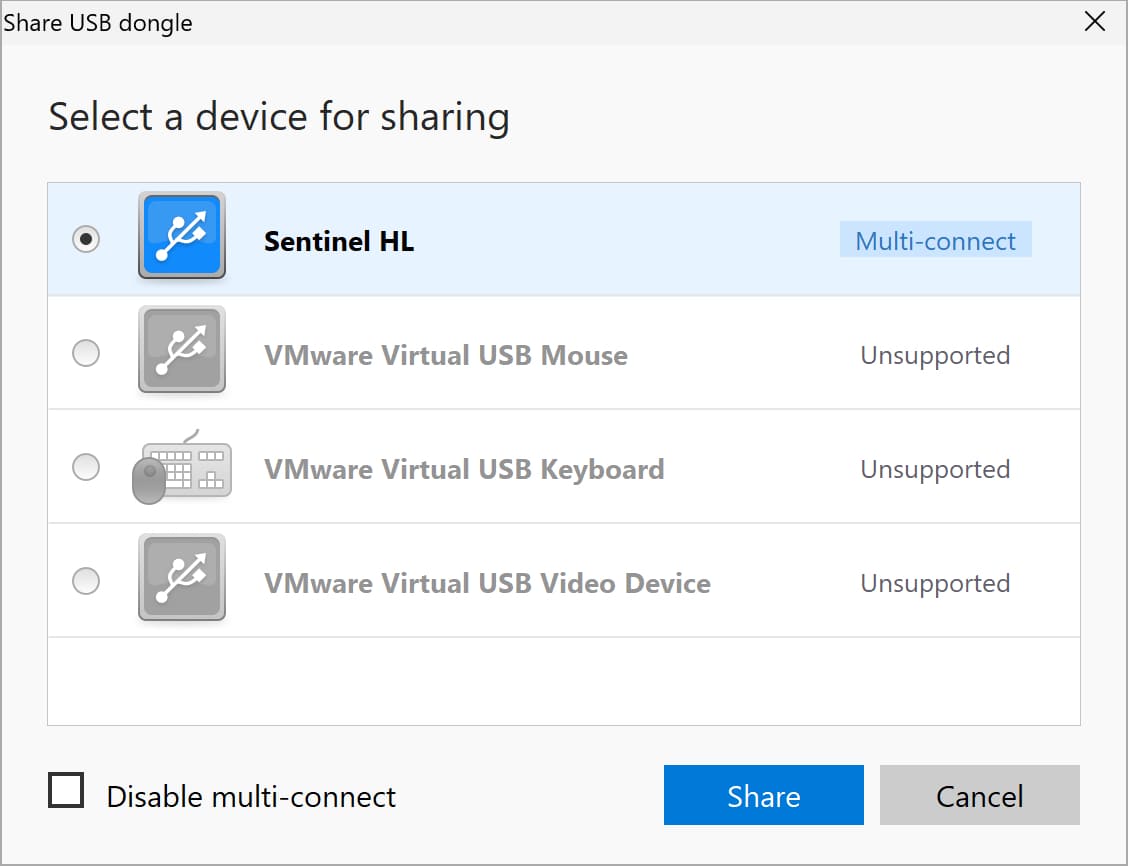
6. 在用戶端電腦上,在 Donglify 介面中找到共用加密鎖,然後按一下「連線」

7. 一旦連線建立,該加密鎖會在遠端機器的「裝置管理員」中顯示為本機連接的裝置。對於大多數標準授權加密鎖(包括 Sentinel HL、HASP HL 和 CodeMeter 隨身鎖)已授權的軟體會辨識它,且工作階段可正常運行。高度專用或受韌體保護的加密鎖仍需針對您的特定裝置進行測試,才能在生產環境中依賴它。
在原生 RDP 與網路層級方法之間做選擇
原生 RDP USB 重新導向值得先嘗試,特別是對於相容 PIV 的智慧卡、Windows 原生支援的標準裝置,以及配置負擔可控的受控 VDI 環境。它不需要額外的軟體,並且能充分處理許多常見情境。
對於在原生 RDP 下無法運作的授權加密狗、搭配供應商專用中介軟體的憑證權杖、多使用者存取需求或跨平台環境,像 Donglify 這類網路層級的 USB 分享工具是在不同層面解決問題。其架構是避免「轉譯」問題,而不是試圖繞過它。這就是為什麼它往往能在原生重新導向失效的地方仍可運作的實際原因;不是因為它是萬用解法,而是因為它不依賴一開始就導致失敗的同一個抽象層。
