在 Windows 上的遠端智慧卡讀卡機存取

更新於: January 29, 2026
閱讀時間: 2 分鐘
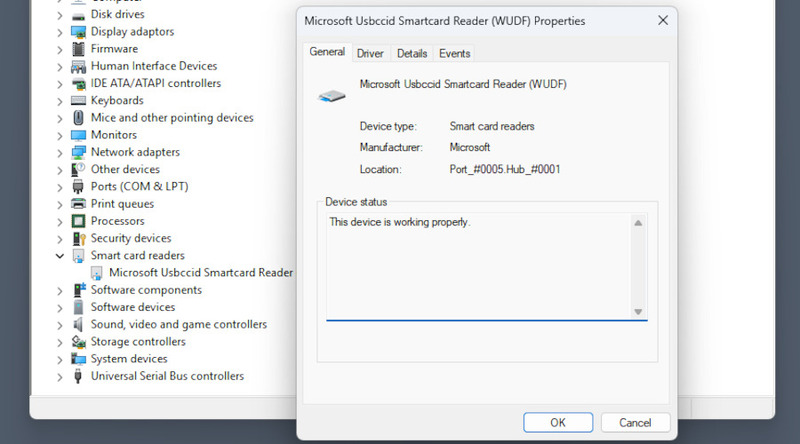
如何在 RDP 工作階段中使用讀卡機
若要在遠端託管的 RDP 工作階段中使用本機讀卡機,需要啟用兩項設定:群組原則,以及您可在「遠端桌面連線」用戶端中存取的裝置設定。
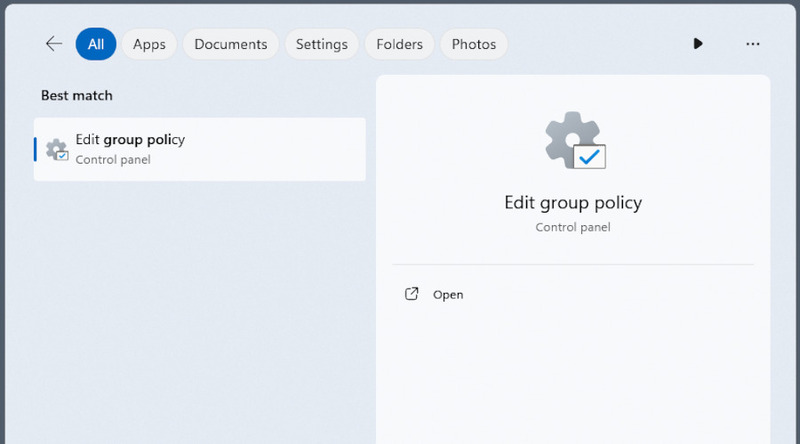
1. 在主機上,開啟群組原則編輯器,可以透過搜尋找到它,或按下 Win+R 並執行 gpedit.msc。
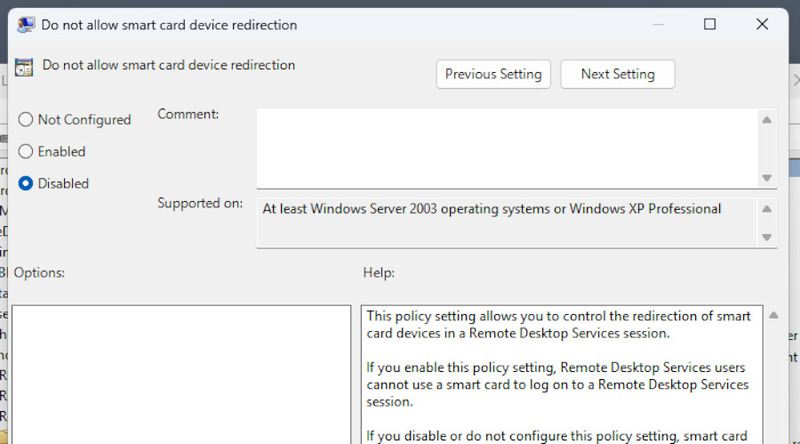
2. 前往「電腦設定」>「原則」>「系統管理範本」>「Windows 元件」>「遠端桌面服務」>「遠端桌面工作階段主機」>「裝置與資源重新導向」>「不允許智慧卡裝置重新導向」
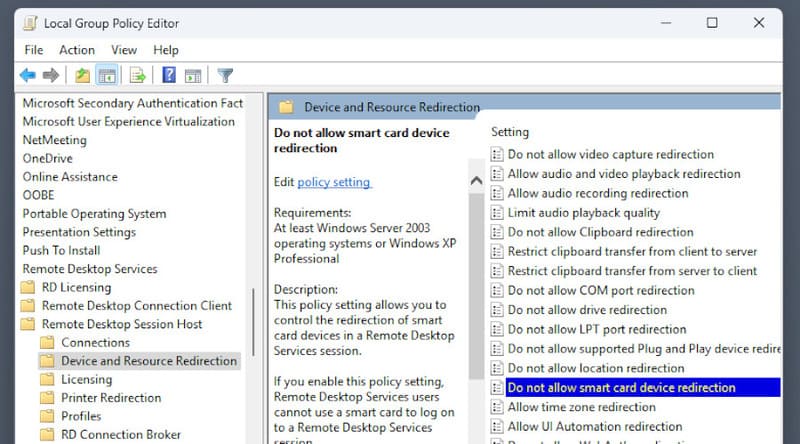
3. 確保該原則已停用。
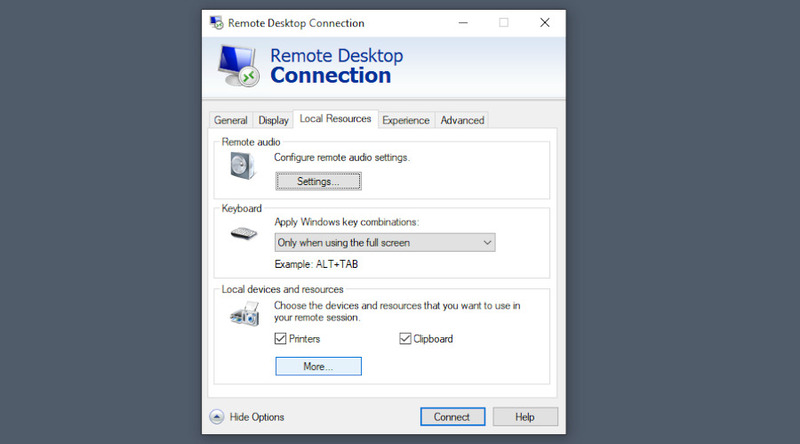
4. 在用戶端,啟動 RDP 工作階段時,按一下「顯示選項」然後前往「本機資源」>「更多」
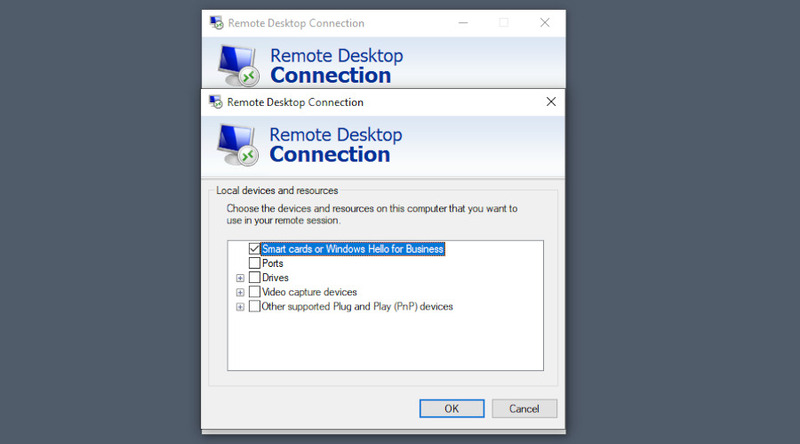
5. 啟用「智慧卡或適用於企業的 Windows Hello」
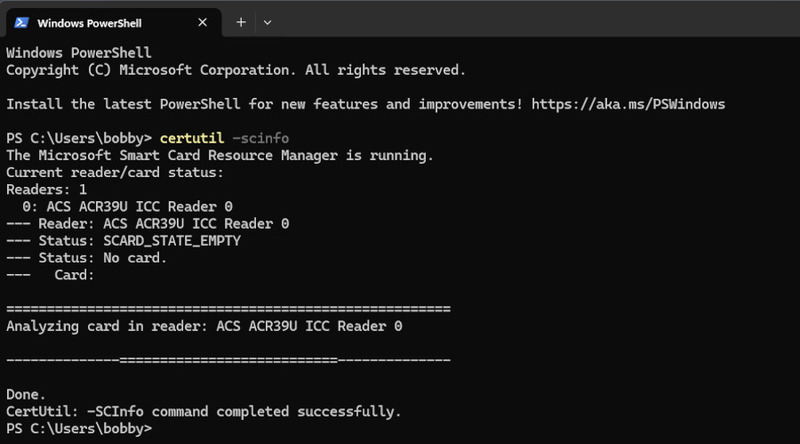
6. 若要測試您的讀卡機是否已連線,您可以執行 certutil -scinfo。
如何透過 USB Network Gate 存取智慧卡讀卡機
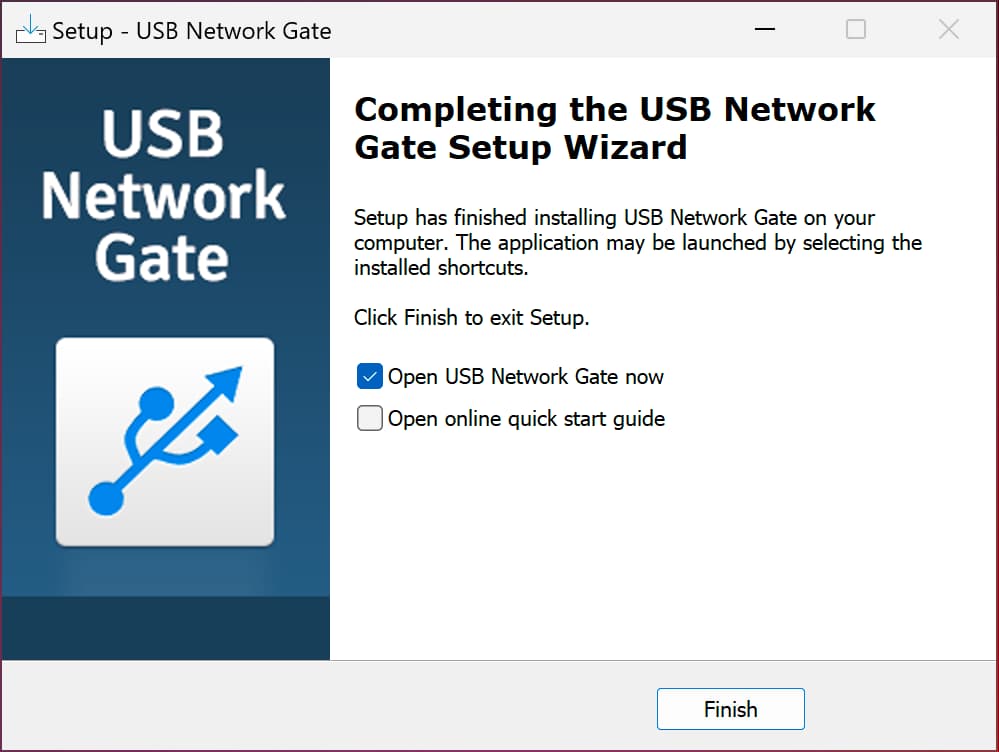
1. 在兩台電腦上安裝 USB Network Gate。在將分享讀卡機的電腦上啟用該授權。
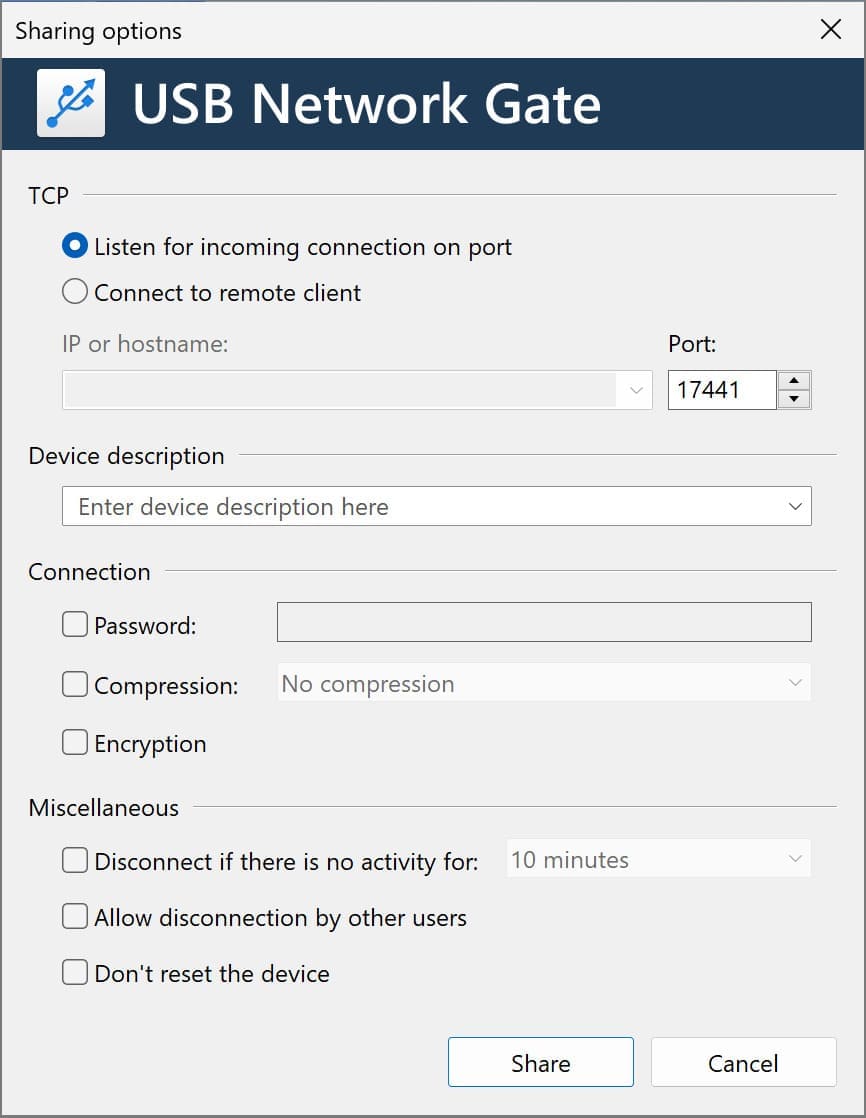
2. 點擊讀卡機「分享」按鈕旁的齒輪圖示以開啟分享選項。

3. 啟用加密與密碼保護。
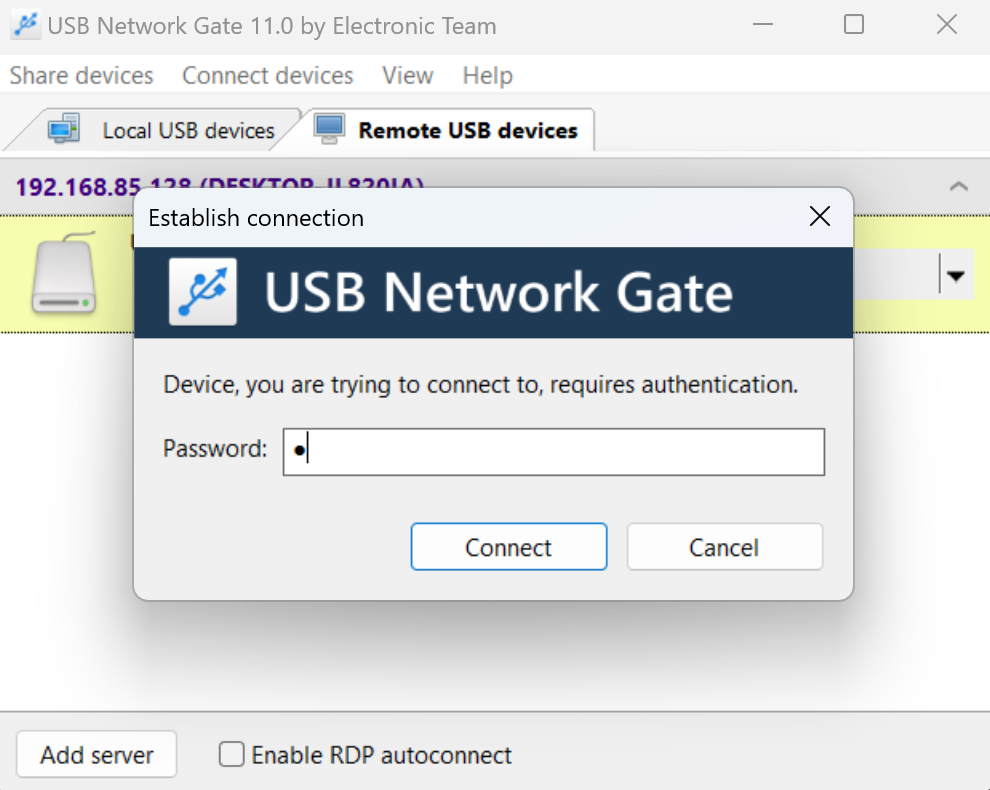
4. 在遠端電腦或虛擬機器上,您會看到該裝置。按一下「連線」並輸入密碼。
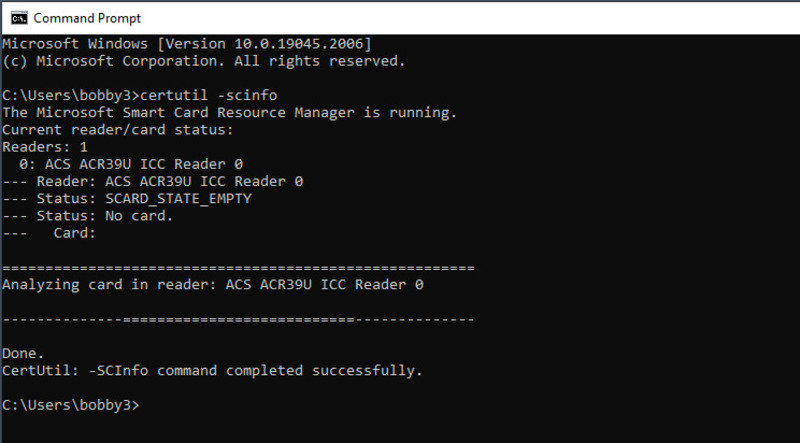
5. 您可以使用 certutil 檢查裝置是否已正確連線。
VirtualBox 中的讀卡機