Povolení funkce USB passthrough ve VirtualBoxu umožňuje uživatelům v hostovaném virtuálním stroji VBox snadno přenášet data na USB periferie. Ukážeme vám, jak povolit funkci USB ve VirtualBoxu, abyste mohli používat lokální USB zařízení ve virtuálním stroji se stejnou funkčností jako při přímém připojení. Také si povíme, jak usnadnit používání USB ve VirtualBoxu s různými operačními systémy. Kromě toho vám nabízíme možnost vyzkoušet funkci VBox USB passthrough s pomocí USB Network Gate a pracovat se svými zařízeními v jakémkoli prostředí.
Co se změnilo ve VirtualBoxu 7.x?
Oracle aktualizoval VirtualBox, aby zjednodušil podporu USB zařízení. Verze před 7.0.0 poskytovaly pouze nativní podporu USB 1.1, zatímco podpora USB 2.0 nebo 3.0 závisela na Oracle Extension Packu. Počínaje verzí VirtualBox 7.0.0 jsou vysokorychlostní USB řadiče (EHCI pro USB 2.0 a xHCI pro USB 3.0) zahrnuty v základním balíčku, což zjednodušuje nastavení. Extension Pack však stále poskytuje další funkce a může být stále relevantní v závislosti na požadované funkcionalitě.
Extension Pack stále existuje a zaměřuje se na volitelné funkce, jako je šifrování disků, cloudové integrace, vzdálená plocha VRDP, PXE boot ROM a předávání webkamery hostitele. VirtualBox 7.2, vydaný v srpnu 2025, rozšířil podporu Arm pro hostitele Windows on Arm a Mac počítače s Apple silicon, v souladu s Oraclem zdokumentovanými omezeními platformy.
Jak získat přístup k místním USB zařízením ve VirtualBoxu
USB passthrough ve VirtualBoxu umožňuje hostovanému virtuálnímu počítači přistupovat k USB zařízením připojeným k hostitelskému počítači a pracovat s nimi. Uživatelé musí USB passthrough nakonfigurovat ručně. Musí povolit virtuální USB řadič a použít USB filtry nebo nabídku Zařízení → USB k připojení periferních zařízení. Oracle ve většině případů doporučuje USB 3.0.
Následující kroky nastaví USB passthrough pro virtuální počítač VirtualBox.
1. Vypněte virtuální počítač. Nastavení řadiče USB lze změnit pouze tehdy, když je virtuální počítač vypnutý.
2. Povolte USB a vyberte správný řadič pro vaše prostředí.
VirtualBox Manager → vyberte svůj VM → Nastavení → USB:
• Zaškrtněte „Povolit řadič USB“
• Vyberte řadič:
⚬ USB 3.0 (xHCI): doporučeno ve většině případů.
⚬ USB 2.0 (EHCI): pro hostované operační systémy, které nepodporují xHCI.
⚬ USB 1.1 (OHCI): pouze pro starší systémy, přičemž některé hostované systémy Windows vyžadují instalaci ovladačů třetích stran ve VM.
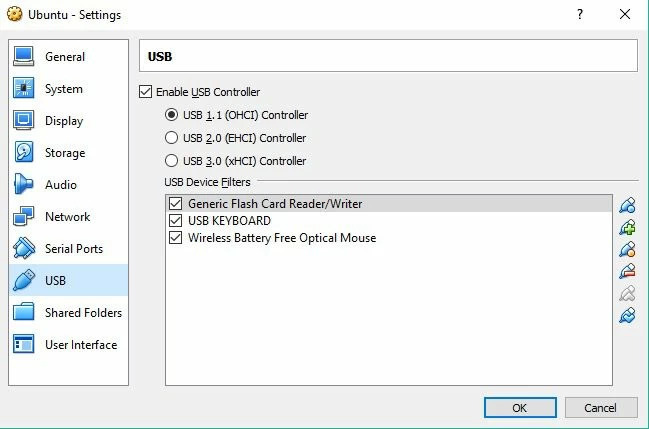
3. Důrazně se doporučuje přidat filtr USB zařízení.
V Nastavení → USB klikněte na ikonu „Přidat filtr (+)“ a vyberte své USB zařízení. Filtr určuje, které zařízení může být automaticky zachyceno virtuálním strojem VirtualBox.
4. Připojte zařízení pomocí následujících kroků, abyste minimalizovali chyby zařízení zaneprázdněného nebo uzamčeného.
• Odpojte USB zařízení od hostitele.
• Spusťte VM a nechte operační systém dokončit proces spouštění.
• Připojte zařízení k hostiteli. Jakmile je zařízení zachyceno hostovanou VM, je okamžitě odpojeno od hostitele. Nemůžete používat zařízení, které je připojeno nebo používáno hostitelem.
5. Pokud se zařízení nepřipojí automaticky, musíte jej připojit ručně v okně VM tak, že přejdete na Zařízení → USB a vyberete své zařízení.
6. Běžné problémy s oprávněními specifickými pro operační systém ovlivňují zprovoznění USB passthrough ve VirtualBoxu.
• Hostitelé Linux obvykle vyžadují, aby byl uživatel přidán do skupiny vboxusers, a poté je potřeba restart nebo odhlášení a opětovné přihlášení mimo VM.
• Hostitelé MacOS mohou vyžadovat povolit VirtualBoxu zachytávat USB zařízení tím, že to povolíte v Nastavení > Soukromí a zabezpečení.
Flexibilnější způsob přístupu k USB zařízením ve VirtualBoxu
Pro mnoho nastavení VirtualBoxu je USB passthrough standardním způsobem, jak přistupovat k lokálně připojeným USB zařízením uvnitř virtuálního stroje. Může se však stát omezujícím kvůli ručnímu nastavení a problémům s kompatibilitou u určitého hardwaru. USB Network Gate nabízí alternativní přístup, který je zvláště užitečný v podnikovém prostředí.
Jak nastavit podporu USB ve VirtualBoxu na různých operačních systémech
Podpora USB ve VirtualBoxu je dostupná na více operačních systémech. Použijte příslušné kroky pro svůj OS.
USB průchod VirtualBoxem ve Windows
1. Povolte řadič USB v nastavení VirtualBoxu pro virtuální stroj.
2. Přidejte filtry USB ručně pomocí příkazů VBoxManage z nabídky „Zařízení“. Můžete také nakonfigurovat filtry tak, aby automaticky zachytávaly zařízení USB podle výrobce, produktu nebo sériového čísla.
3. Spusťte VM po nastavení filtru a zařízení bude automaticky připojeno.
USB passthrough VirtualBoxu na Macu
V systému macOS je povolení průchodu USB jednoduché nastavit pomocí následujících kroků.
1. Vypněte virtuální stroj.
2. Ve Správci VirtualBox klikněte u svého virtuálního počítače na „Nastavení“ a přejděte do části „USB“.
3. Povolte správný řadič USB, obvykle USB 3.0 (xHCI) nebo USB 2.0.
4. Přidejte filtr zařízení kliknutím na zelenou ikonu „plus“ a vyberte USB zařízení, které chcete předat hostovanému virtuálnímu počítači.
5. Po výběru zařízení spusťte virtuální počítač. Zařízení USB by mělo být rozpoznáno a dostupné pro hostovaný OS.
USB průchod ve VirtualBoxu na Linuxu
Pokud jako hostitelský operační systém používáte Linux, postupujte podle těchto kroků a povolte průchod USB.
1. Nainstalujte balíček VirtualBox Extension Pack, pokud je potřeba. I když je podpora USB 2.0/3.0 zahrnuta v základním produktu, některé linuxové distribuce jej mohou vyžadovat pro plnou kompatibilitu zařízení. Stáhněte si Extension Pack od Oracle a přejděte na „Soubor“ → „Předvolby“ → „Rozšíření“, abyste jej přidali do VM.
2. Přidejte uživatele do skupiny vboxusers spuštěním následujícího příkazu v linuxovém terminálu: sudo gpasswd -a yourusername vboxusers. Poté se odhlaste a znovu přihlaste do VM, aby se změny projevily.
3. Povolte USB řadič a přidejte USB filtry. Přejděte do nastavení VM na kartu „USB“ a povolte potřebný USB 2.0 nebo 3.0 řadič. Přidejte nový USB filtr pro zařízení, které bude předáno do VM.
4. Spusťte virtuální počítač a zařízení by mělo být dostupné hostovanému operačnímu systému.
Odpojování zařízení USB z hostovaného operačního systému
Použijte tyto kroky k odpojení zařízení od hostovaného operačního systému.
1. Vyberte Zařízení → USB z nabídky VirtualBox.
2. Zrušte zaškrtnutí USB zařízení, které chcete odpojit.
3. Chcete-li zařízení znovu připojit, zkontrolujte jej znovu v seznamu „Zařízení → USB“.
Jak vzdáleně přistupovat k USB zařízením
Používání protokolu Remote Display Protocol (VRDP) ve VirtualBoxu
VirtualBoxův Remote Display Protocol (VRDP) umožňuje uživatelům vzdáleně přistupovat k hostovanému OS prostřednictvím standardního připojení RDP. Tato funkce nabízí vynikající řešení pro navázání vzdáleného připojení k virtuálnímu stroji díky své zpětné kompatibilitě s Microsoft RDP.
VDRP také podporuje vzdálený přístup k USB zařízením. K vzdáleně zpřístupněnému hostovanému OS lze používat USB zařízení připojená ke vzdálenému počítači, jako by byla připojena lokálně. Uživatelé mohou ze svých virtuálních strojů pracovat se vzdálenými USB periferiemi, jako jsou tiskárny nebo bezpečnostní klíče.
VirtualBox má omezení v oblasti USB passthrough, zejména pro vzdálený přístup nebo zařízení, která vyžadují přísnou kompatibilitu. Uživatelé mohou zaznamenat nespolehlivý výkon USB zařízení v jiné síti nebo při připojení přes RDP. USB passthrough ve VirtualBoxu nepodporuje některá pokročilá a specializovaná USB zařízení.
USB Network Gate: Flexibilní alternativa k vzdálenému USB passthrough ve VirtualBoxu
USB Network Gate pomáhá překonat omezení nativního USB passthrough ve VirtualBoxu a poskytuje uživatelům flexibilní alternativu pro vzdálené připojení USB zařízení. Softwarová aplikace umožňuje bezproblémový síťový přístup k USB zařízením a usnadňuje sdílení zařízení mezi lokálními a vzdálenými počítači.
USB Network Gate poskytuje konzistentní a spolehlivé připojení k prakticky jakémukoli USB zařízení, včetně těch, která nejsou podporována USB passthrough ve VirtualBoxu. Jedná se o všestranné multiplatformní řešení, které podporuje Windows, Linux, macOS a platformy ARM, a překonává tak možnosti nativního USB passthrough ve VirtualBoxu.
Jak sdílet USB zařízení pomocí USB Network Gate
1. Nainstalujte USB Network Gate na hostitelský počítač, který je fyzicky připojen k USB zařízení, a na hostující virtuální stroj, který bude k zařízení přistupovat.
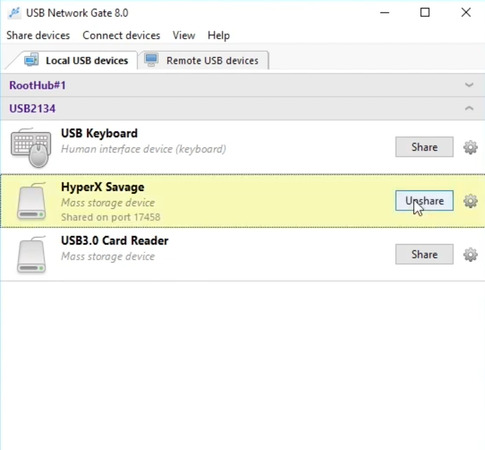
2. Vyberte službu, kterou chcete sdílet, pomocí rozhraní softwaru na hostitelském počítači a klikněte na tlačítko „Sdílet“.
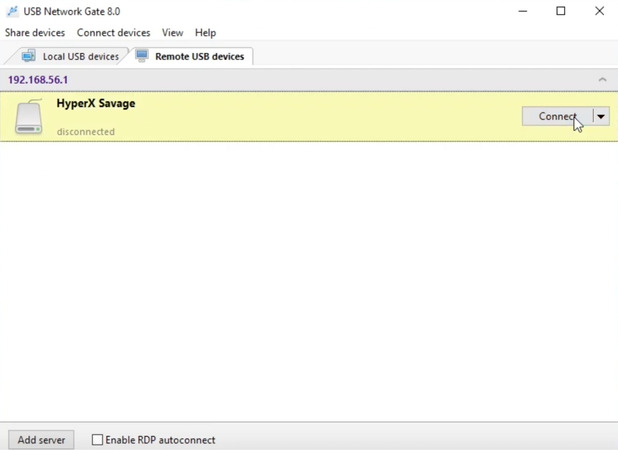
3. Otevřete USB Network Gate na hostované VM, vyhledejte sdílené zařízení a klikněte na „Připojit“, aby bylo zařízení okamžitě dostupné ve virtuálním stroji.
Proč si vybrat USB Network Gate?
• Univerzální kompatibilita s širokou škálou zařízení, včetně těch, která nejsou podporována VirtualBoxem;
• Zvýšené zabezpečení díky ochraně heslem a šifrování dat;
• Zjednodušený přístup k USB zařízením ve virtuálních strojích napříč sítěmi a připojeními RDP.
USB Network Gate nabízí uživatelům flexibilní multiplatformní řešení pro sdílení USB zařízení ve virtuálních strojích, které poskytuje vyšší funkčnost než nativní možnosti VirtualBoxu.
