Guía de paso de USB en VirtualBox

Habilitar la funcionalidad de paso de USB en VirtualBox permite a los usuarios de una VM invitada de VBox transferir fácilmente datos a periféricos USB. Vamos a mostrarte cómo habilitar la función de USB en VirtualBox para que puedas usar dispositivos USB locales en una VM con la misma funcionalidad que una conexión directa. También hablaremos sobre cómo facilitar el USB en VirtualBox con diferentes sistemas operativos. Además, te ofrecemos probar la función de paso de USB de VBox con la ayuda de USB Network Gate y trabajar con tus dispositivos en cualquier entorno.

¿Qué cambió en VirtualBox 7.x?

Oracle ha actualizado VirtualBox para simplificar la compatibilidad con dispositivos USB. Las versiones anteriores a la 7.0.0 solo proporcionaban compatibilidad nativa con USB 1.1, mientras que la compatibilidad con USB 2.0 o 3.0 dependía del Oracle Extension Pack. A partir de VirtualBox 7.0.0, los controladores USB de alta velocidad (EHCI para USB 2.0 y xHCI para USB 3.0) se incluyen en el paquete base, lo que simplifica la configuración. Sin embargo, el Extension Pack aún proporciona funciones adicionales y puede seguir siendo relevante según la funcionalidad requerida.


El Extension Pack aún existe y se centra en funciones opcionales como el cifrado de disco, las integraciones en la nube, el escritorio remoto VRDP, la ROM de arranque PXE y el traspaso de la cámara web del host. VirtualBox 7.2, lanzado en agosto de 2025, amplió la compatibilidad con Arm para hosts Windows on Arm y Macs con Apple silicon, sujeto a las limitaciones de plataforma documentadas por Oracle.

Cómo acceder a dispositivos USB locales en VirtualBox

El passthrough USB de VirtualBox permite que una máquina virtual invitada acceda e interactúe con dispositivos USB conectados al equipo anfitrión. Los usuarios deben configurar manualmente el passthrough USB. Deben habilitar un controlador USB virtual y usar filtros USB o el menú Dispositivos → USB para conectar dispositivos periféricos. Oracle recomienda USB 3.0 en la mayoría de los casos.

Los siguientes pasos establecen el passthrough USB a una VM de VirtualBox.

1. Apague la máquina virtual. La configuración del controlador USB solo se puede cambiar cuando la VM está apagada.

2. Habilite USB y seleccione el controlador correcto para su entorno.
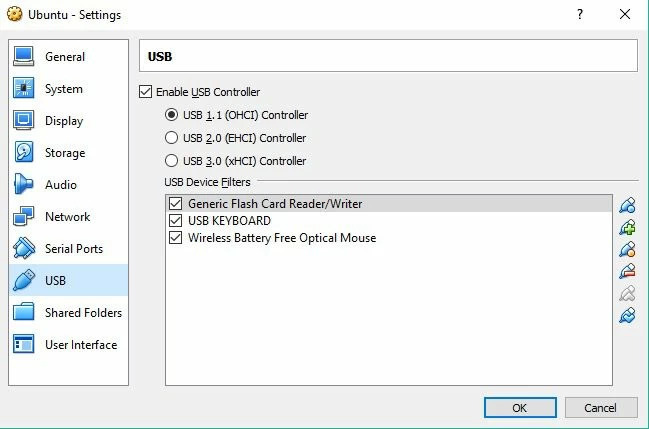
VirtualBox Manager → seleccione su VM → Configuración → USB:

• Marque “Habilitar controlador USB”

• Seleccione un controlador:

⚬ USB 3.0 (xHCI): recomendado en la mayoría de los casos.

⚬ USB 2.0 (EHCI): para sistemas operativos invitados que no admiten xHCI.

⚬ USB 1.1 (OHCI): solo para sistemas heredados, y algunos invitados de Windows requieren controladores de terceros instalados en la VM.
VirtualBox 5.0

3. Se recomienda encarecidamente añadir un filtro de dispositivo USB.
En Configuración → USB, haz clic en el icono “Añadir filtro (+)” y selecciona tu dispositivo USB. El filtro determina qué dispositivo puede ser capturado automáticamente por la máquina virtual de VirtualBox.

4. Conecte el dispositivo siguiendo los siguientes pasos para minimizar los errores de dispositivo ocupado o bloqueado.

• Desconecte el dispositivo USB del host.

• Inicie la VM y deje que el sistema operativo finalice el procedimiento de arranque.

• Conecte el dispositivo al host. Una vez que el dispositivo es capturado por la VM invitada, se desconecta inmediatamente del host. No puede usar un dispositivo que esté montado o en uso por el host.

5. Si el dispositivo no se conecta automáticamente, debe conectarlo manualmente en la ventana de la VM yendo a Dispositivos → USB y seleccionando su dispositivo.

6. Los problemas comunes de permisos específicos del sistema operativo afectan el establecimiento del paso de USB en VirtualBox.

• Los hosts Linux normalmente requieren que el usuario sea agregado al grupo vboxusers y, luego, requieren un reinicio o cerrar e iniciar sesión fuera de la VM.
• Los hosts MacOS pueden necesitar permitir que VirtualBox capture dispositivos USB habilitándolo en Configuración > Privacidad y seguridad.

Una forma más flexible de acceder a dispositivos USB en VirtualBox

Para muchas configuraciones de VirtualBox, el paso de USB es la forma estándar de acceder a dispositivos USB conectados localmente dentro de una VM. Sin embargo, puede volverse limitante debido a la configuración manual y a problemas de compatibilidad con cierto hardware. USB Network Gate ofrece un enfoque alternativo, particularmente útil en entornos corporativos.

Cómo configurar el soporte USB de VirtualBox en diferentes sistemas operativos

La compatibilidad con USB de VirtualBox está disponible en varios sistemas operativos. Use los pasos apropiados para su sistema operativo.

Passthrough USB de VirtualBox en Windows

1. Habilite el controlador USB en la configuración de VirtualBox de la VM.

2. Añada filtros USB manualmente usando comandos VBoxManage desde el menú “Dispositivos”. También puede configurar filtros para capturar automáticamente dispositivos USB por proveedor, producto o número de serie.

3. Inicie la VM después de configurar el filtro, y el dispositivo se adjuntará automáticamente.

Nota: Debe expulsar los dispositivos de almacenamiento del host antes de pasarlos al invitado para evitar la pérdida de datos o la corrupción.

Passthrough USB de VirtualBox en Mac

En macOS, habilitar el paso de USB es sencillo de configurar siguiendo los pasos a continuación.

1. Apague la máquina virtual.

2. En el Administrador de VirtualBox, haz clic en “Configuración” para tu VM y ve a la sección “USB”.

3. Habilite el controlador USB correcto, normalmente USB 3.0 (xHCI) o USB 2.0.

4. Añada un filtro de dispositivo haciendo clic en el icono verde de “más” y seleccionando el dispositivo USB que desea pasar a la máquina virtual invitada.

5. Después de seleccionar el dispositivo, inicie la VM. El dispositivo USB debería ser reconocido y estar disponible para el SO invitado. 

Nota: El dispositivo USB no aparecerá en el Finder de macOS cuando la VM esté en ejecución. macOS lo reconocerá después de que la VM se cierre.

Passthrough USB de VirtualBox en Linux

Si está usando Linux como sistema operativo host, siga estos pasos para habilitar el paso a través de USB.

1. Instala el Paquete de Extensión de VirtualBox si es necesario. Aunque la compatibilidad con USB 2.0/3.0 está incluida en el producto base, algunas distribuciones de Linux pueden requerirlo para una compatibilidad completa con los dispositivos. Descarga el Paquete de Extensión desde Oracle y ve a “Archivo” → “Preferencias” → “Extensiones” para añadirlo a la VM.

2. Añada el usuario al grupo vboxusers ejecutando el siguiente comando en una terminal de Linux:  sudo gpasswd -a yourusername vboxusers. Luego cierre sesión y vuelva a iniciarla en la VM para aplicar los cambios.

3. Habilite el controlador USB y agregue filtros USB. Vaya a la configuración de la VM en la pestaña “USB” y habilite el controlador USB 2.0 o 3.0 que necesite. Agregue un nuevo filtro USB para el dispositivo que se conectará a la VM.

4. Inicie la VM y el dispositivo debería estar disponible para el sistema operativo invitado.

Nota: En Linux, el SO host no puede acceder a los dispositivos que esté usando una VM de VirtualBox.

Desmontando dispositivos USB del sistema operativo invitado

Utilice estos pasos para desmontar un dispositivo del sistema operativo invitado.

1. Seleccione Dispositivos → USB en el menú de VirtualBox.

2. Desmarque el dispositivo USB que desea desmontar.

3. Para volver a conectar el dispositivo, compruébelo de nuevo en la lista “Dispositivos → USB”.

Cómo acceder remotamente a dispositivos USB

Uso del protocolo de visualización remota (VRDP) de VirtualBox

El Protocolo de Pantalla Remota (VRDP) de VirtualBox permite a los usuarios acceder a un sistema operativo invitado mediante una conexión RDP estándar de forma remota. La función ofrece una excelente solución para establecer conectividad remota con una VM debido a su compatibilidad con versiones anteriores de Microsoft RDP.

VDRP también admite el acceso remoto a dispositivos USB. Un sistema operativo invitado al que se accede de forma remota puede utilizar los dispositivos USB conectados a la máquina remota como si estuvieran conectados localmente. Los usuarios pueden interactuar con periféricos USB remotos, como impresoras o llaves de seguridad, desde sus máquinas virtuales.

VirtualBox tiene limitaciones con el passthrough USB, especialmente para el acceso remoto o dispositivos que requieren una compatibilidad estricta. Los usuarios pueden experimentar un rendimiento poco fiable con dispositivos USB en una red diferente o cuando están conectados mediante RDP. El passthrough USB de VirtualBox no admite algunos dispositivos USB avanzados y especializados.

USB Network Gate: Alternativa flexible para el paso de USB remoto en VirtualBox

USB Network Gate ayuda a superar las limitaciones del passthrough USB nativo de VirtualBox y ofrece a los usuarios una alternativa flexible de conectividad remota de dispositivos USB. La aplicación de software permite un acceso fluido a dispositivos USB a través de la red, facilitando el uso compartido de dispositivos entre máquinas locales y remotas. 

USB Network Gate ofrece una conexión constante y fiable a prácticamente cualquier dispositivo USB, incluso aquellos no compatibles con el passthrough de VirtualBox. Es una solución versátil y multiplataforma que admite Windows, Linux, macOS y plataformas ARM, superando las capacidades del passthrough USB nativo de VirtualBox.

Cómo compartir un dispositivo USB con USB Network Gate

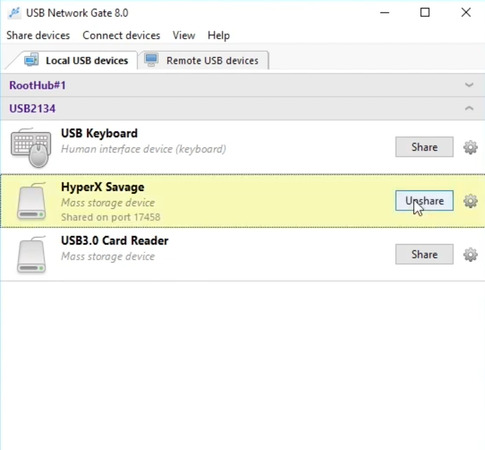
1. Instale USB Network Gate en la máquina host, que está conectada físicamente al dispositivo USB, y en la máquina virtual invitada que accederá al dispositivo.
USB Passthrough

2. Seleccione el servicio que desea compartir utilizando la interfaz del software en la máquina anfitriona y haga clic en el botón “Compartir”.

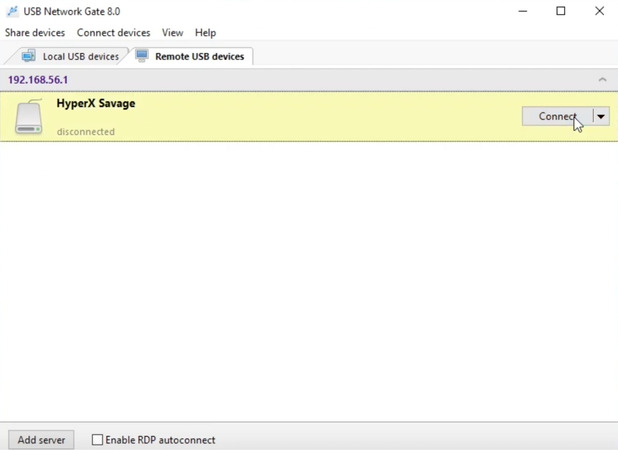
3. Abra USB Network Gate en la VM invitada, localice el dispositivo compartido y haga clic en “Conectar” para que el dispositivo esté disponible de inmediato para la máquina virtual.
Cómo compartir un dispositivo USB con USB Network Gate

¿Por qué elegir USB Network Gate?

• Compatibilidad universal con una amplia gama de dispositivos, incluidos aquellos no compatibles con VirtualBox;
• Seguridad mejorada con protección por contraseña y cifrado de datos;
• Acceso optimizado a dispositivos USB en máquinas virtuales a través de redes y conexiones RDP.

USB Network Gate ofrece a los usuarios una solución flexible y multiplataforma para compartir dispositivos USB en máquinas virtuales que proporciona mayor funcionalidad que las capacidades nativas de VirtualBox.