Måder at kontrollere en ports tilstand på omfatter hardware COM-porttestere, null-modemforbindelse, loopback-stik eller endda noget så simpelt som en papirclips. I de fleste tilfælde behøver du kun én computer og måske et par serielle kabler. Lær, hvordan du kører hver test og maksimerer nøjagtigheden af de data, du får.
Prøv software til test af seriel port
Før du begynder at teste, kan du overveje at prøve vores software til test af serielle porte – Serial Port Monitor. Denne app har adskillige visningstilstande, så du får mest muligt ud af testdata. Den giver dig mulighed for at gemme logfiler og sammenligne tidligere sessioner. Flere porte kan spores på samme tid.
Serial Port Monitor er gratis at prøve – du skal blot downloade appen, og du kan bruge den i 14 dage med alle funktionerne til portsporing. Ved at købe Pro-licensen kan du dog også begynde at bruge Advanced Send Dialog – en dialog, der giver dig mulighed for at sende data i ethvert format, sende filer direkte og gentage meddelelser med et fast interval. Dette giver dig det komplette sæt værktøjer til dataemulering. Derudover vil du kunne gentage alle meddelelser, der blev sendt under en tidligere session – den ultimative form for automatiseret test!
Serial Port Monitor er kompatibel med både ældre og nyere versioner af Windows, fra Vista og helt op til Windows 11, og understøtter desuden Windows Server 2008-2022 og ARM Windows.
Sådan bruger du vores software til test af seriel port
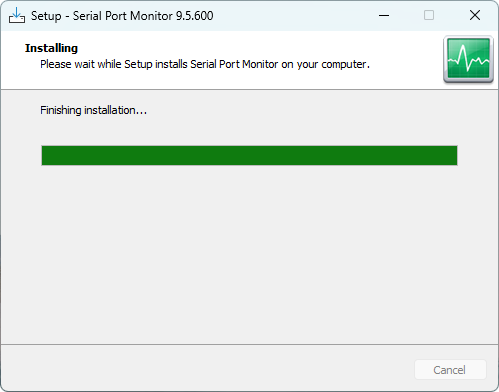
1. Download og installer Serial Port Monitor.
2. Start en ny session fra menulinjen.
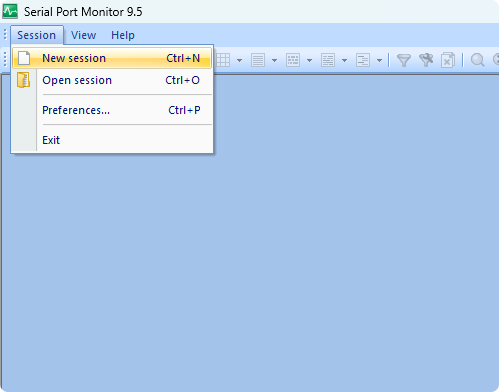
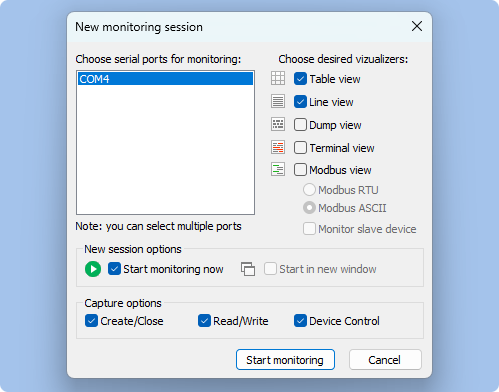
3. Opsæt sessionen ved at vælge alle nødvendige visualisatorer.
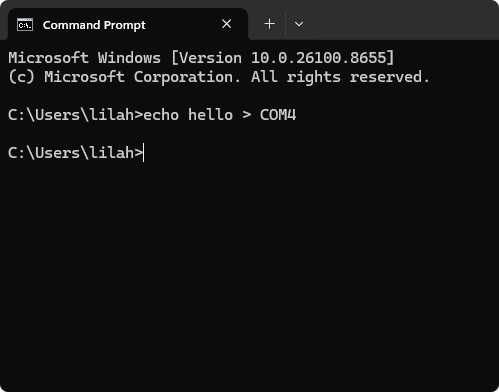
4. Send en besked eller flere beskeder til den port, der bliver sporet. I dette tilfælde vil vi bruge “echo”-kommandoen.
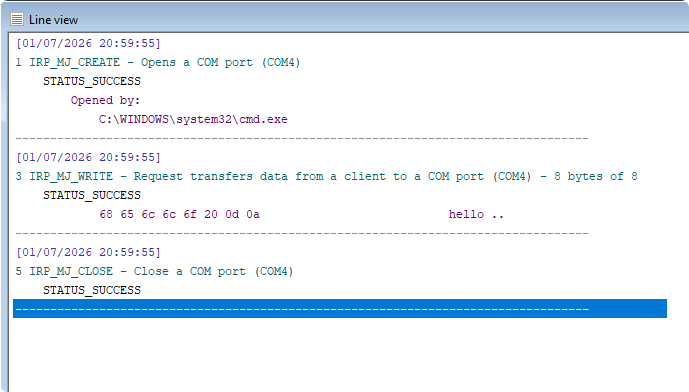
5. Kontroller outputtet fra de valgte visualisatorer.
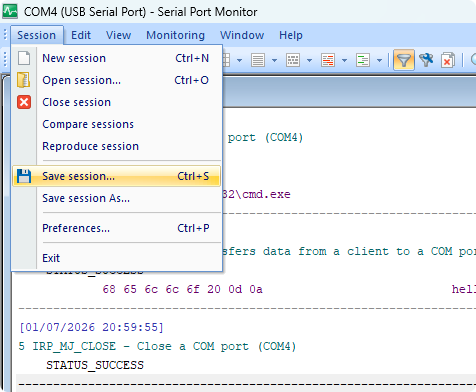
6. Gem sessionen fra menulinjen, så du kan genkontrollere og sammenligne logfiler senere.
Port Loopback-test
Test af seriel port via en loopback-forbindelse gør det muligt at kontrollere funktionaliteten af dens datalinje og signallinjer uden behov for yderligere enheder eller porte. I bund og grund vil porten kommunikere med sig selv, fordi dens TX-RX (send – modtag)-linjer er forbundet.
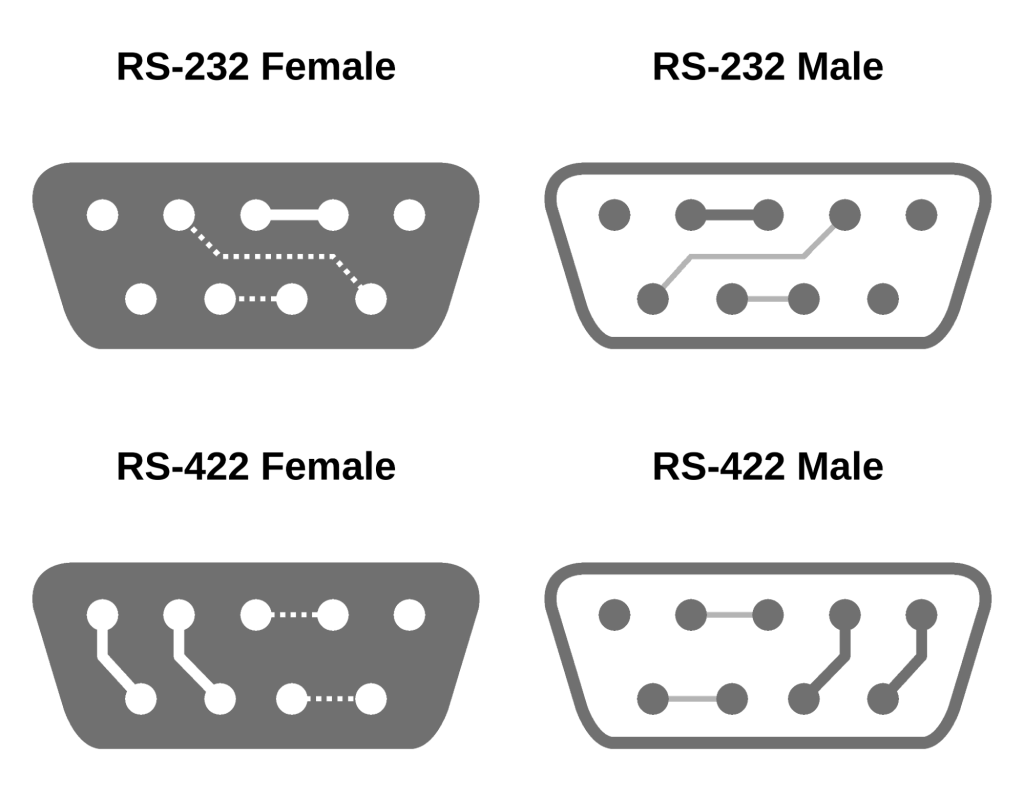
Billedet ovenfor viser, hvilke kontakter eller ben der skal kortsluttes. De tyndere linjer er valgfrie, da de forbinder linjer, der bruges til håndtryk. Bemærk, at de hunstik – dem med en plastindsats i afskærmningen – er lettere at teste på denne måde, da benhullerne kan forbindes med en papirclips eller et stykke ledning. På den anden side vil hanstik kræve en jumperledning, eller at testeren holder en skruetrækker op mod de nødvendige ben – hvilket også vil forstyrre testen, hvis skruetrækkeren glider.
Et vellykket resultat for en port-loopbacktest er at modtage den samme meddelelse, som du har sendt. Det er at foretrække at sende en stor mængde data over et tidsrum for at stressteste porten og fange eventuelle fejl, som ikke vil vise sig ved en enkelt afsendelse.
Sådan kører du en port-loopback-test
1. Find ud af, hvilken type seriel port du tester.
2. Tilslut datalinjerne og eventuelt håndtrykslinjerne i henhold til diagrammet.
3. Åbn seriemonitoren til porten, og start med at overvåge porten.
4. Send en besked til porten og kontroller svaret.
Host Loopback-testning
En loopback-test på værten kan køres, hvis du har to serielle porte på dit bundkort eller en USB-til-seriel-adapter. Der er to fordele – for det første kan du spore input og output separat og sende beskeder begge veje for at teste portene separat. For det andet behøver du ikke at rode med husholdningsgenstande og risikere at beskadige porten.
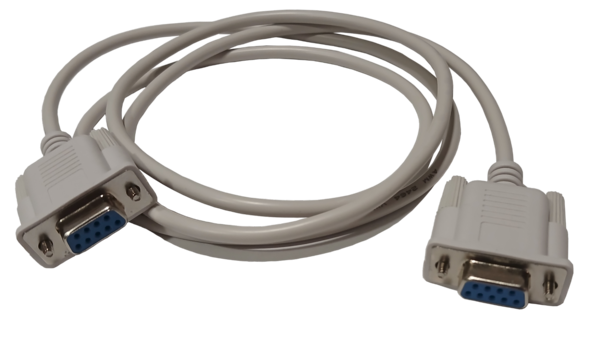
For de fleste computere og adaptere vil du have brug for et hun-til-hun null-modem-kabel, som vist ovenfor.
Hardware COM Port-testere
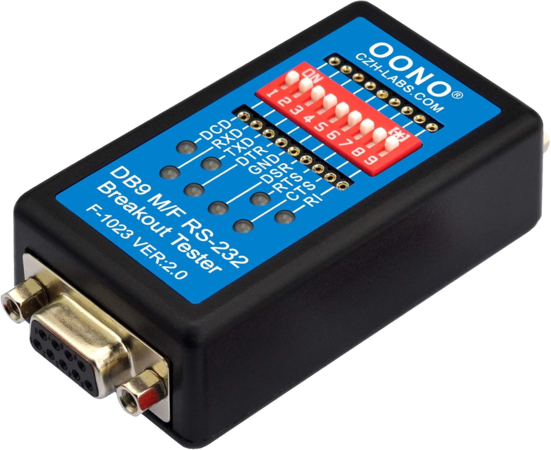
I tilfælde, hvor porten ikke tilhører en computer, eller en computer er utilgængelig, kan det være nødvendigt at bruge en hardware-serietester, også kendt som en breakout-tester. Disse enheder kan indsættes mellem to serielle enheder og vil vise, hvilke linjer der er aktive. Derudover tillader mere komplicerede enheder (som den OONO F-1023, der er afbildet ovenfor) at linjer kan blokeres og giver en pinhole-grænseflade til direkte tilslutning.
Rollen for en sådan enhed kan også udfyldes af bærbare mikrocontrollere som Arduino. Specialiserede enheder er dog blevet optimeret til at køre på den strøm, der leveres af signallinjerne, og kræver derfor ikke ekstra ekstern strøm. På den anden side kan en mikrocontroller programmeres til at udføre mere indviklede og specifikke tests, samtidig med at den kan opgraderes med WiFi-funktionalitet til fjern-testning.
FAQ
RS232-porte kan gå i stykker som følge af negative påvirkninger eller forkert brug. Desværre er det ikke altid tydeligt, om problemet ligger i COM-grænsefladen eller i den eksterne enhed, der er tilsluttet den.
Et praktisk COM Port Test-program kan hjælpe dig med at kontrollere funktionaliteten af enhver COM-port og forebygge eventuelle problemer.
✔ Alsidighed. Softwaren kan anvendes i en lang række brugsscenarier. Den kan overvåge, læse, optage, gemme og analysere serielle data, der går gennem en angivet COM-port eller flere porte på én gang. Derudover gør appen det muligt at emulere afsendelse af data til den ønskede port i forskellige formater (streng, binær, oktal, decimal, hexadecimal eller blandet).
✔ Pålidelighed. Serial Port Tester er et stabilt værktøj, der fungerer lige godt med alle versioner af Windows OS, inklusive Windows 10 (både x32 og x64). Det, der er særligt godt, er, at alle appens interne drivere er digitalt signeret.
✔ Brugervenlighed. Programmets udviklere har udstyret appen med en intuitiv GUI, som gør processen med at teste COM-porte så enkel og effektiv som muligt.
En loopback-test er en almindelig måde at fejlfinde RS232-, RS422- og RS485-kommunikation på. Den fritager dig for behovet for at tilslutte ekstra hardware for at identificere problemer med en seriel port, et kabel eller en applikation, der genererer anmodninger. Ved hjælp af en loopback-test kan du simulere et komplet kommunikationskredsløb. Det eneste, der kræves, er midlertidigt at forbinde de korrekte ben, så signaler kan sendes og modtages på den samme COM-grænseflade.
Følg blot disse trin for at kontrollere serielle porte:
“Kontrolpanel > Enhedshåndtering > Porte” Dit systems COM-porte vil blive vist.