




ポートの健全性を確認する方法には、ハードウェアCOMポートテスター、ヌルモデム接続、ループバックコネクタ、あるいはペーパークリップのような単純なものまであります。ほとんどの場合、必要なのはコンピューター1台と、場合によっては数本のシリアルケーブルだけです。各テストの実行方法を学び、得られるデータの精度を最大化しましょう。
シリアルポートテストソフトウェアを試す
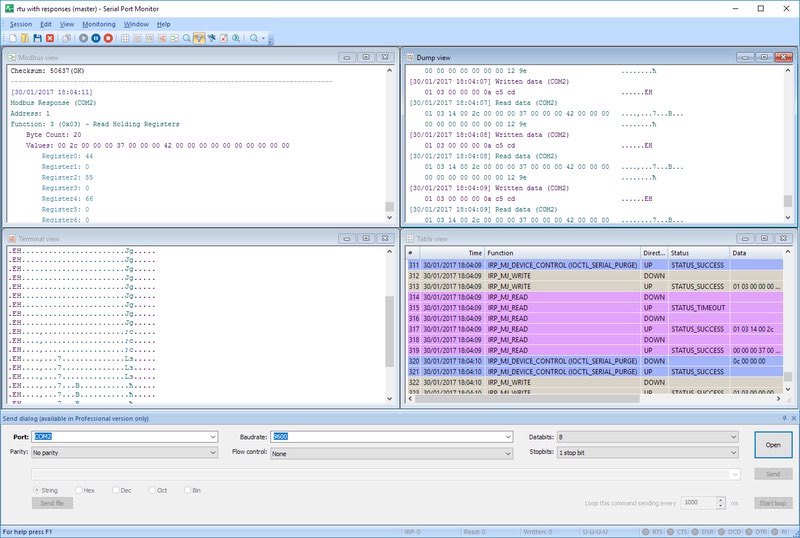
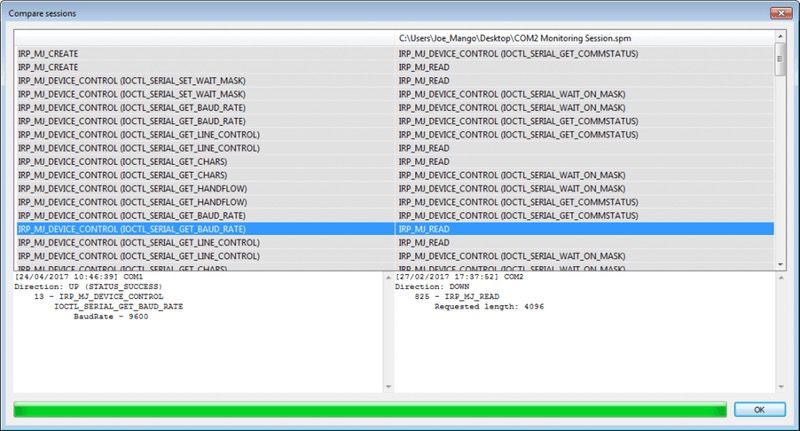
テストを開始する前に、当社のシリアルポートテストソフトウェアであるSerial Port Monitorを試してみることをご検討ください。このアプリには、テストデータを最大限に活用するための多数の表示モードがあります。ログを保存して、以前のセッションと比較することができます。複数のポートを同時に追跡することも可能です。
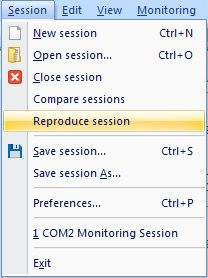
Serial Port Monitorは無料でお試しいただけます。アプリをダウンロードするだけで、すべてのポート追跡機能を14日間利用できます。ただし、Proライセンスを購入すると、Advanced Send Dialog(高度な送信ダイアログ)も使用できるようになります。これは、任意の形式でデータを送信したり、ファイルを直接送信したり、一定間隔でメッセージを繰り返したりできるダイアログです。これにより、データエミュレーションのためのツール一式をご利用いただけます。さらに、以前のセッション中に送信されたメッセージを任意に繰り返すこともできます。自動テストの究極の形です!
Serial Port Monitorは、VistaからWindows 11までの古いバージョンおよび新しいバージョンのWindowsの両方に対応しており、さらにWindows Server 2008-2022およびARM Windowsもサポートしています。
当社のシリアルポートテストソフトウェアの使用方法
1. Serial Port Monitor をダウンロードしてインストールします。
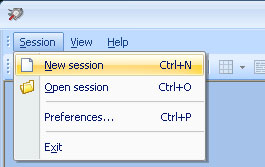
2. メニューバーから新しいセッションを開始します。
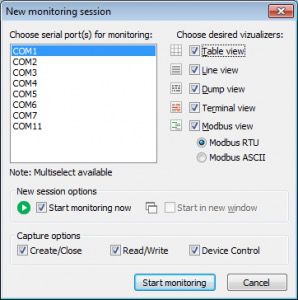
3. 必要なすべてのビジュアライザーを選択してセッションをセットアップします。
4. 追跡されているポートにメッセージまたは複数のメッセージを送信します。この場合、echo」コマンドを使用します。
5. 選択したビジュアライザーの出力を確認してください。
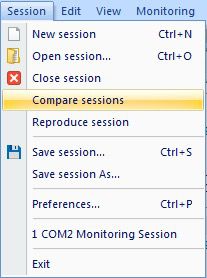
6. 後でログを再確認して比較できるように、メニューバーからセッションを保存します。
ポート ループバック テスト
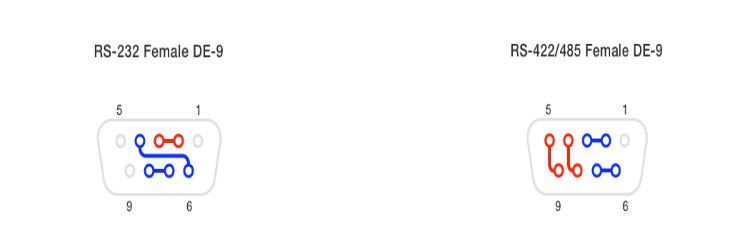
ループバック接続によるシリアルポートのテストでは、追加のデバイスやポートを必要とせずに、データラインおよび信号ラインの機能を確認できます。つまり、TX-RX(送信 – 受信)ラインが接続されているため、ポートは自身と通信することになります。
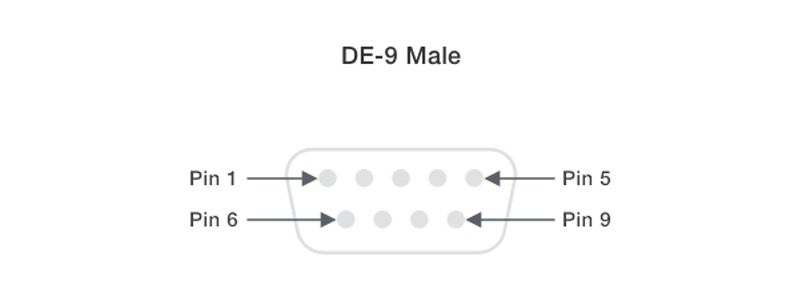
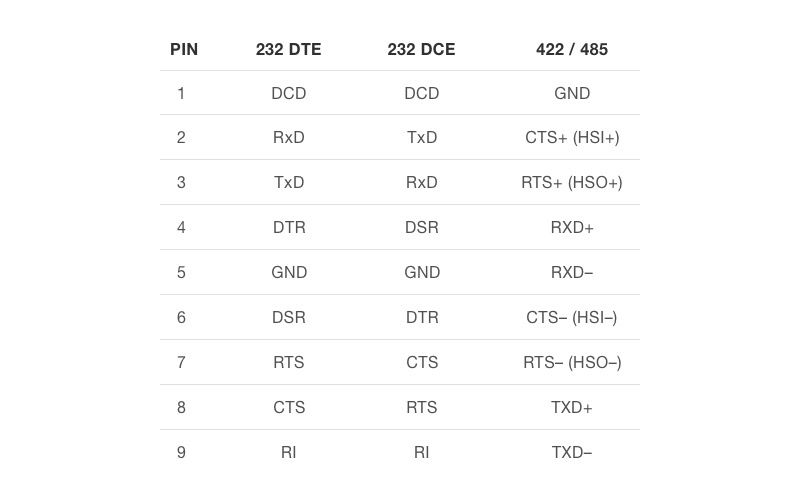
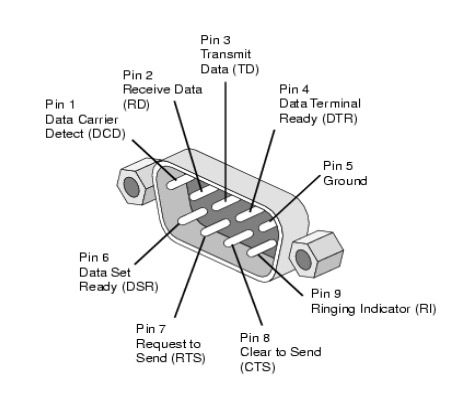
上の画像は、どの接点またはピンを短絡させる必要があるかを示しています。細い線はオプションで、ハンドシェイクに使用されるラインを接続するためのものです。メス側のインターフェース(シールド内にプラスチックのインサートがあるもの)のほうが、この方法でテストしやすい点に注意してください。ピン穴をペーパークリップや針金で接続できるためです。一方、オス側のインターフェースではジャンパーワイヤーが必要になるか、テスターが必要なピンにドライバーを当てて保持する必要がありますが、ドライバーが滑るとテストも妨げられます。
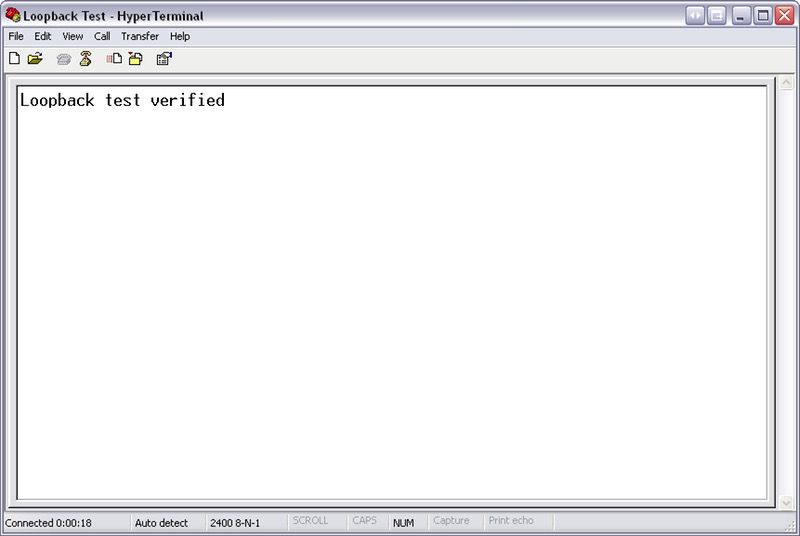
ポートのループバックテストで成功と判断できる結果は、送信したのと同じメッセージを受信することです。単発の送信では現れない可能性のある欠陥を見つけるために、一定時間にわたって大量のデータを送信して、ポートに負荷をかけてテストするのが望ましいです。
ポート ループバック テストを実行する方法
1. テストしているシリアルポートの種類を確認してください。
2. 図に従ってデータライン、および必要に応じてハンドシェイクラインを接続します。
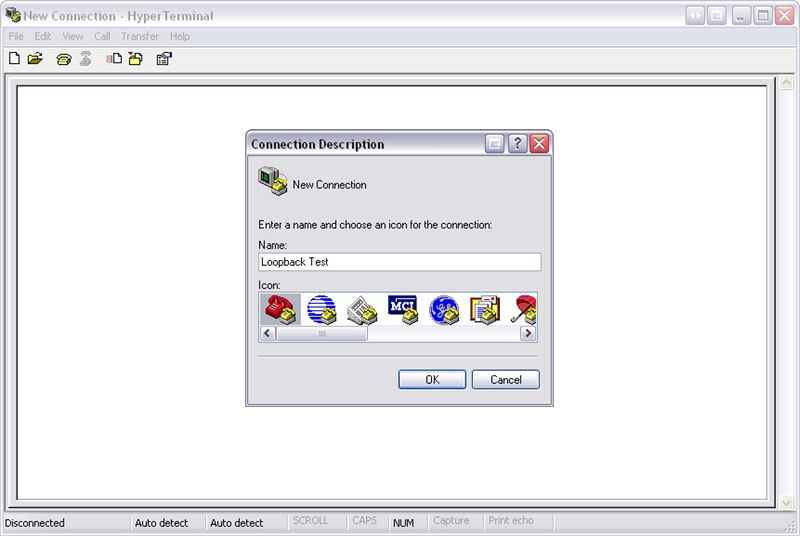
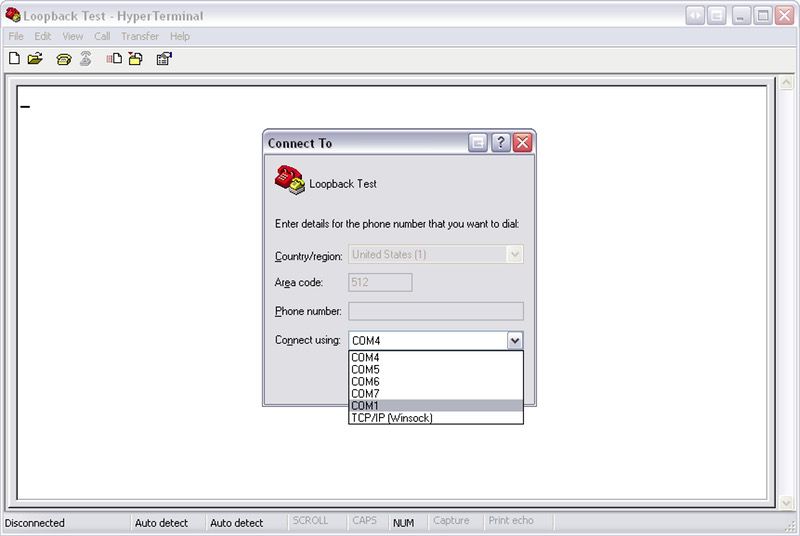
3. シリアルポートモニターを開き、ポートの追跡を開始します。
4. ポートにメッセージを送信し、応答を確認します。
ホスト ループバック テスト
ホストのループバックテストは、マザーボードにシリアルポートが2つある場合、またはUSB-to-シリアルアダプターがある場合に実行できます。利点は2つあります。1つ目は、入力と出力を別々に追跡でき、両方向にメッセージを送信して、各ポートを個別にテストできることです。2つ目は、家庭にある物をいじってポートを損傷する危険を冒す必要がないことです。
ほとんどのコンピューターおよびアダプターでは、上の図のようなメス-メスのヌルモデムケーブルが必要になります。
ハードウェアCOMポートテスター
ポートがコンピューターに属していない場合や、コンピューターにアクセスできない場合には、ブレークアウトテスターとも呼ばれるハードウェアのシリアルテスターを使用する必要があることがあります。これらのデバイスは2つのシリアルデバイスの間に挿入でき、どのラインがアクティブかを表示します。さらに、より複雑なデバイス(上の写真のOONO F-1023のようなもの)では、ラインをブロックでき、直接接続用のピンホールインターフェースも備えています。
このようなデバイスの役割は、Arduinoのような携帯型マイクロコントローラーでも果たせます。しかし、専用デバイスは信号ラインから供給される電力で動作するよう最適化されているため、追加の外部電源を必要としません。一方で、マイクロコントローラーは、より入り組んだ特定のテストを実行するようにプログラムできるうえ、リモートテストのためのWiFi機能を追加してアップグレードすることも可能です。
よくある質問
RS232ポートは、何らかの悪影響や誤用の結果として故障することがあります。残念ながら、問題がCOMインターフェースにあるのか、それとも接続されている外部デバイスにあるのかが、必ずしも明らかとは限りません。
便利なCOMポートテストプログラムを使用すると、任意のCOMポートの動作性を確認し、起こり得る問題を防ぐことができます。
✔ 汎用性。 このソフトウェアは非常に幅広い使用シナリオに適用できます。指定したCOMポート、または複数のCOMポートを同時に通過するシリアルデータを監視、読み取り、記録、保存、解析できます。さらに、このアプリでは、必要なポートへさまざまな形式(文字列、バイナリ、8進数、10進数、16進数、または混在)でデータ送信をエミュレートできます。
✔ 信頼性。 Serial Port Testerは安定したユーティリティであり、Windows 10(x32およびx64の両方)を含むすべてのバージョンのWindows OSで同様に良好に動作します。さらに優れているのは、アプリのすべての内部ドライバーがデジタル署名されていることです。
✔ 使いやすさ。 プログラムの開発者は直感的なGUIをアプリに備えさせており、COMポートのテスト作業を可能な限り簡単かつ効率的に行えるようにしています。
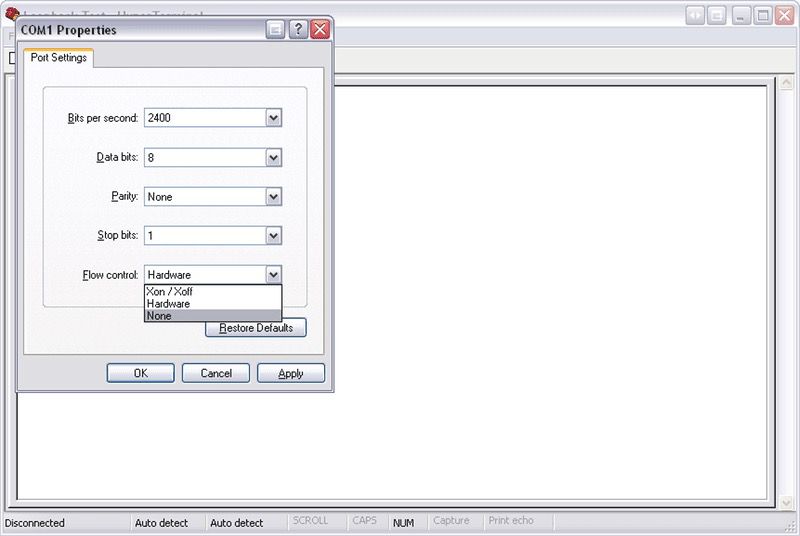
ループバックテストは、RS232、RS422、およびRS485通信のトラブルシューティングに一般的に用いられる方法です。シリアルポート、ケーブル、または要求を生成するアプリケーションの問題を特定するために追加のハードウェアに接続する必要がなくなります。ループバックテストの助けにより、完全な通信回路をシミュレートできます。必要なのは、信号が同じCOMインターフェースで送受信できるように、適切なピンを一時的に接続することだけです。
シリアルポートを確認するには、次の手順に従ってください:
「コントロール パネル > デバイス マネージャー > ポート」 システムのCOMポートが表示されます。