- Startseite
- Blog
- USB in virtuellen Maschinen ohne Risiko verwenden

USB in virtuellen Maschinen ohne Risiko verwenden
Für den USB-Zugriff in virtuellen Maschinen müssen Sie Ihren Computer häufig zunächst dem Gerät aussetzen, bevor Sie es an die VM weiterreichen. Das kann ein Problem sein, wenn Sie vermuten, dass das Gerät infiziert oder auf andere Weise bösartig ist. USB Network Gate ist eine gute Möglichkeit, das Gerät zu isolieren, noch bevor es Ihre virtuelle Maschine erreicht, indem es den Port reserviert, an dem es angeschlossen ist.
Sie können USB Network Gate auch verwenden, um USB-Passthrough für virtuelle Maschinen bereitzustellen, die nur eingeschränkte USB-Unterstützung haben.
Verwendung von USB Network Gate zur Analyse potenziell infizierter USB-Speichergeräte

USB Network Gate ist eine App, die USB-Geräte in einem lokalen Netzwerk freigeben kann. Anstatt jedoch ein angeschlossenes Gerät auszuwählen, kann sie auch einen ungenutzten Port freigeben – in diesem Fall wird USB Network Gate jedes an den genannten Port angeschlossene Gerät sofort übernehmen. Ein von USB Network Gate reservierter Port kann vom Betriebssystem nicht gesehen werden, kann keine Daten mit dem System austauschen und wird definitiv nicht zulassen, dass autorun.exe gestartet wird oder ähnlichen Bedrohungen zum Opfer fällt.
Da USB Network Gate über LAN arbeitet, können Sie sich mit einer Instanz verbinden, die sich innerhalb einer virtuellen Maschine befindet, selbst wenn diese kein USB-Passthrough für das betreffende Gerät oder kein USB-Hot-Swapping unterstützt.
USB Network Gate unterstützt eine Vielzahl von VM-Hypervisoren, darunter VirtualBox, VMWare, Citrix, KVM und Hyper-V. Wenn Sie sich nicht sicher sind, ob Ihr Setup mit USB Network Gate funktioniert, können Sie es mit der 14-tägigen kostenlosen Testversion ausprobieren.
So binden Sie USB in einer virtuellen Maschine ein – mit USB Network Gate
In diesem Beispiel werden wir auf USB aus VirtualBox zugreifen, ohne es dem Host-Betriebssystem auszusetzen.
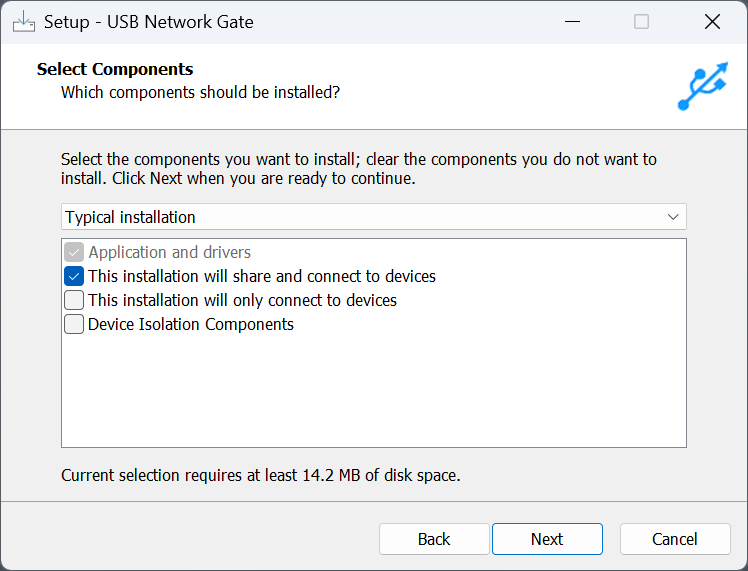
1. Laden Sie USB Network Gate herunter und installieren Sie es auf dem VM-Host und in der Maschine selbst.
Der Host benötigt eine vollständige Installation, während die VM-Installation nur eine Verbindung herstellen muss.
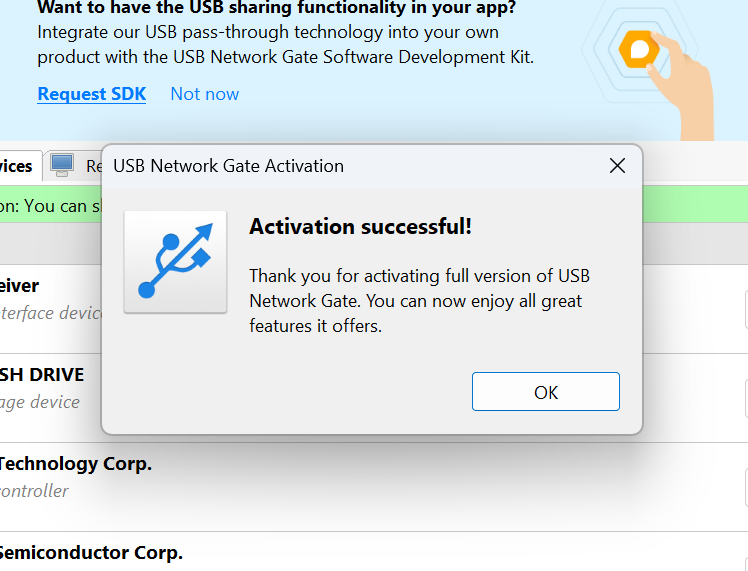
2. Aktivieren Sie USB Network Gate auf dem Host. Sie können den Code für die kostenlose Testversion verwenden.
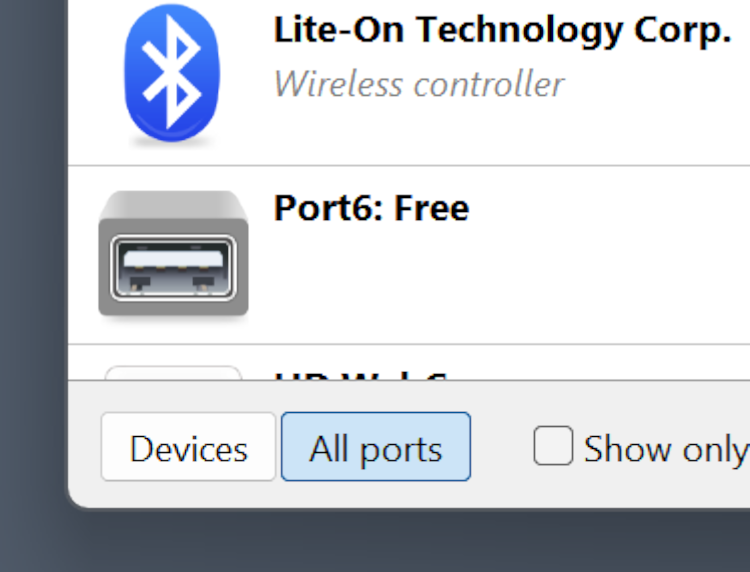
3. Wechseln Sie von Geräte zu „alle Ports“. Auf diese Weise können Sie auch leere Ports sehen und freigeben.
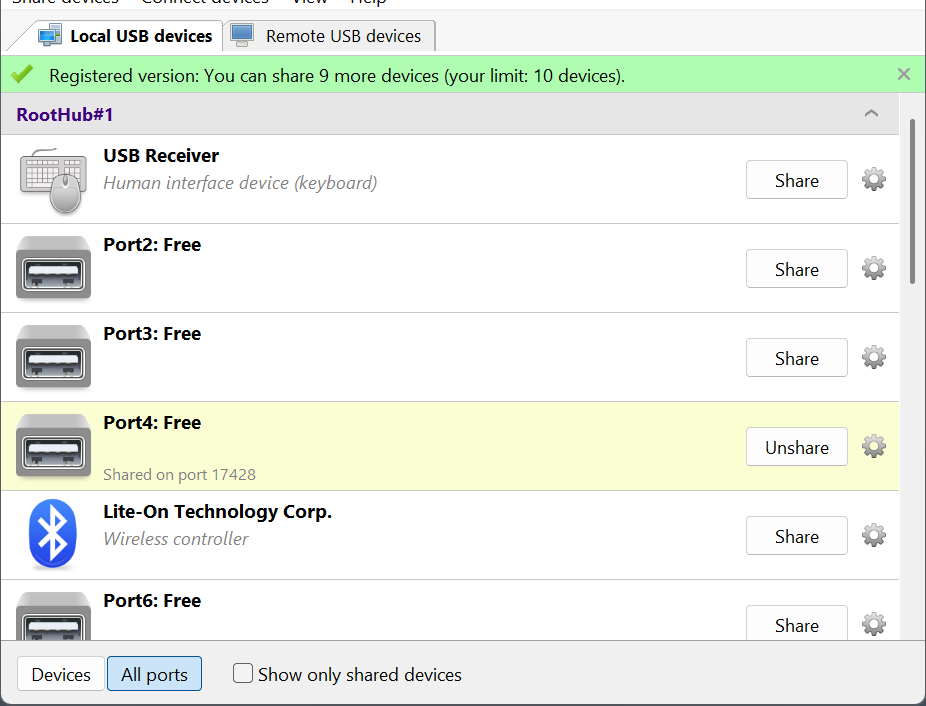
4. Klicken Sie neben dem Port, den Sie benötigen, auf „Teilen“. Dadurch wird der Port auf Ihrem System ausgeblendet und verhindert, dass angeschlossene Geräte eine Schnittstelle zu Ihrem Computer herstellen.
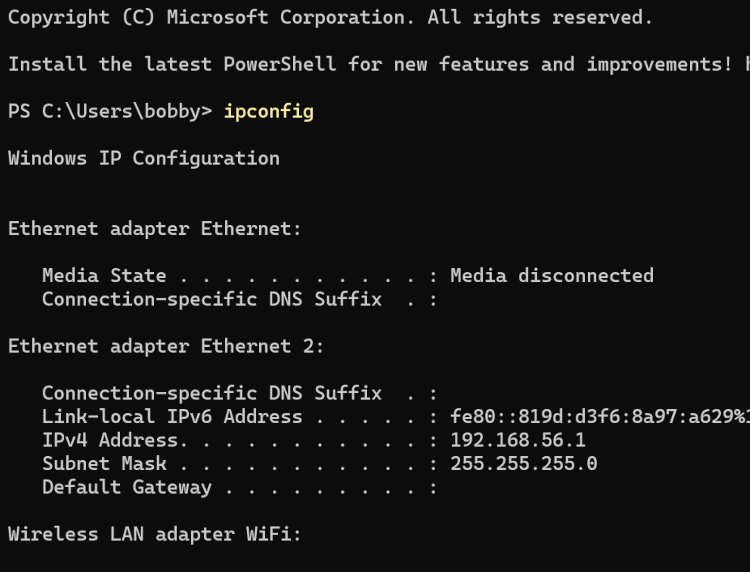
5. Öffnen Sie PowerShell, indem Sie im Win+X-Menü „Terminal“ auswählen, und führen Sie ipconfig aus. Merken Sie sich Ihre IPv4-Adresse.
6. Starten Sie die virtuelle Maschine und öffnen Sie USB Network Gate darin.
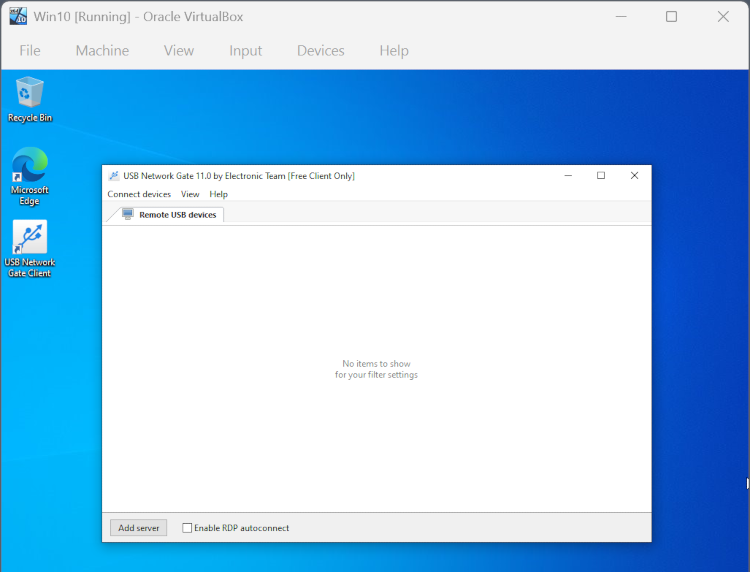
7. Klicken Sie auf „Server hinzufügen“ und geben Sie die IP ein, die Sie über ipconfig erhalten haben.
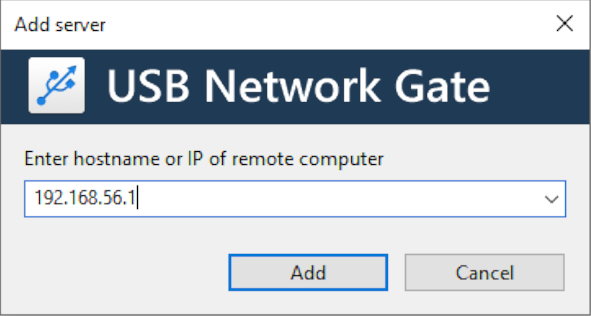
8.Ihr freigegebener Port wird in der Geräteliste angezeigt. Klicken Sie daneben auf „Verbinden“.
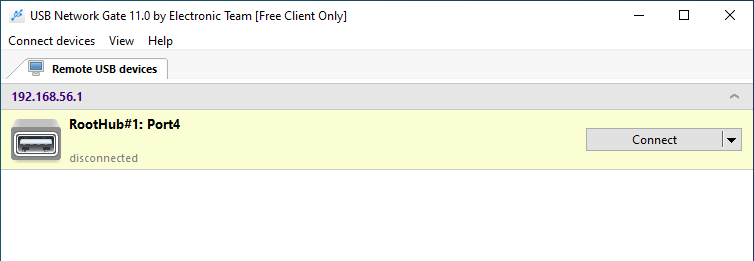
9. Jetzt werden alle verbundenen Geräte direkt an die VM weitergegeben.
Andere Probleme, die durch USB Network Gate gelöst werden
Virtualisierungssoftware hat oft Probleme mit USB, die je nach Plattform variieren.
VMWare ist auf einen Arbitrierungsdienst angewiesen, der mit der VM startet. Dementsprechend besteht die empfohlene Methode zur Lösung von USB-Problemen in VMWare darin, die VM neu zu starten. Dies ist keine praktikable Lösung, wenn Sie eine VM für einen langwierigen Prozess verwenden möchten, der nicht unterbrochen werden kann, oder wenn Sie vollständige USB-Unterstützung benötigen, um sie ordnungsgemäß herunterzufahren.
Hyper-V-Passthrough ist nativ nur über RemoteFX möglich, das wiederum über Windows-Richtlinien konfiguriert werden muss. Richtlinien sind ziemlich kompliziert, und wenn du an deinem Arbeitsplatz kein Administrator bist, könnten sie für dich völlig unzugänglich sein.
Citrix XenDesktop-USB ist meist auf generische Geräte wie Mäuse, Tastaturen und Speichergeräte beschränkt und erfordert zudem eine Richtlinienkonfiguration – manchmal sowohl auf dem Client als auch auf dem Server. Dies kann auch bei Geräten mit integrierten Sicherheitsfunktionen ein Problem darstellen.
Alle der vorgenannten Probleme lassen sich mit Hilfe von USB Network Gate leicht lösen. Sein hohes Gerätelimit, die hohe Bandbreite und die breite Kompatibilität mit USB-Gerätetypen sind genau das, was Sie benötigen, um eine virtuelle Maschine zu ergänzen.