वर्चुअल मशीन मे USB एक्सेस के लिए अक्सर आपको डिवाइस को VM को पास करने से पहले अपने कंप्यूटर पर एक्सपोज़ करना पड़ता है यह समस्या हो सकती है यदि आपको संदेह है कि डिवाइस संक्रमित है या किसी अन्य तरीके से दुर्भावनापूर्ण है USB Network Gate एक अच्छा तरीका है डिवाइस को आपके वर्चुअल मशीन तक पहुचने से पहले ही सैडबॉक्स करने का, उस पोर्ट को रिज़र्व करके जिस पर वह लगा है
आप USB Network Gate का उपयोग सीमित USB सपोर्ट वाली वर्चुअल मशीनो के लिए USB पासथ्रू प्रदान करने के लिए भी कर सकते है
संभावित रूप से संक्रमित यूएसबी स्टोरेज का विश्लेषण करने के लिए USB Network Gate का उपयोग करना

USB Network Gate एक ऐप है जो लोकल नेटवर्क पर USB डिवाइस शेयर कर सकता है हालाकि, कनेक्टेड डिवाइस को चुनने के बजाय, यह एक खाली पोर्ट भी शेयर कर सकता है – इस स्थिति मे, USB Network Gate उक्त पोर्ट से जुड़ किसी भी डिवाइस को तुरंत कैप्चर कर लेगा USB Network Gate द्वारा रिज़र्व किया गया पोर्ट ऑपरेटिग सिस्टम को दिखाई नही देता, सिस्टम के साथ डेटा का आदान-प्रदान नही कर सकता, और निश्चित रूप से autorun.exe को लॉन्च होने नही देगा या किसी भी समान खतरो के लिए संवेदनशील नही होगा
चूकि USB Network Gate LAN पर काम करता है, आप वर्चुअल मशीन के अंदर स्थित किसी इंस्टेस से कनेक्ट कर सकते है, भले ही वह दिए गए डिवाइस के लिए USB passthrough, या USB hot swapping को सपोर्ट न करता हो
USB Network Gate कई प्रकार के VM हाइपरवाइज़र्स को सपोर्ट करता है, जिनमे VirtualBox, VMWare, Citrix, KVM, और Hyper-V शामिल है यदि आप सुनिश्चित नही है कि आपका सेटअप USB Network Gate के साथ काम करेगा या नही, तो आप 1 डिवाइस के लिए मुफ्त संस्करण का परीक्षण कर सकते है यदि यह पर्याप्त नही होगा और आपको अधिक डिवाइस चाहिए, तो 10 डिवाइस के लिए एक पेड संस्करण उपलब्ध है
USB Network Gate के साथ वर्चुअल मशीन मे USB को कैसे शामिल करे
इस उदाहरण मे, हम होस्ट OS को उजागर किए बिना VirtualBox से USB तक पहुच करेगे
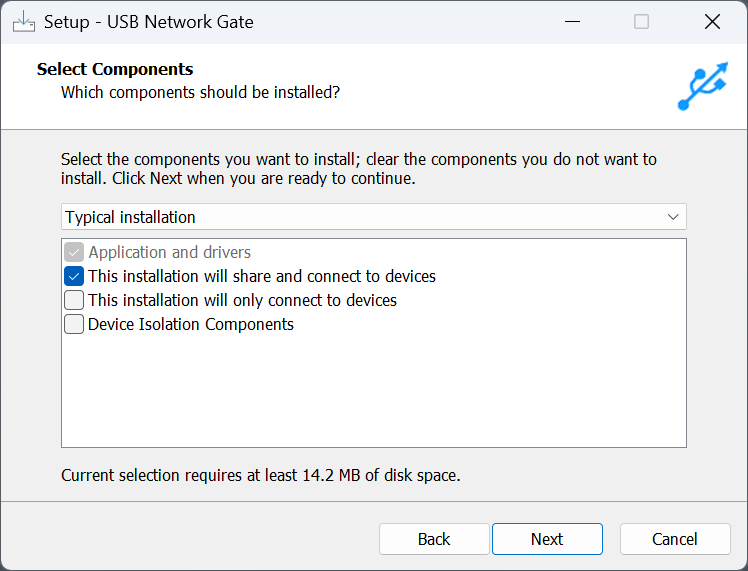
1. डाउनलोड करे और VM होस्ट तथा मशीन मे USB Network Gate इंस्टॉल करे
होस्ट को पूर्ण इंस्टॉलेशन की आवश्यकता है, जबकि VM इंस्टॉलेशन को केवल कनेक्ट करने की आवश्यकता होती है
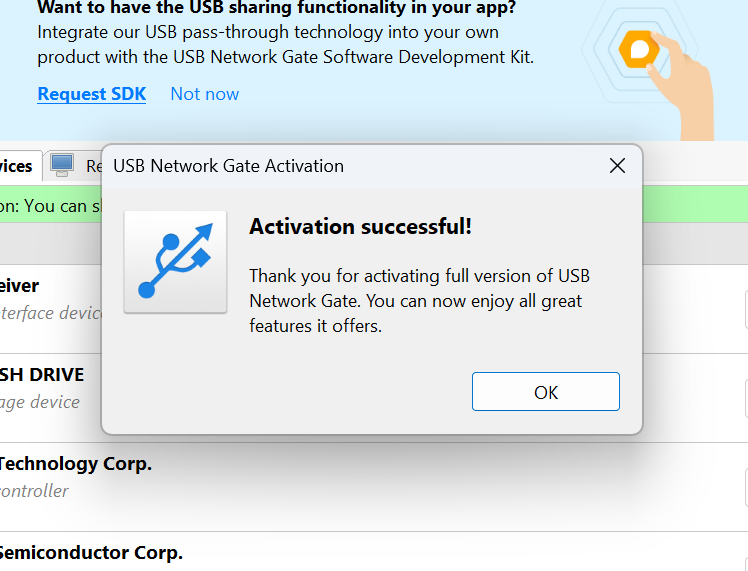
2. होस्ट पर USB Network Gate सक्रिय करे आप फ्री ट्रायल कोड का उपयोग कर सकते है
3. डिवाइस से “सभी पोर्ट” पर स्विच करे इस तरह, आप खाली पोर्ट भी देख और साझा कर सकते है
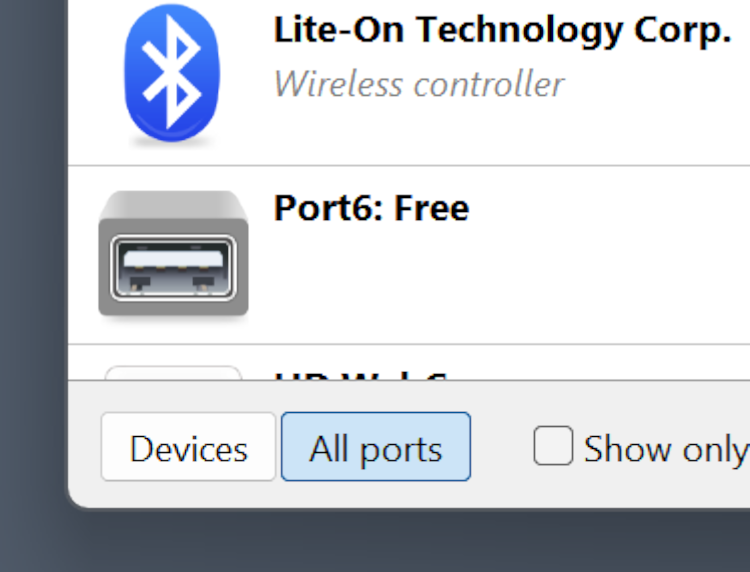
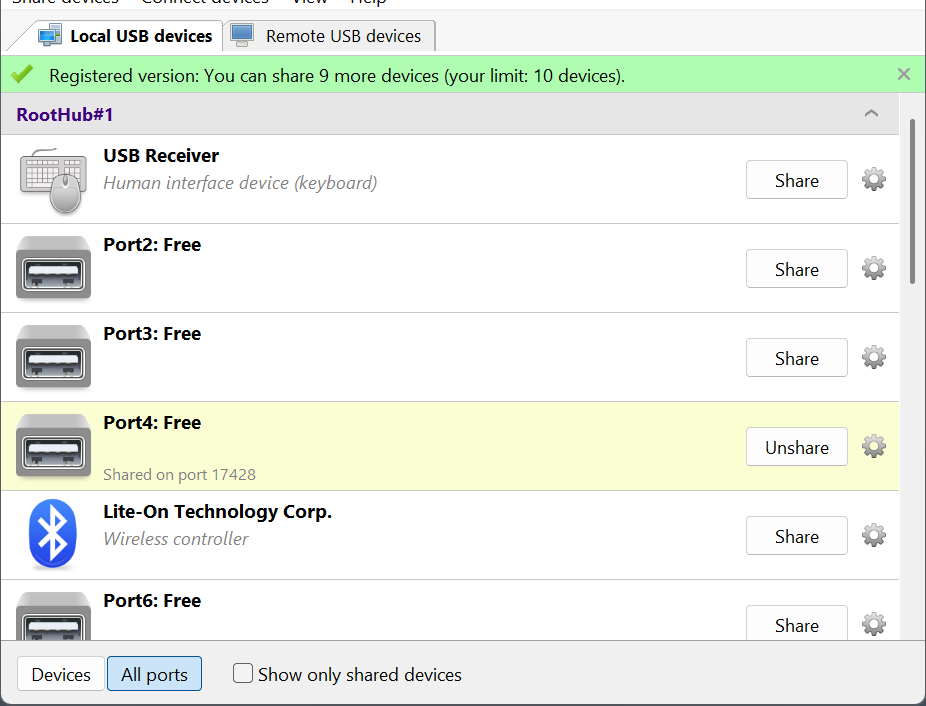
4. जिस पोर्ट की आपको आवश्यकता है, उसके बगल मे “Share” पर क्लिक करे यह आपके सिस्टम पर उस पोर्ट को छिपा देगा और किसी भी कनेक्टेड डिवाइस को आपके कंप्यूटर के साथ इंटरफेस करने से रोकेगा
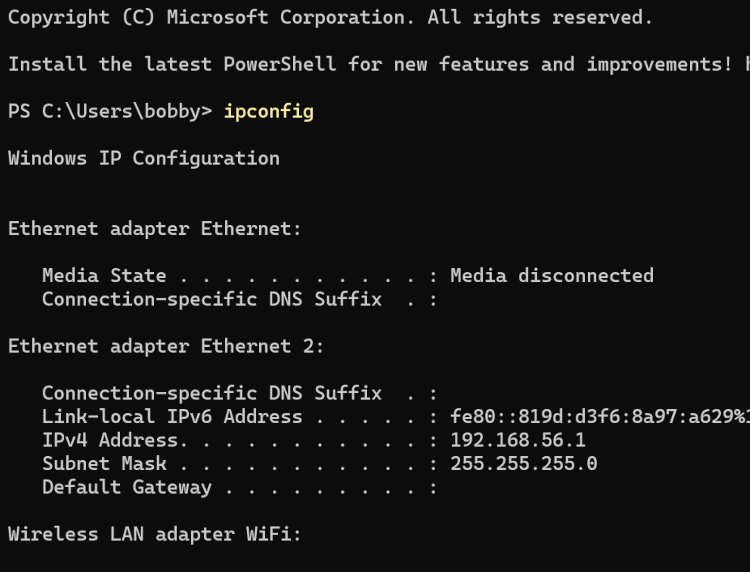
5. Win+X मेनू से “Terminal” चुनकर PowerShell खोले और ipconfig चलाएँ अपना IPv4 पता याद रखे
6. वर्चुअल मशीन लॉन्च करे और उसमे USB Network Gate खोले
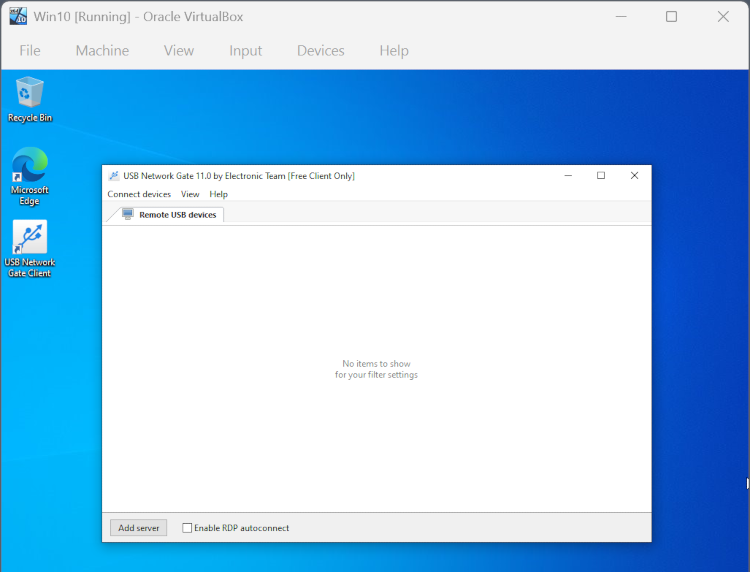
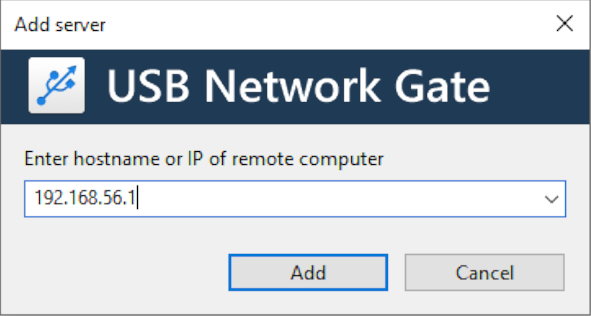
7. “सर्वर जोड़ पर क्लिक करे और ipconfig से प्राप्त IP दर्ज करे
8.आपका साझा किया गया पोर्ट डिवाइस सूची मे दिखाई देगा उसके पास “Connect” पर क्लिक करे
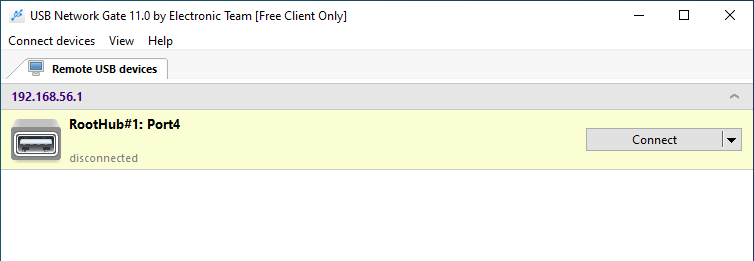
9. अब, किसी भी कनेक्टेड डिवाइस को सीधे VM मे पास कर दिया जाएगा
USB नेटवर्क गेट द्वारा हल की गई अन्य समस्याएँ
वर्चुअलाइज़शन सॉफ़टवेयर मे अक्सर USB के साथ समस्याएँ होती है, जो प्लेटफ़र्म से प्लेटफ़र्म पर अलग-अलग होती है
VMWare एक मध्यस्थता सेवा पर निर्भर है जो VM के साथ शुरू होती है तदनुसार, VMWare मे किसी भी USB समस्या को हल करने के लिए अनुशंसित तरीका VM को पुनः प्रारंभ करना है यदि आप किसी लंबी प्रक्रिया के लिए VM का उपयोग करना चाहते है जिसे बाधित नही किया जा सकता, या इसे सही ढंग से बंद करने के लिए पूर्ण USB समर्थन की आवश्यकता है, तो यह एक व्यवहार्य समाधान नही है
Hyper-V पासथ्रू केवल RemoteFX के माध्यम से ही मूल रूप से संभव है, जिसे, बदले मे, Windows नीतियो के माध्यम से कॉन्फ़गर करना पड़ता है नीतिया काफ़ जटिल होती है, और यदि आप अपने कार्यस्थल पर प्रशासक नही है, तो वे आपके लिए पूरी तरह से अप्राप्य हो सकती है
Citrix XenDesktop USB अधिकाशतः सामान्य उपकरणो, जैसे माउस, कीबोर्ड और स्टोरेज डिवाइसो तक सीमित होता है, और इसके लिए नीति कॉन्फ़गरेशन की भी आवश्यकता होती है – कभी-कभी, क्लाइंट और सर्वर दोनो पर। यह अंतर्निर्मित सुरक्षा विशेषताओं वाले उपकरणो के लिए भी समस्या बन सकता है
उपरोक्त सभी समस्याएँ USB Network Gate की मदद से आसानी से हल हो जाती है इसकी उच्च डिवाइस सीमा, उच्च बैडविड्थ, और USB डिवाइस प्रकारो के साथ व्यापक संगतता वही है जिसकी आपको एक वर्चुअल मशीन को पूरक करने के लिए आवश्यकता है