USB-hozzáférés virtuális gépekben kockázat nélkül

A virtuális gép USB-hozzáférése gyakran megköveteli, hogy a virtuális gépnek történő átadás előtt a készüléket a számítógép számára elérhetővé tedd. Ez problémát jelenthet, ha arra gyanakszol, hogy az eszköz fertőzött vagy bármilyen más módon rosszindulatú. A USB Network Gate jó módja annak, hogy az eszközt már azelőtt is elkülönítsd (sandboxold), hogy elérné a virtuális gépedet, azáltal, hogy lefoglalod azt a portot, amelyhez csatlakozik.

A USB Network Gate segítségével USB-átadás (passthrough) is biztosítható olyan virtuális gépek számára, amelyek korlátozott USB-támogatással rendelkeznek.

USB Network Gate használata potenciálisan fertőzött USB-tároló elemzéséhez

USB-meghajtók biztonságos csatlakoztatása VM-ekhez az USB Network Gate segítségével

USB Network Gate egy olyan alkalmazás, amely USB-eszközöket tud megosztani egy helyi hálózaton. Azonban a csatlakoztatott eszköz kiválasztása helyett egy szabad portot is meg tud osztani – ebben az esetben az USB Network Gate azonnal lefoglal minden, az adott portra csatlakoztatott eszközt. Az USB Network Gate által lefoglalt portot az operációs rendszer nem látja, nem tud adatot cserélni a rendszerrel, és biztosan nem engedi elindítani az autorun.exe-t, illetve nem teszi lehetővé más hasonló fenyegetéseket.

Mivel az USB Network Gate LAN-on keresztül működik, csatlakozhat egy virtuális gépen belül futó példányhoz akkor is, ha az nem támogatja az adott eszközhöz a USB passthrough-t vagy az USB hot swapet.

Az USB Network Gate számos VM hipervizort támogat, többek között a VirtualBoxot, a VMWare-t, a Citrixet, a KVM-et és a Hyper-V-t. Ha nem biztos benne, hogy a beállítása működni fog-e az USB Network Gate-tel, kipróbálhatja az ingyenes verziót 1 eszközzel. Ha ez nem lenne elég, és több eszközre van szüksége, elérhető egy fizetős verzió 10 eszközhöz.

Hogyan lehet USB-t használni virtuális gépben az USB Network Gate segítségével

Ebben a példában a USB-t a VirtualBoxból fogjuk elérni anélkül, hogy azt a gazda operációs rendszernek kiten­nénk.

1. Letöltés és telepítse az USB Network Gate-et a VM-gazdagépen és magán a gépen is.

A gazdagépnek teljes telepítésre van szüksége, míg a VM telepítésének csak a csatlakozáshoz kell.
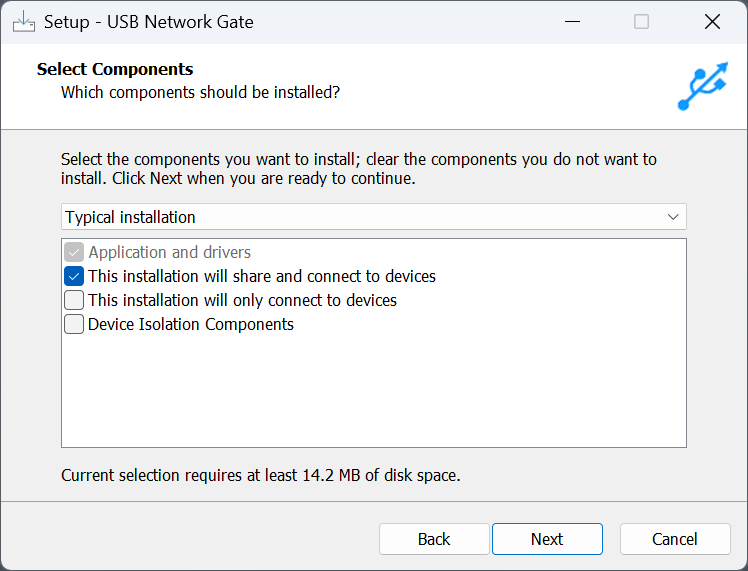
USB Network Gate telepítése

2. Aktiválja a USB Network Gate-et a hoszton. Használhatja az ingyenes próbaverzió kódját.
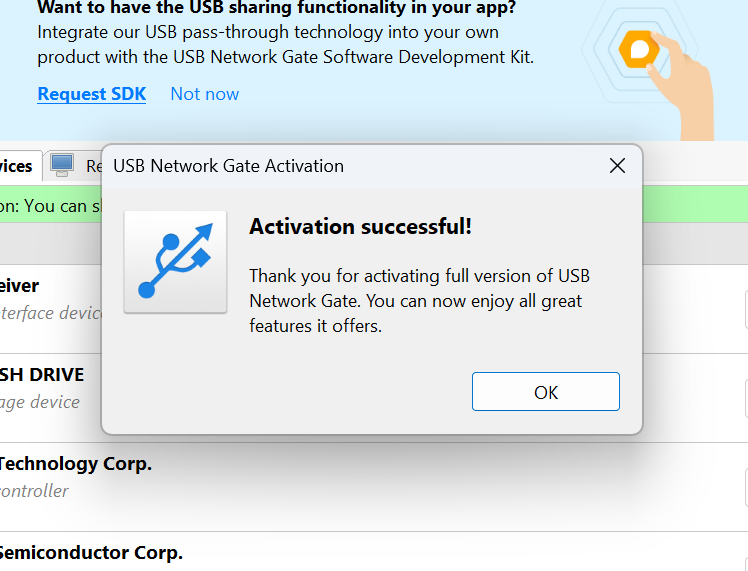
Aktivált USB Network Gate másolat

3. Váltson az Eszközök nézetről az „összes portra”. Így az üres portokat is láthatja és megoszthatja.
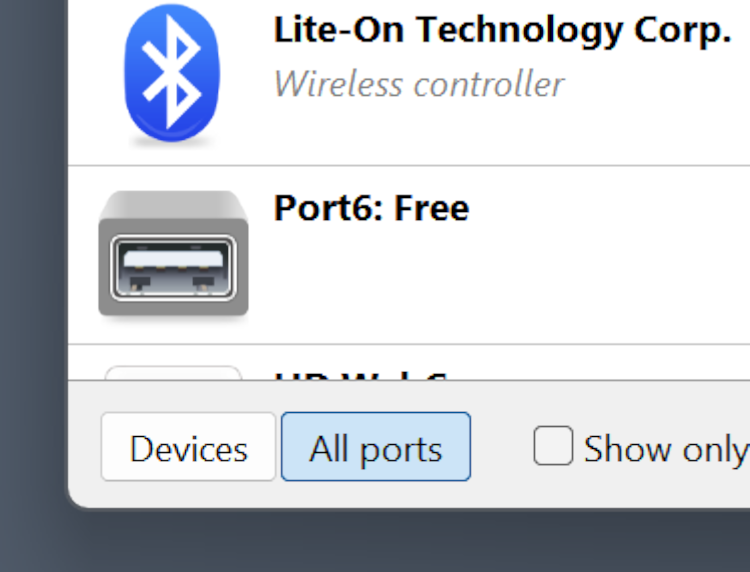
Átváltás az „Összes port” lehetőségre az USB Network Gate párbeszédablakban

4. Kattintson a „Megosztás” gombra a szükséges port mellett. Ez elrejti a portot a rendszerén, és megakadályozza, hogy bármely csatlakoztatott eszköz kapcsolatba lépjen a számítógépével.
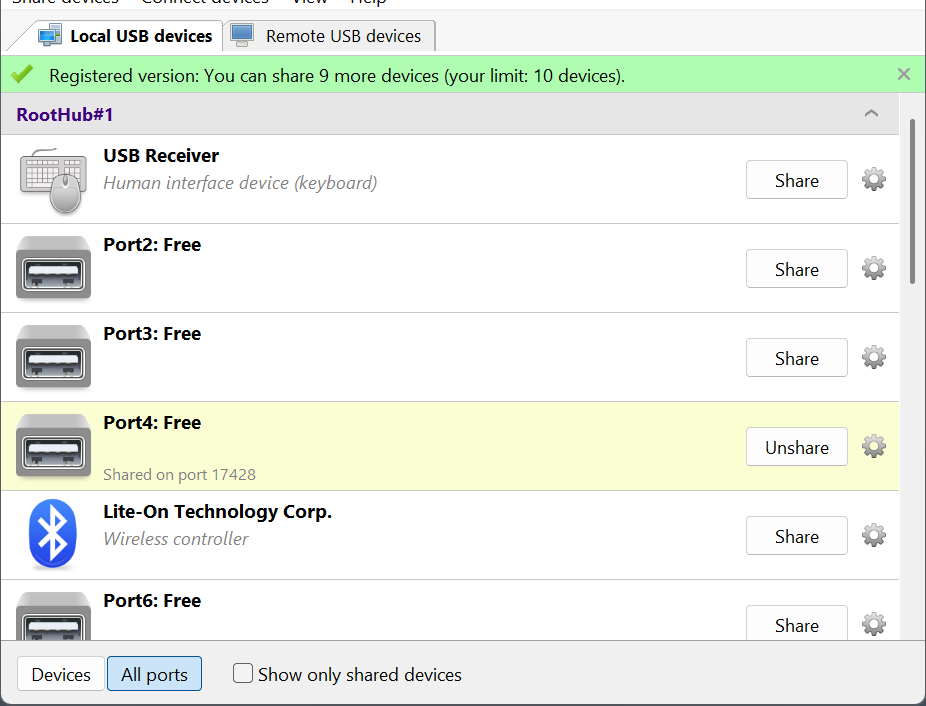
Egy üres port megosztásra kerül

5. Nyisd meg a PowerShellt a Win+X menü „Terminál” elemének kiválasztásával, és futtasd az ipconfig parancsot. Jegyezd meg az IPv4-címedet.
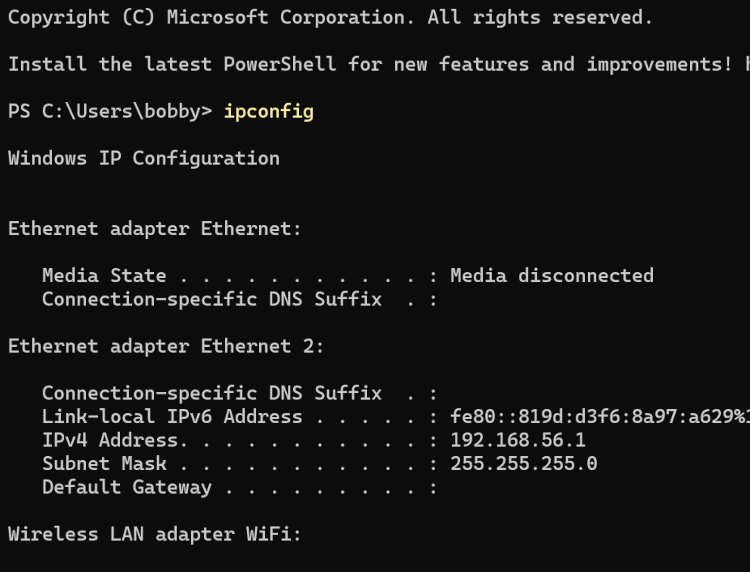
IP-címének lekérése PowerShellben

6. Indítsa el a virtuális gépet, és nyissa meg benne az USB Network Gate-et.
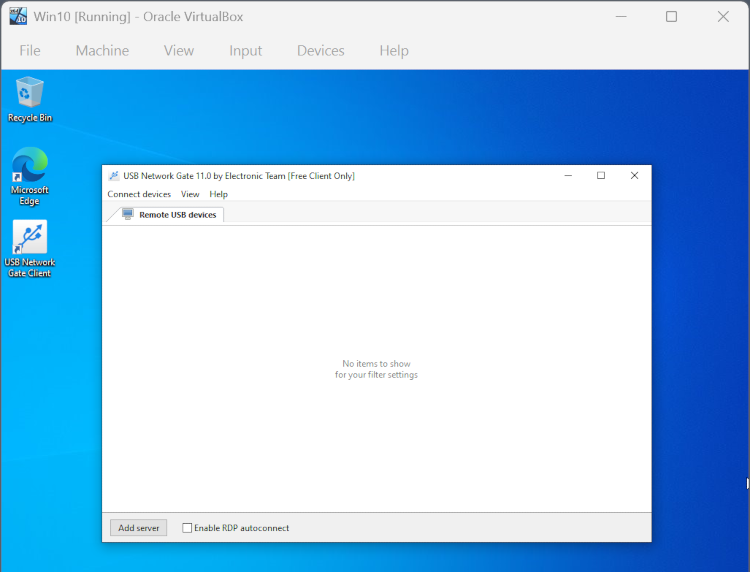
USB Network Gate példány egy VirtualBox VM-ben

7. Kattintson a „Szerver hozzáadása” gombra, és adja meg az ipconfigból kapott IP-címet.
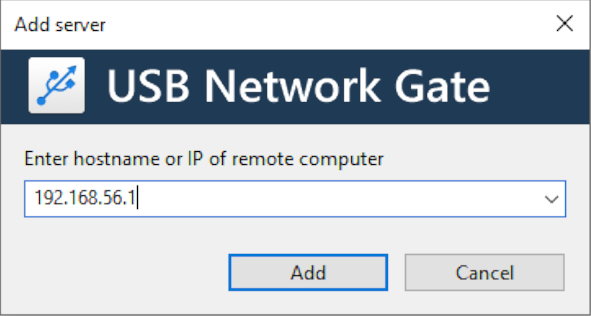
A számítógép manuális hozzáadása IP-cím alapján

8. A megosztott portod megjelenik az eszközlistában. Kattints a „Csatlakozás” gombra mellette.
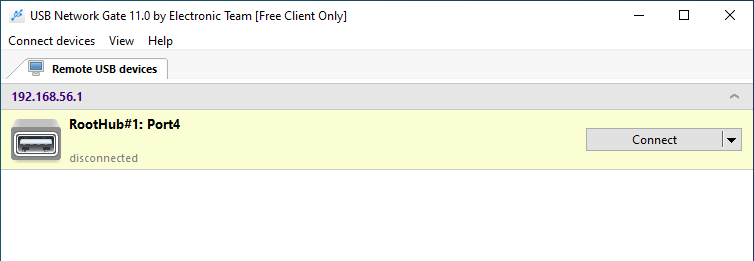
Az üres port megjelenik a virtuális gépben

9. Mostantól minden csatlakoztatott eszköz közvetlenül a virtuális géphez lesz átadva.
Az USB Network Gate által megoldott egyéb problémák

A virtualizációs szoftvereknek gyakran vannak problémái az USB-vel, amelyek platformonként eltérnek.

VMWare logó

VMWare egy, a VM-mel együtt induló arbitrációs szolgáltatásra támaszkodik. Ennek megfelelően a VMWare-ben jelentkező bármilyen USB-probléma megoldására javasolt módszer a VM újraindítása. Ez nem életképes megoldás, ha a VM-et egy hosszadalmas, nem megszakítható folyamathoz szeretné használni, vagy teljes körű USB-támogatásra van szüksége a megfelelő leállításhoz.

Hyper-V logó

Hyper-V passthrough csak natívan a RemoteFX-en keresztül lehetséges, amelyet viszont Windows-házirendeken keresztül kell konfigurálni. A házirendek meglehetősen bonyolultak, és ha nem vagy rendszergazda a munkahelyeden, lehet, hogy számodra teljesen elérhetetlenek.

XenDesktop logó

Citrix XenDesktop USB többnyire az általános eszközökre korlátozódik, például egerekre, billentyűzetekre és tárolóeszközökre, és házirend-konfigurációt is igényel – olykor mind a kliensen, mind a szerveren. Ez problémát jelenthet a beépített biztonsági funkciókkal rendelkező eszközök esetében is.

A fent említett problémák mindegyike könnyedén megoldható a USB Network Gate segítségével. Magas eszközkorlátja, nagy sávszélessége és a különféle USB-eszköztípusokkal való széles körű kompatibilitása pontosan az, amire egy virtuális gép kiegészítéséhez szüksége van.