Accéder à l’USB dans les machines virtuelles sans risque

L’accès USB d’une machine virtuelle nécessite souvent d’exposer votre ordinateur au périphérique avant de le transmettre à la VM. Cela peut poser problème si vous soupçonnez que le périphérique est infecté ou malveillant d’une autre manière. USB Network Gate est un bon moyen de mettre le périphérique en bac à sable avant même qu’il n’atteigne votre machine virtuelle, en réservant le port sur lequel il est connecté.

Vous pouvez également utiliser USB Network Gate pour fournir une redirection USB aux machines virtuelles dont la prise en charge USB est limitée.

Utilisation de USB Network Gate pour analyser un stockage USB potentiellement infecté

Connectez des clés USB aux VM en toute sécurité avec USB Network Gate

USB Network Gate est une application qui peut partager des périphériques USB sur un réseau local. Cependant, au lieu de sélectionner un périphérique connecté, elle peut également partager un port inoccupé — dans ce cas, USB Network Gate capturera immédiatement tout périphérique connecté audit port. Un port réservé par USB Network Gate ne peut pas être vu par le système d’exploitation, ne peut pas échanger de données avec le système et, assurément, ne permettra pas le lancement de autorun.exe ni ne s’exposera à des menaces similaires.

Puisque USB Network Gate fonctionne via le réseau local (LAN), vous pouvez vous connecter à une instance située dans une machine virtuelle, même si elle ne prend pas en charge le pass-through USB pour le périphérique concerné, ou le branchement à chaud USB.

USB Network Gate prend en charge une grande variété d’hyperviseurs de machines virtuelles, notamment VirtualBox, VMWare, Citrix, KVM et Hyper-V. Si vous n’êtes pas sûr que votre configuration fonctionnera avec USB Network Gate, vous pouvez la tester avec l’essai gratuit de 14 jours.

Comment contenir l’USB dans une machine virtuelle avec USB Network Gate

Dans cet exemple, nous accéderons à l’USB depuis VirtualBox sans l’exposer au système d’exploitation hôte.

1. Téléchargez et installez USB Network Gate sur l’hôte de la VM et sur la machine elle-même.

L’hôte nécessite une installation complète, tandis que l’installation sur la VM n’a besoin que de se connecter.
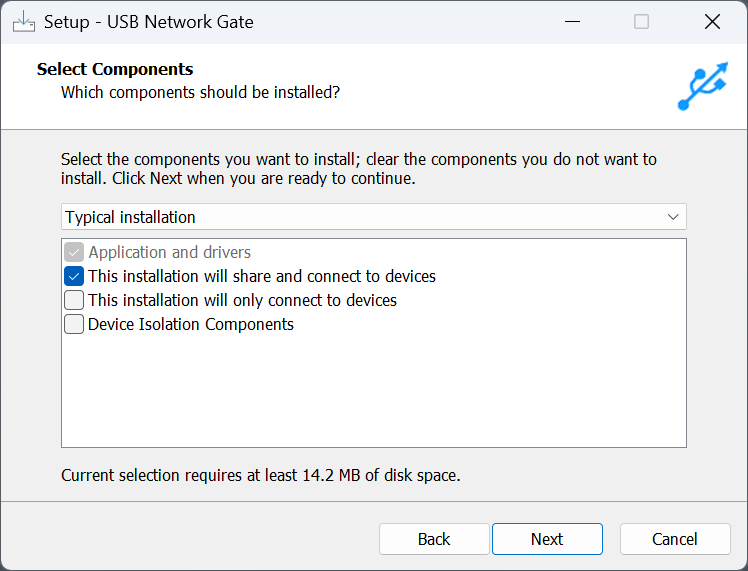
Installation de USB Network Gate

2. Activez USB Network Gate sur l’hôte. Vous pouvez utiliser le code d’essai gratuit.
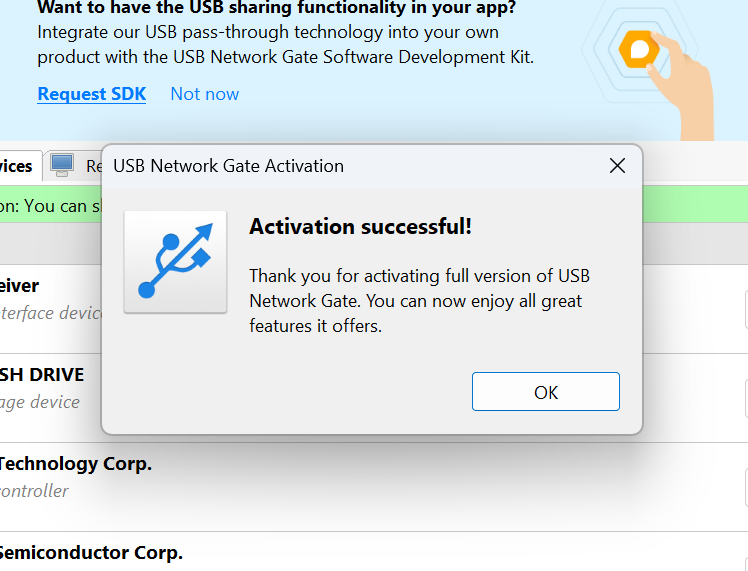
Copie activée de USB Network Gate

3. Passez de Appareils à « tous les ports ». De cette façon, vous pouvez également voir et partager les ports vides.
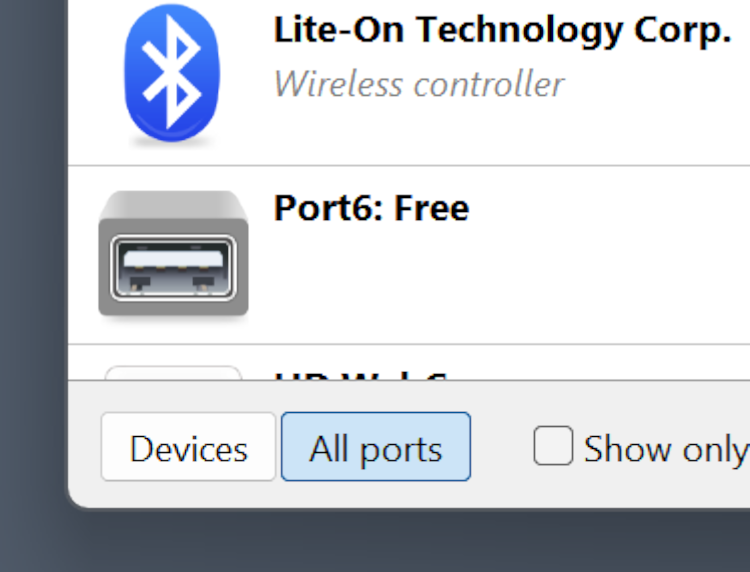
Passage à « Tous les ports » dans la boîte de dialogue USB Network Gate

4. Cliquez sur « Partager » à côté du port dont vous avez besoin. Cela masquera le port sur votre système et empêchera tout appareil connecté d’interagir avec votre ordinateur.
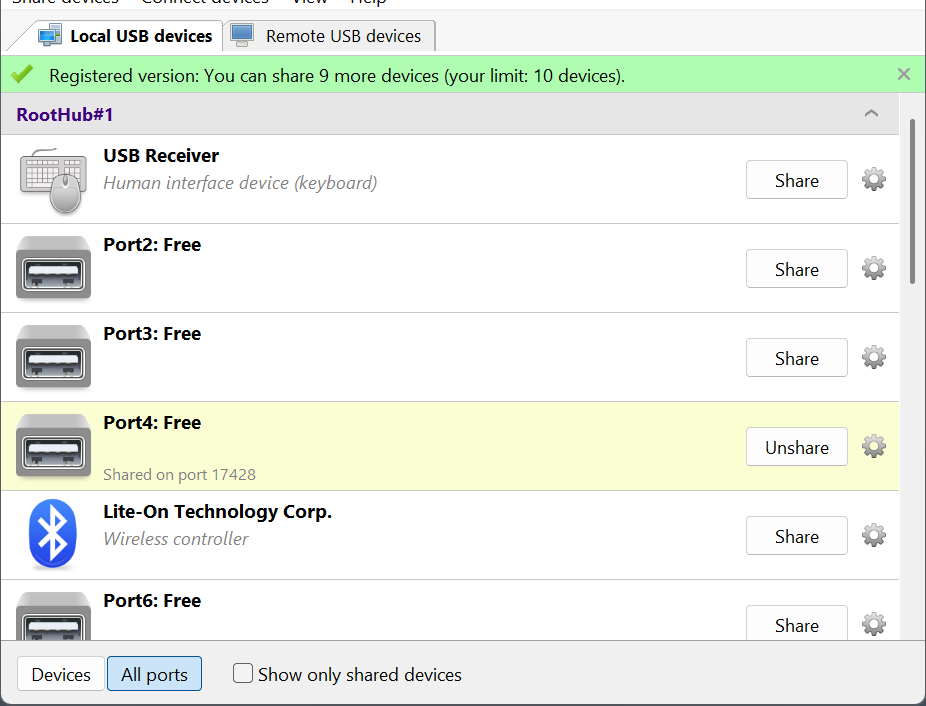
Un port vide est en cours de partage

5. Ouvrez PowerShell en sélectionnant « Terminal » dans le menu Win+X et exécutez ipconfig. Retenez votre adresse IPv4.
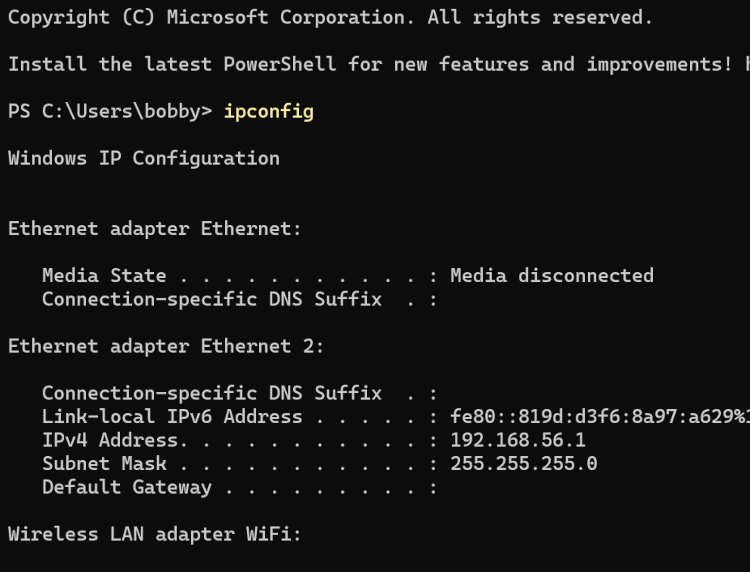
Obtention de votre adresse IP dans PowerShell

6. Lancez la machine virtuelle et ouvrez USB Network Gate dedans.
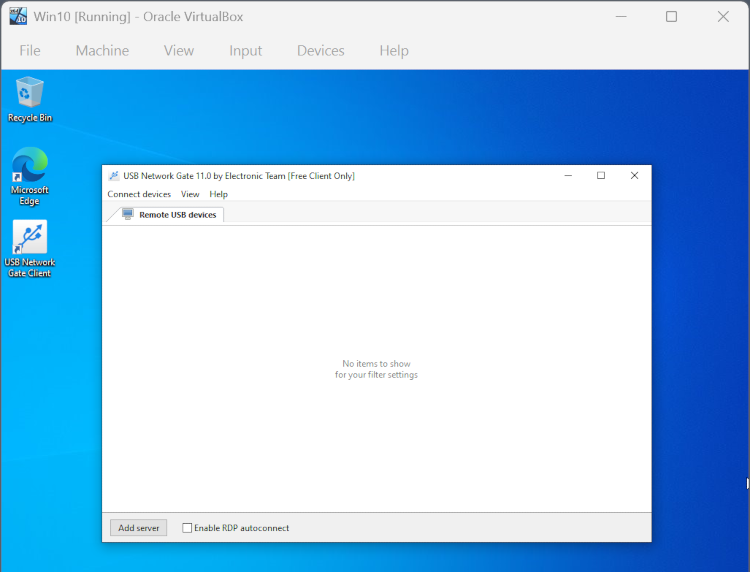
Instance USB Network Gate dans une machine virtuelle VirtualBox

7. Cliquez sur « Ajouter un serveur » et saisissez l’adresse IP que vous avez obtenue via ipconfig.
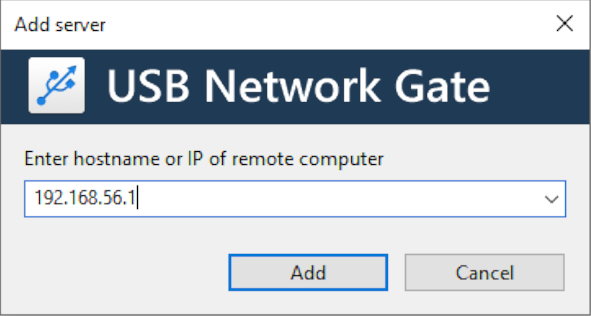
Ajout manuel de votre ordinateur via IP

8.Votre port partagé apparaîtra dans la liste des appareils. Cliquez sur « Connecter » à côté.
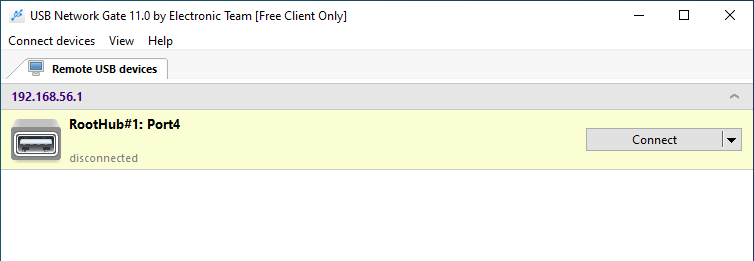
Le port vide apparaît dans la machine virtuelle

9. Désormais, tous les appareils connectés seront transmis directement à la VM.
Autres problèmes résolus par USB Network Gate

Les logiciels de virtualisation rencontrent souvent des problèmes avec l’USB, qui varient d’une plateforme à l’autre.

Logo VMWare

VMWare dépend d’un service d’arbitrage qui démarre avec la VM. Par conséquent, la méthode recommandée pour résoudre tout problème USB dans VMWare est de redémarrer la VM. Ce n’est pas une solution viable si vous souhaitez utiliser une VM pour un processus long qui ne peut pas être interrompu, ou si vous avez besoin d’une prise en charge USB complète pour l’arrêter correctement.

Logo Hyper-V

Le passthrough Hyper-V n’est possible nativement que via RemoteFX, qui, à son tour, doit être configuré via les stratégies Windows. Les stratégies sont assez compliquées et, si vous n’êtes pas administrateur sur votre lieu de travail, peuvent vous être totalement inaccessibles.

Logo XenDesktop

Citrix XenDesktop USB est généralement limité aux périphériques génériques, tels que les souris, les claviers et les périphériques de stockage, et nécessite également une configuration des politiques — parfois, à la fois sur le client et sur le serveur. Cela peut aussi poser problème pour les périphériques dotés de fonctionnalités de sécurité intégrées.

Tous les problèmes susmentionnés sont facilement résolus avec l’aide d’USB Network Gate. Sa limite élevée de périphériques, sa large bande passante et sa grande compatibilité avec les types de périphériques USB sont exactement ce dont vous avez besoin pour compléter une machine virtuelle.