Hogyan irányíthatók át USB-dongle-ok és biztonsági kulcsok RDP-n keresztül

Az USB-dongle használata RDP-n keresztül gyakran sikertelen: az eszköz helyben csatlakozik, de a távoli alkalmazás nem érzékeli. Ez gyakori probléma licenckulcs dongle-okkal, USB tokenekkel és biztonsági kulcsokkal.

Ennek oka architekturális. Az RDP USB-átirányítás jól működik a szabványos eszközöknél, de nehezen boldogul a speciális hardverekkel, például licenckulcs dongle-okkal, tanúsítványtokenekkel és biztonsági kulcsokkal, amelyek olyan szintű közvetlen eszközelérést igényelnek, amelyet az RDP-t eredetileg nem erre terveztek. A Windows kínál beépített lehetőségeket, például USB passthrough-t és intelligenskártya-átirányítást, de ezek korlátozottak, jelentős konfigurációt igényelnek, és licencelési hardverek esetén gyakran megbízhatatlanok.

A megbízható távoli asztali dongle-eléréshez egy hálózati szintű megoldás, például a Donglify, hatékonyabb. A hálózaton keresztül megosztja az USB-eszközt, így az a távoli gépen helyben csatlakoztatottnak látszik, teljesen elkerülve a natív RDP-átirányítás korlátait.

Miért nem működnek az USB-dongle-ok és a biztonsági kulcsok RDP-n keresztül

Az RDP-t arra tervezték, hogy egy távoli munkamenetet egy helyi képernyőre juttasson el. A billentyűzetbevitel, a kijelző, a vágólap és a hang mind természetesen illeszkedik ehhez. Az USB-s hardverkulcsok, a tanúsítvány-tokenek és a biztonsági kulcsok viszont nem, és az okok eszköztípusonként eltérnek.

Szoftverlicenc hardverkulcsok mint a Sentinel, a HASP és a CodeMeter, proprietáris illesztőprogramokra és folyamatos jelenlét-ellenőrzésekre támaszkodnak. Az alkalmazás időközönként lekérdezi a hardverkulcsot, és ha az USB-kommunikáció megszakad vagy késik, a szoftver zárol vagy teljesen leáll.

Tanúsítvány-tokenek és digitális aláíró kulcsok olyan köztes szoftverektől függenek, mint a PKCS#11 vagy a Microsoft CryptoAPI. RDP felett a probléma nem a lekérdezés, hanem az elérés: a távoli gépen telepítve kell lenniük a megfelelő könyvtáraknak, és szükség van arra, hogy a fizikai eszközt úgy tudja elérni, mintha helyben lenne.

Hardveres biztonsági kulcsok, beleértve sok FIDO2-eszközt, megint másként viselkednek. Némelyikük meglehetősen jól működik a natív RDP intelligenskártya-átirányítással, az adott eszköztől és a Windows-környezettől függően.

A Windows a Csoportházirenden keresztül támogat szélesebb körű USB-átirányítást, és a szabványos eszköztípusoknál, mint a tárolók, nyomtatók és a PIV-kompatibilis intelligenskártyák, ez megbízhatóan működik. Licenc hardverkulcsok esetén érdemes először egy kontrollált Windows-környezetben kipróbálni, de az eredmények a hardverkulcs típusától, az illesztőprogram-támogatástól, a Windows-verziótól és a hálózati körülményektől függően változnak. Még ha működik is, a natív átirányítás egyszerre csak egy RDP-munkamenetet támogat, és további beállítást igényel: házirend-módosításokat, illesztőprogram-kezelést és kizárólag Windows-alapú környezetet.

Zökkenőmentes megoldás az USB-dongle RDP-n keresztüli átirányításához: Donglify

Ha a natív RDP nem elegendő az USB dongle átirányításához, a Donglify praktikusabb alternatívát kínál. Lehetővé teszi, hogy egy távoli asztali munkamenet hálózaton keresztül hozzáférjen a helyi géphez csatlakoztatott USB dongle-hez, így az eszköz úgy jelenik meg, mintha közvetlenül lenne csatlakoztatva. Nincs szükség protokoll kerülőmegoldásokra, nincsenek egyetlen munkamenetre vonatkozó korlátozások, és nem szükséges Csoportházirend-konfiguráció sem.

A Donglify számos jelentős USB dongle márkát és modellt támogat, beleértve a mérnöki és tervezési környezetekben gyakran használt Sentinel, HASP és CodeMeter kulcsokat. Egyszerű beállítással, valamint összetett infrastruktúra-módosítások nélkül praktikus megoldás azoknak a csapatoknak, amelyeknek megbízható dongle-hozzáférésre van szükségük RDP-n keresztül.

Donglify fő funkciói

Többkapcsolatos támogatás. A támogatott dongle-ok esetében a Donglify lehetővé teszi, hogy egyszerre több távoli gép férjen hozzá ugyanahhoz a fizikai USB-dongle-hoz.

Nincs ráutaltság a natív RDP USB-átadásra. A Donglify a hálózaton keresztül osztja meg a dongle-t, így hasznos távoli asztali és VM-forgatókönyvekben, ahol az USB-átadás korlátozott.

Titkosított forgalom. A Donglify szerint a megosztott kapcsolatai titkosítottak, és a biztonsági anyagai TLS 1.2-t és végpontok közötti titkosítást írnak le.

Csak szoftveres beállítás. Nincs szükség extra hardverre a dongle hálózaton keresztüli megosztásának megkezdéséhez. A Donglify Windowsra és macOS-re is elérhető.

Hogyan állítsa be a Donglify-t az RDP dongle-hozzáféréshez

A telepítési folyamat viszonylag egyszerű. Nincs szükség csoportházirend-szerkesztésre, és nincs szükség illesztőprogramok egyeztetésére a gépek között, bár a távoli gépen továbbra is külön telepíteni kell a megfelelő eszközillesztőket.

1. Hozzon létre egy ingyenes Donglify-fiókot a donglify.net oldalon.

2. Telepítse a Donglify-t a szervergépen, amelyhez fizikailag csatlakoztatva van az USB-dongle, valamint minden olyan távoli kliensgépen, amelynek hozzáférésre lesz szüksége.

Donglify telepítése

3. Indítsa el a Donglify-t mindkét gépen, és jelentkezzen be ugyanazokkal a fiók hitelesítő adataival.

Jelentkezz be a Donglify-ba

4. A szervergépen kattintson a „+” ikonra a csatlakoztatott USB-eszközök listájának megjelenítéséhez.

Hardverkulcs megosztása

5. Válassza ki a megosztani kívánt dongle-t a neve melletti választógombbal, majd kattintson a Megosztás gombra.
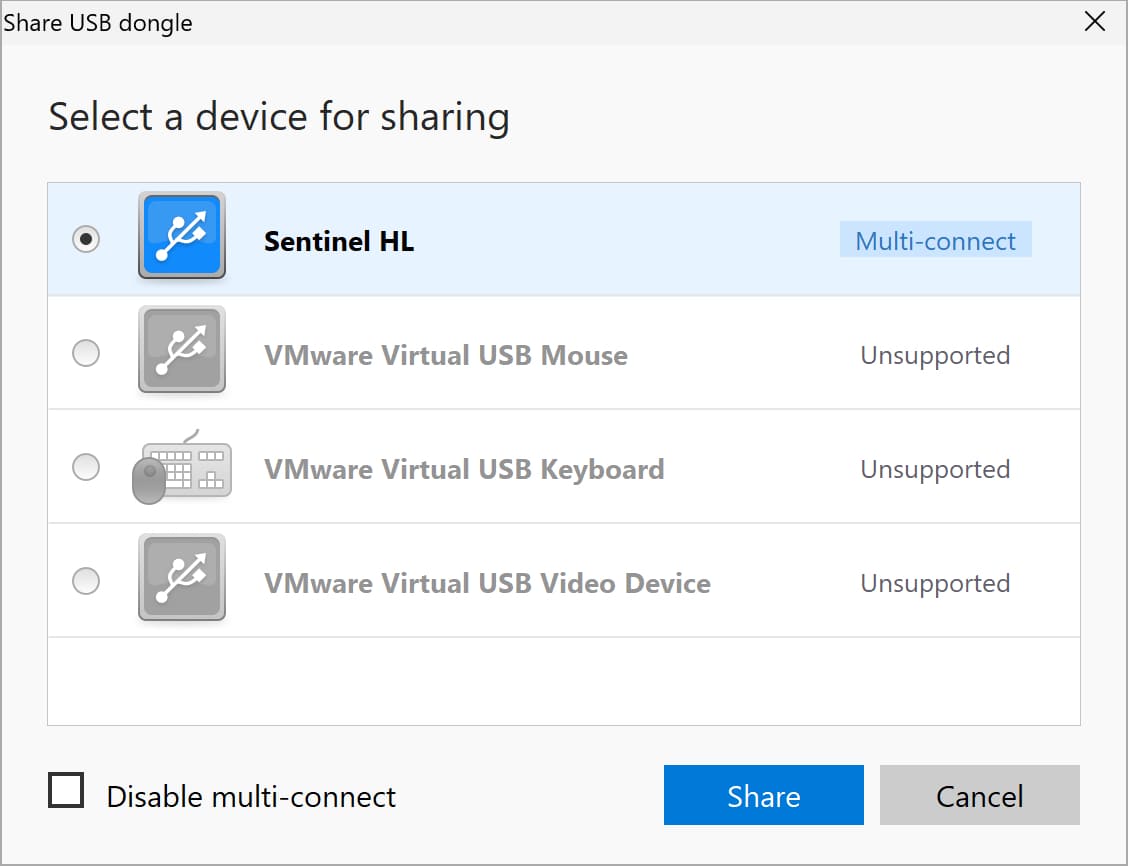
Hardverkulcs megosztása

6. Az ügyfélgépen keresse meg a megosztott dongle-t a Donglify felületén, majd kattintson a Csatlakozás gombra.

Donglify kapcsolat

7. Miután a kapcsolat létrejött, a dongle a távoli gép Eszközkezelőjében helyileg csatlakoztatott eszközként jelenik meg. A legtöbb szabványos licencelési dongle esetén, beleértve a Sentinel HL, HASP HL és CodeMeter kulcsokat, a licencelt szoftver felismeri, és a munkamenet normálisan fut. Az erősen specializált vagy firmware-rel védett dongle-ok továbbra is tesztelést igényelnek az adott eszközzel, mielőtt éles környezetben támaszkodna rájuk.

Választás a natív RDP és a hálózati szintű megközelítés között

Az RDP natív USB-átirányítását érdemes először kipróbálni, különösen a PIV-kompatibilis intelligenskártyák, a szabványos, Windows által támogatott eszközök és az olyan kontrollált VDI-környezetek esetén, ahol a konfigurációs többletterhelés kezelhető. Nem igényel további szoftvert, és sok gyakori helyzetet megfelelően kezel.

Azoknál a licenckulcsoknál (dongle-oknál), amelyek natív RDP alatt nem működnek, a gyártóspecifikus köztesréteg-szoftvert igénylő tanúsítványtokeneknél, a többfelhasználós hozzáférési igényeknél vagy a többplatformos környezeteknél egy Donglify-hoz hasonló, hálózati szintű USB-megosztó eszköz más rétegben kezeli a problémát. Az architektúra inkább elkerüli a fordítási problémát, mintsem megpróbálná megkerülni. Gyakorlatilag ezért szokott működni ott, ahol a natív átirányítás nem, nem azért, mert univerzális megoldás lenne, hanem mert nem ugyanarra az absztrakciós rétegre támaszkodik, amely eleve a hibát okozza.