Akses Pembaca Kartu Pintar Jarak Jauh di Windows

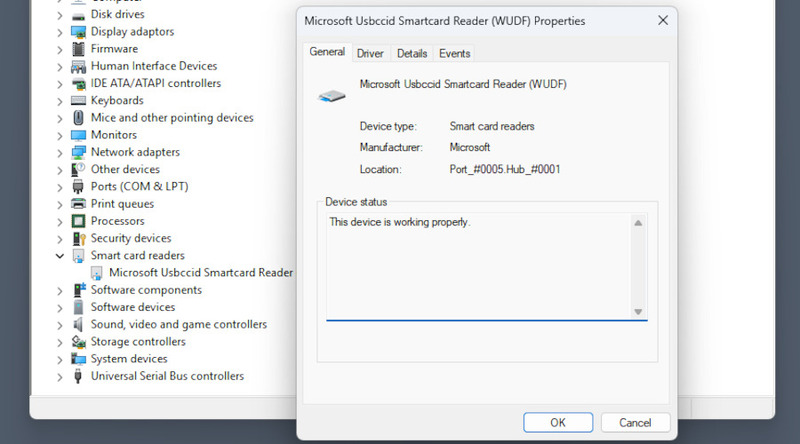
Pembaca kartu di Device Manager

Pembaca kartu pintar adalah perangkat yang sangat aman, dan passthrough-nya biasanya dinonaktifkan secara default. Dalam beberapa kasus, ini memerlukan penyesuaian pengaturan sederhana, dalam kasus lain – sertifikat digital. Ada juga metode lain untuk menggunakan pembaca kartu pintar melalui RDP atau di mesin virtual, seperti USB Network Gate, yang meniru koneksi USB langsung.

Cara Menggunakan Pembaca Kartu melalui Sesi RDP

Dua hal perlu diaktifkan agar dapat menggunakan pembaca kartu lokal pada sesi RDP yang di-hosting jarak jauh – sebuah kebijakan grup, dan pengaturan perangkat yang dapat Anda akses di klien Remote Desktop Connection.

1. Pada host, buka Editor Kebijakan Grup, baik dengan mencarinya, atau menekan Win+R dan menjalankan gpedit.msc.
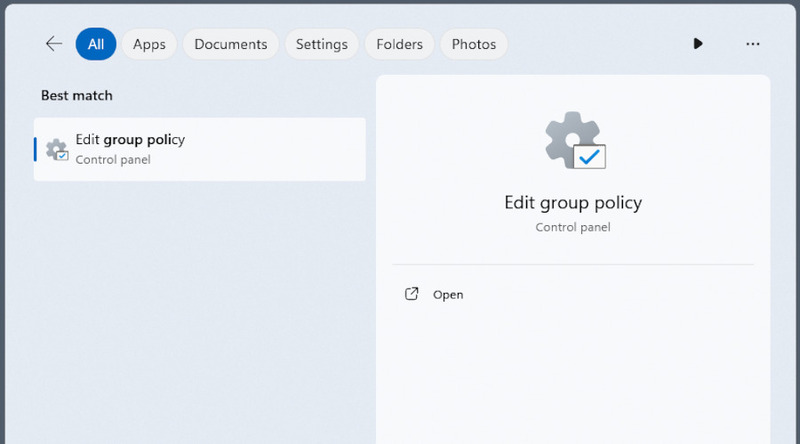
Membuka editor kebijakan grup

2. Buka “Konfigurasi Komputer” > “Kebijakan” > “Template Administratif” > “Komponen Windows” > “Layanan Desktop Jarak Jauh” > “Host Sesi Desktop Jarak Jauh” > “Pengalihan Perangkat dan Sumber Daya” > “Jangan izinkan pengalihan perangkat kartu pintar”.
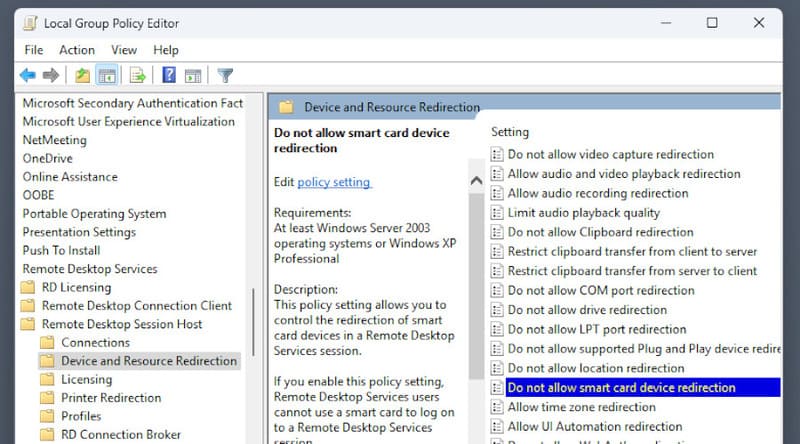
Menemukan kebijakan pengalihan

3. Pastikan kebijakan tersebut dinonaktifkan.
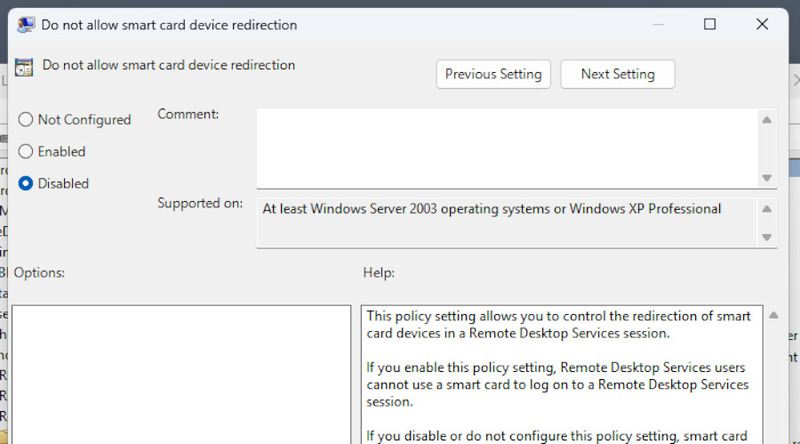
Menonaktifkan kebijakan untuk mengizinkan pengalihan

4. Di klien, saat memulai sesi RDP, klik “Tampilkan opsi” dan navigasikan ke “Sumber daya lokal” > “Lainnya”.
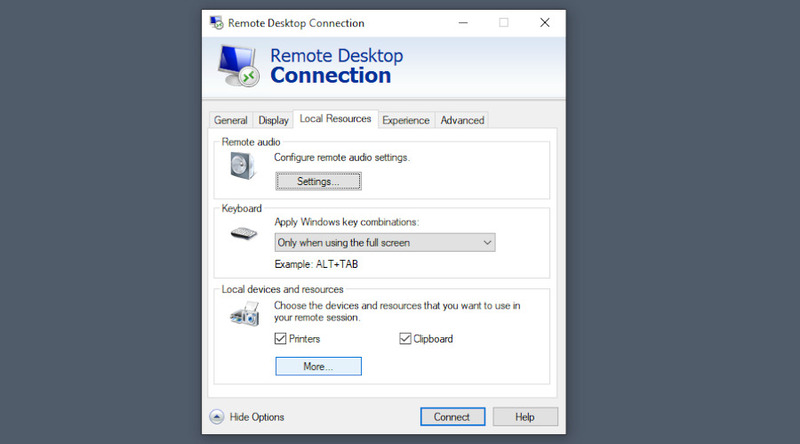
Pengaturan sumber daya di MSTSC

5. Aktifkan “Smart card atau Windows Hello for Business”.
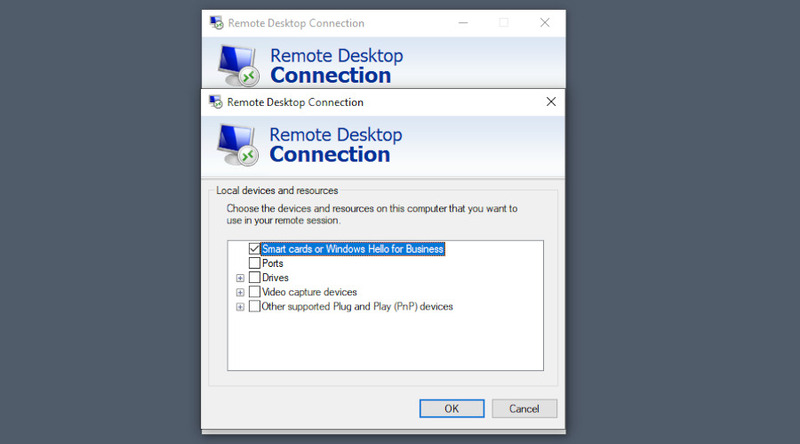
Kartu pintar diaktifkan di MSTSC

6. Untuk menguji apakah pembaca Anda telah terhubung, Anda dapat menjalankan certutil -scinfo.
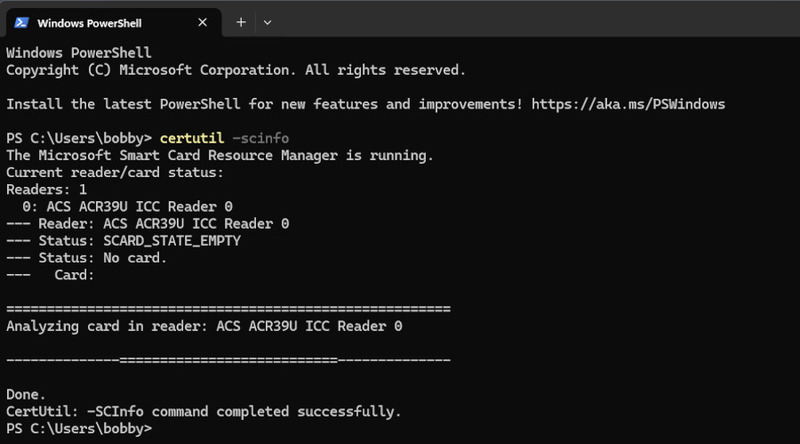
certutil menunjukkan bahwa pembaca terhubung

Perintah certutil memiliki penggunaan lain, untuk kasus di mana login jarak jauh melalui sertifikat diperlukan (-dspublish), atau akses berbasis domain dibutuhkan (-scroots update).

USB Network Gate untuk Card Reader Passthrough

USB Network Gate adalah salah satu solusi terbaik untuk passthrough pembaca kartu pintar, baik ke sesi RDP maupun ke mesin virtual. Aplikasi ini membagikan perangkat melalui jaringan lokal, dan mengemulasikan koneksi USB langsung dari komputer jarak jauh, sehingga melewati banyak masalah yang biasanya muncul saat akses perangkat jarak jauh.

USB Network Gate memiliki uji coba gratis selama 14 hari. Dengan itu, Anda dapat menjelajahi semua fitur – yang paling penting untuk pembaca kartu pintar, USB Network Gate dapat mengenkripsi lalu lintas, dan melindungi perangkat yang dibagikan dengan kata sandi untuk mencegah akses tidak sah oleh pengguna lain.

Cara Mengakses Pembaca Kartu Pintar dengan USB Network Gate

1. Instal USB Network Gate pada kedua komputer. Aktifkan salinan pada komputer yang akan membagikan pembaca kartu.
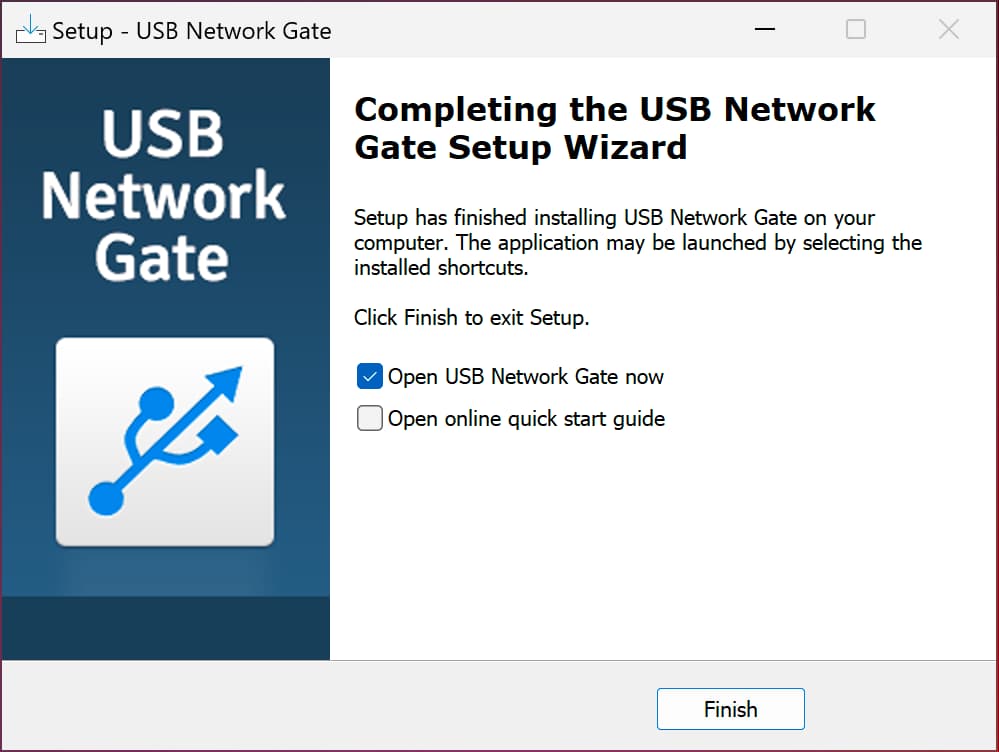
Instalasi USB Network Gate

2. Klik ikon roda gigi di sebelah tombol “Bagikan” pada pembaca kartu Anda untuk membuka opsi berbagi.

Pembaca terlihat pada daftar perangkat

3. Aktifkan enkripsi dan perlindungan kata sandi.
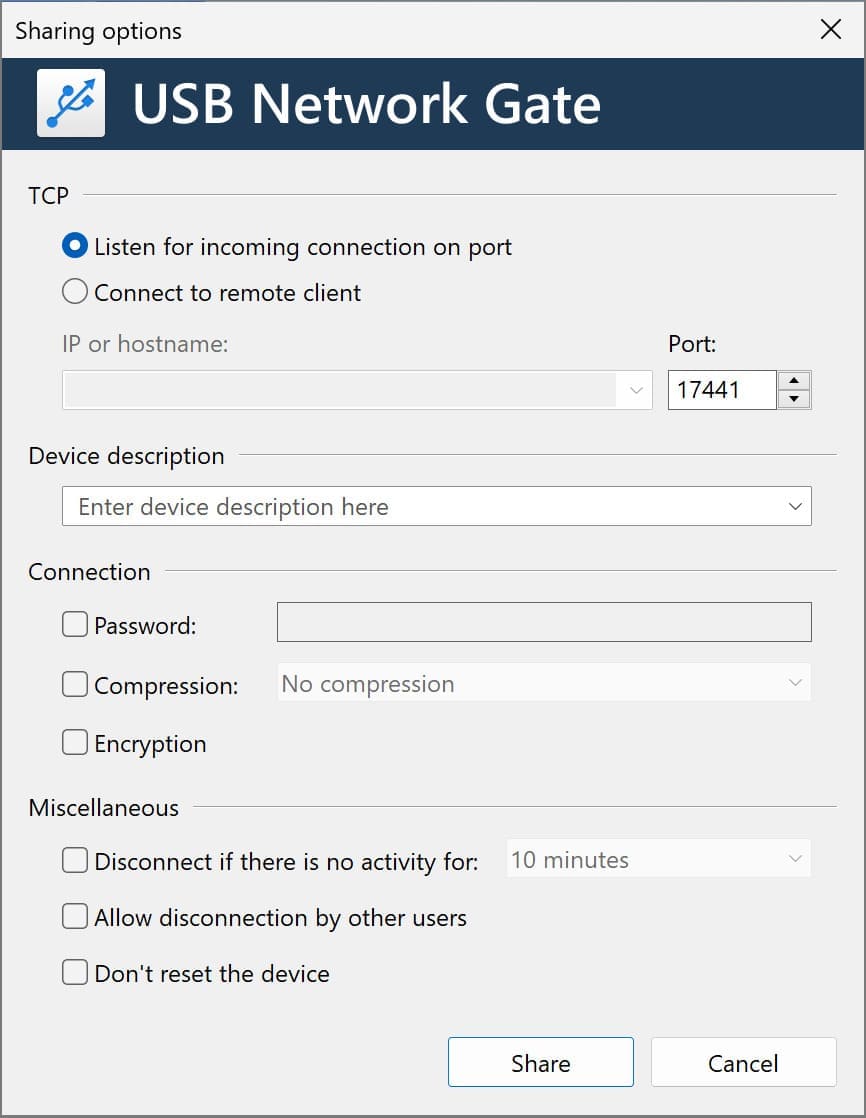
Pengaturan koneksi untuk memastikan keamanan

4. Pada komputer jarak jauh atau di mesin virtual, Anda akan melihat perangkat tersebut. Klik “Connect” dan masukkan kata sandi.
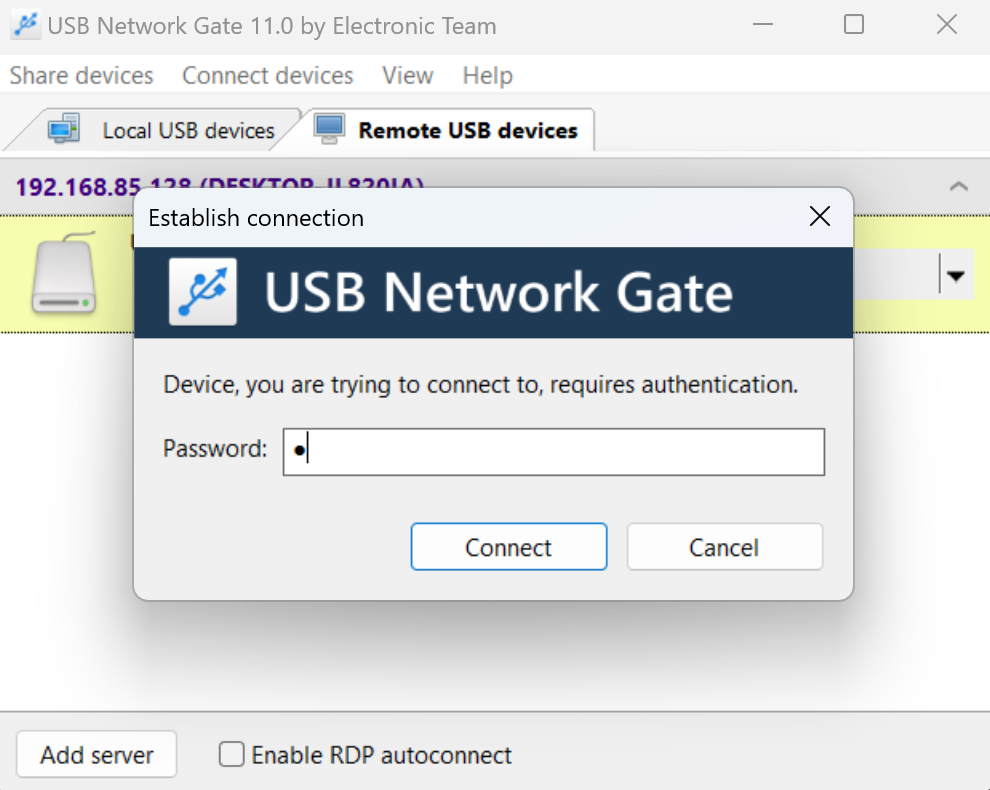
Pengaturan koneksi untuk memastikan keamanan

5. Anda dapat memeriksa apakah perangkat telah terhubung dengan benar dengan menggunakan certutil.
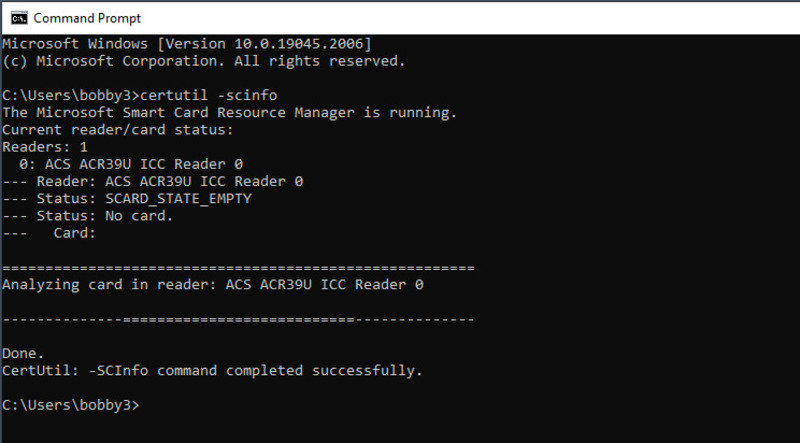
Pengujian dengan output certutil
Catatan: Terkadang, server USB Network Gate tidak akan terdeteksi dengan segera. Ini dapat terjadi di beberapa mesin virtual. Jika demikian, tambahkan IP server secara manual dari menu “Connect devices” pada bilah menu.

Pembaca Kartu di VirtualBox

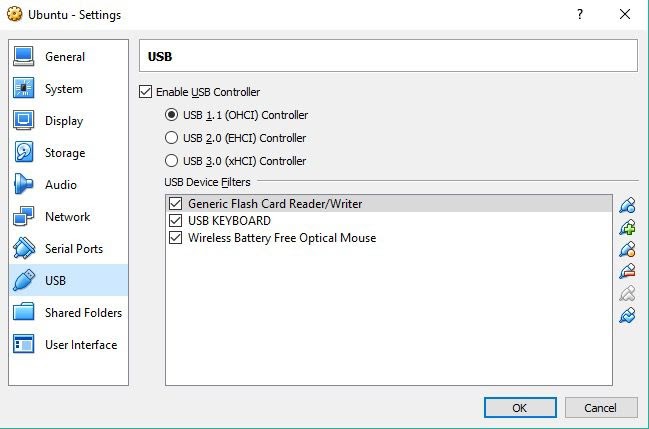
Pengaturan USB VirtualBox

Pembaca kartu terkadang tidak berfungsi secara default di VirtualBox. Ikuti prosedur ini untuk menyingkirkan beberapa penyebab umum.

  1. Matikan mesin virtual dan masuk ke pengaturan.
  2. Buka Ports > USB, aktifkan pengontrol USB.
  3. Klik ikon USB “+” untuk menambahkan filter perangkat, pilih pembaca dari daftar.
  4. Jalankan VM, buka Pengelola Perangkat Windows, dan perbarui driver pembaca kartu Anda.