Windows에서 원격 스마트 카드 리더 액세스

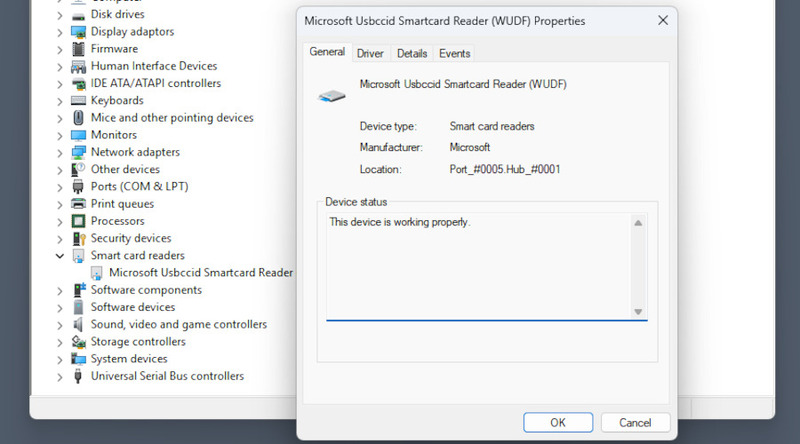
장치 관리자에서의 카드 리더기

스마트 카드 리더기는 보안성이 매우 높은 장치이며, 패스스루는 일반적으로 기본적으로 비활성화되어 있습니다. 일부 경우에는 간단한 설정 조정이 필요하고, 다른 경우에는 디지털 인증서가 필요합니다. 또한 USB Network Gate처럼 직접 USB 연결을 모방하는 방법 등, RDP 또는 가상 머신에서 스마트 카드 리더기를 사용하는 다른 방법도 있습니다.

RDP 세션에서 카드 리더기를 사용하는 방법

원격으로 호스팅된 RDP 세션에서 로컬 카드 리더기를 사용하려면 두 가지를 활성화해야 합니다. 하나는 그룹 정책이고, 다른 하나는 원격 데스크톱 연결 클라이언트에서 액세스할 수 있는 장치 설정입니다.

1. 호스트에서 그룹 정책 편집기를 열려면 검색을 통해 찾거나 Win+R을 눌러 gpedit.msc를 실행하십시오.
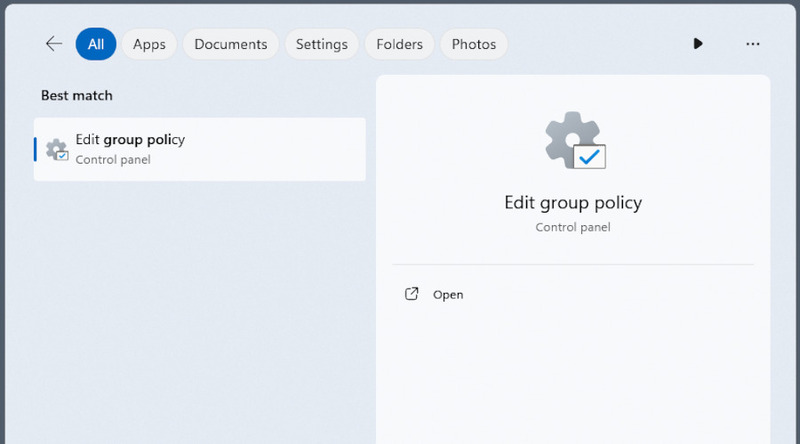
그룹 정책 편집기 열기

2. “컴퓨터 구성” > “정책” > “관리 템플릿” > “Windows 구성 요소” > “원격 데스크톱 서비스” > “원격 데스크톱 세션 호스트” > “장치 및 리소스 리디렉션” > “스마트 카드 장치 리디렉션을 허용하지 않음”으로 이동합니다.
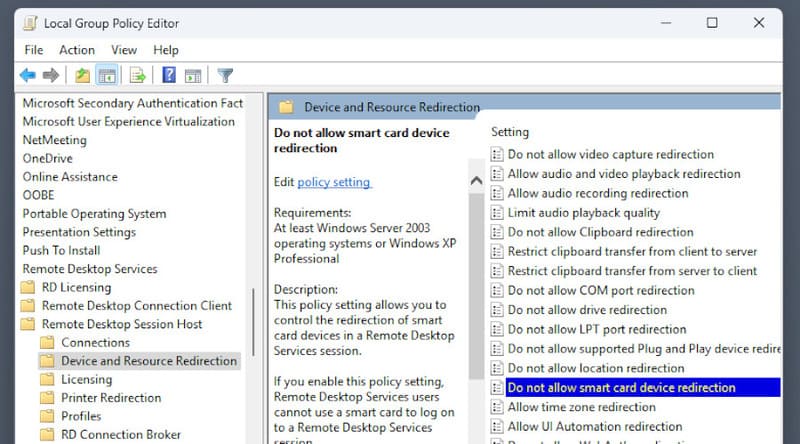
리디렉션 정책을 찾는 중

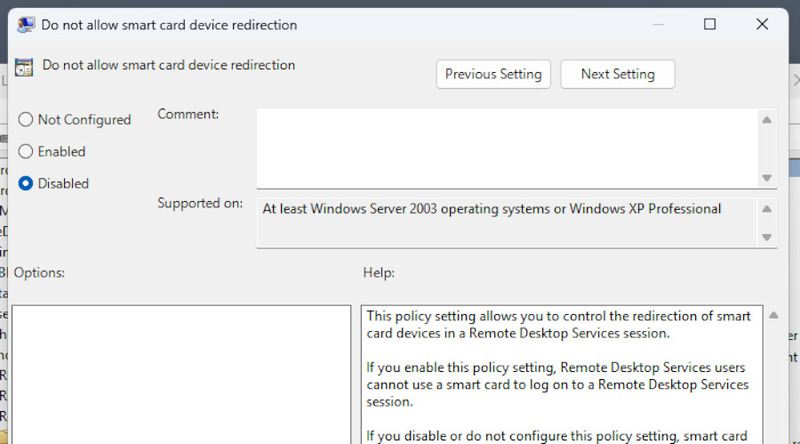
3. 정책이 비활성화되어 있는지 확인합니다.

리디렉션을 허용하기 위해 정책을 비활성화하는 중

4. 클라이언트에서 RDP 세션을 시작할 때 “옵션 표시”를 클릭하고 “로컬 리소스” > “더 보기”로 이동합니다.
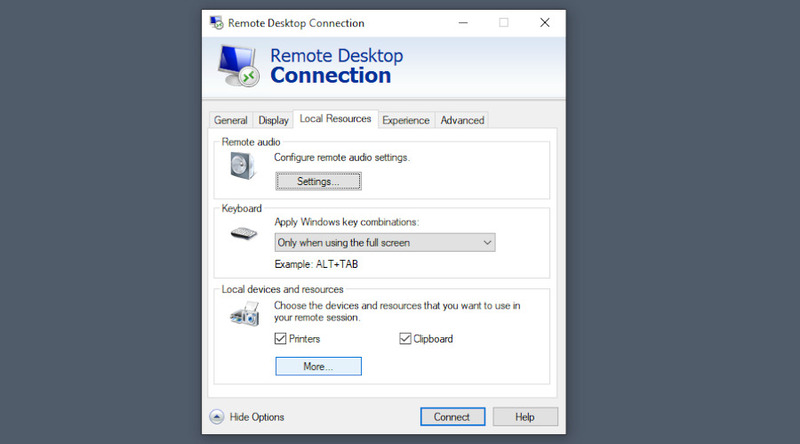
MSTSC의 리소스 설정

5. “스마트 카드 또는 Windows Hello for Business”를 활성화합니다.
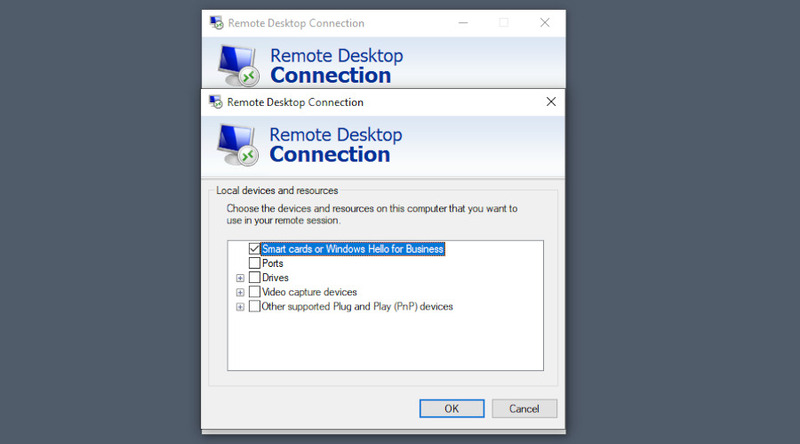
MSTSC에서 스마트 카드 사용 가능

6. 리더가 연결되었는지 테스트하려면 certutil -scinfo를 실행할 수 있습니다.
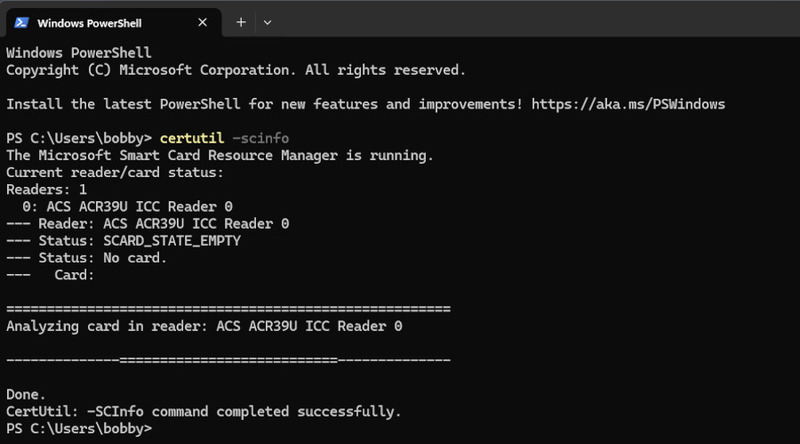
certutil은 리더가 연결되어 있음을 표시합니다

certutil 명령에는 인증서를 통한 원격 로그인이 필요한 경우(-dspublish)나 도메인 기반 액세스가 필요한 경우(-scroots update) 등 다른 용도가 있습니다.

카드 리더기 패스스루를 위한 USB Network Gate

USB Network Gate는 RDP 세션과 가상 머신 모두에 스마트 카드 리더기를 패스스루하기 위한 최고의 솔루션 중 하나입니다. 로컬 네트워크에서 장치를 공유하고, 원격 컴퓨터에서 직접 USB로 연결된 것처럼 에뮬레이션하여, 원격 장치 액세스에서 일반적으로 발생하는 많은 문제를 우회합니다.

USB Network Gate는 14일 무료 평가판을 제공합니다. 이를 통해 모든 기능을 살펴볼 수 있으며 – 스마트 카드 리더기에서 특히 중요한 점으로, USB Network Gate는 트래픽을 암호화하고, 공유 장치를 비밀번호로 보호하여 다른 사용자의 무단 액세스를 방지할 수 있습니다.

USB Network Gate로 스마트 카드 리더기에 액세스하는 방법

1. 두 컴퓨터 모두에 USB Network Gate를 설치하세요. 카드 리더기를 공유할 컴퓨터에서 사본을 활성화하세요.
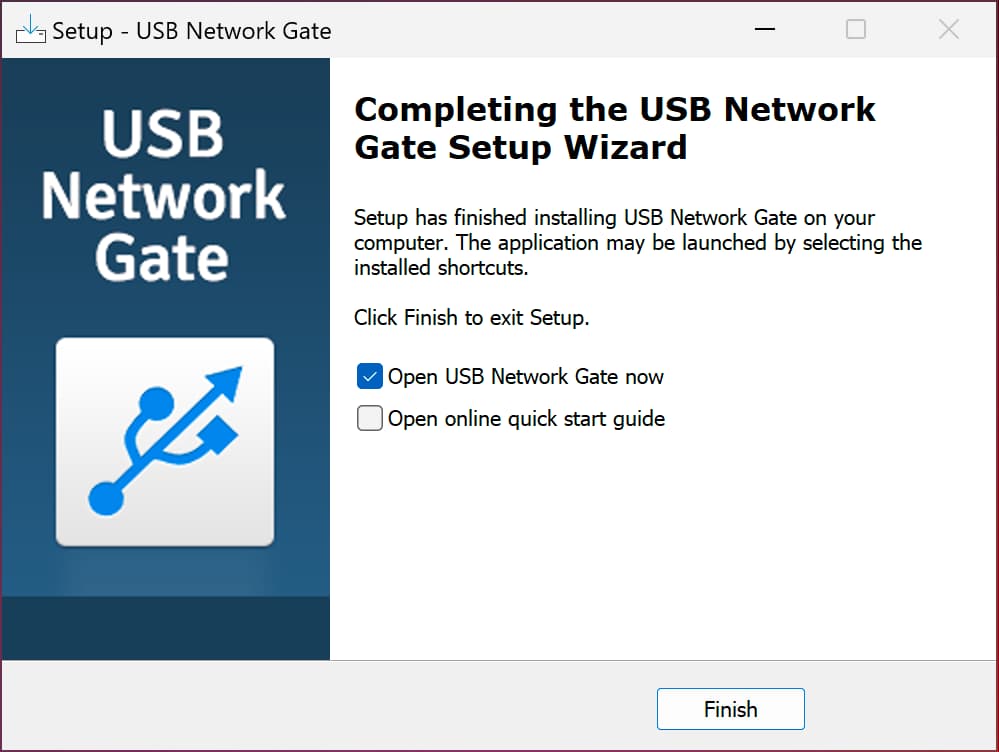
USB Network Gate 설치

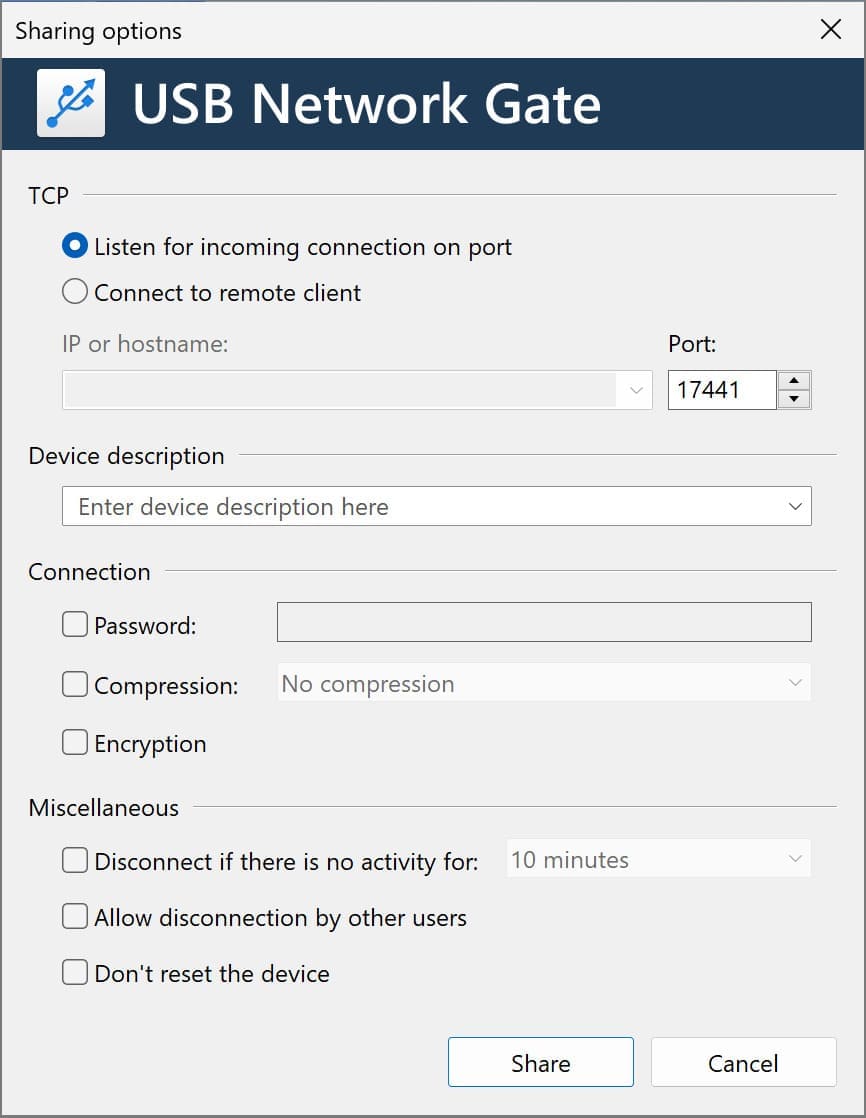
2. 카드 리더기의 “공유” 버튼 옆에 있는 톱니바퀴를 클릭하여 공유 옵션을 엽니다.

리더가 장치 목록에 표시됩니다

3. 암호화 및 비밀번호 보호를 활성화합니다.

보안을 보장하기 위한 연결 설정

4. 원격 컴퓨터 또는 가상 머신에서 장치를 확인할 수 있습니다. “연결”을 클릭하고 비밀번호를 입력하세요.
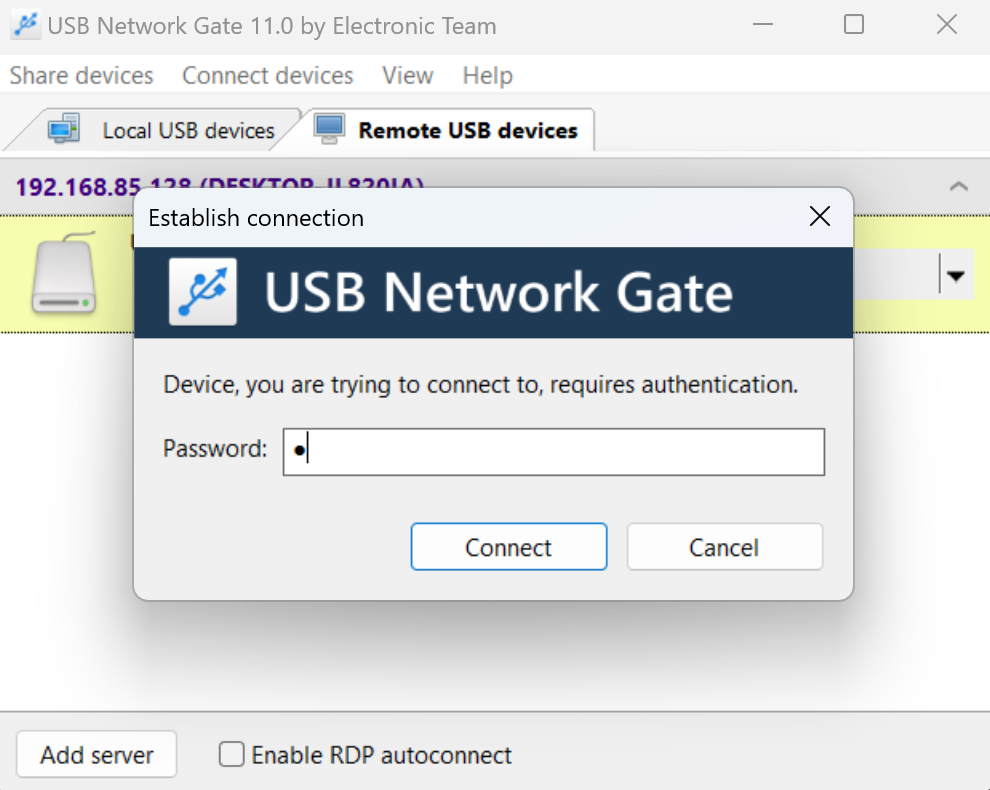
보안을 보장하기 위한 연결 설정

5. certutil을 사용하여 장치가 제대로 연결되었는지 확인할 수 있습니다.
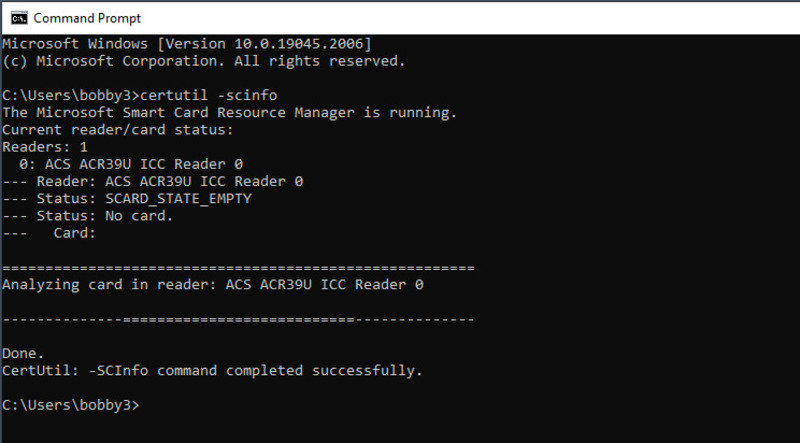
certutil 출력으로 테스트 중
참고: 때때로 USB Network Gate 서버가 즉시 감지되지 않을 수 있습니다. 이는 일부 가상 머신에서 발생할 수 있습니다. 이 경우 메뉴 바의 “Connect devices” 메뉴에서 서버의 IP를 수동으로 추가하세요.

VirtualBox의 카드 리더기

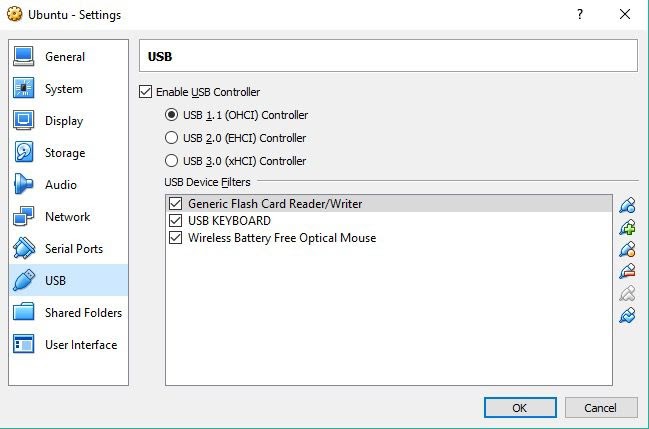
VirtualBox USB 설정

카드 리더기는 VirtualBox에서 기본적으로 작동하지 않는 경우가 있습니다. 몇 가지 일반적인 원인을 배제하려면 다음 절차를 따르십시오.

  1. 가상 머신을 종료하고 설정으로 이동합니다.
  2. 포트 > USB로 이동하여 USB 컨트롤러를 활성화합니다.
  3. “+” USB 아이콘을 클릭하여 장치 필터를 추가하고 목록에서 리더기를 선택합니다.
  4. VM을 실행하고 Windows 장치 관리자를 열어 카드 리더기의 드라이버를 업데이트합니다.