Acesso ao Leitor de Cartão Inteligente Remoto no Windows

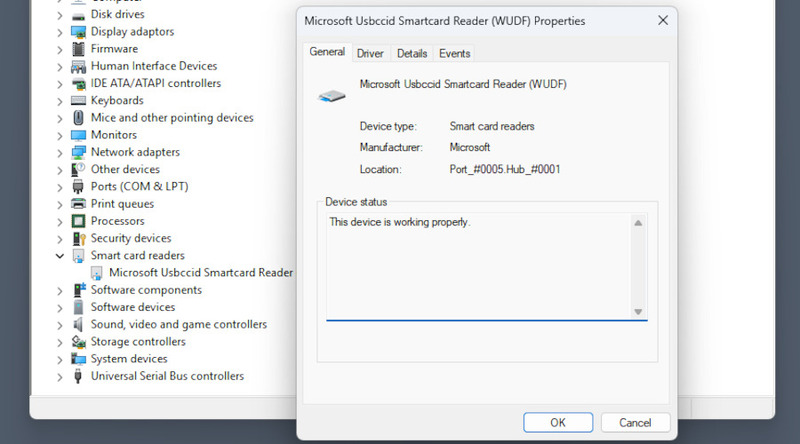
Como usar um leitor de cartões em sessões RDP
Duas coisas precisam ser ativadas para usar um leitor de cartões local numa sessão RDP alojada remotamente — uma política de grupo e uma configuração do dispositivo à qual pode aceder no cliente Ligação ao Ambiente de Trabalho Remoto.
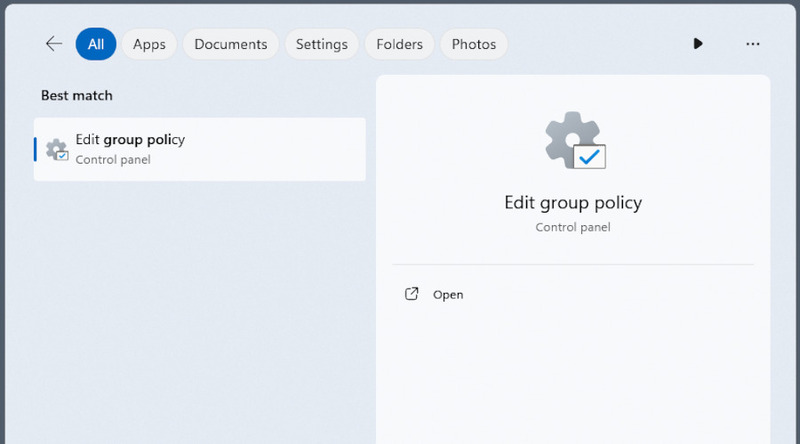
1. No host, abra o Editor de Diretiva de Grupo, seja pesquisando por ele ou pressionando Win+R e executando gpedit.msc.
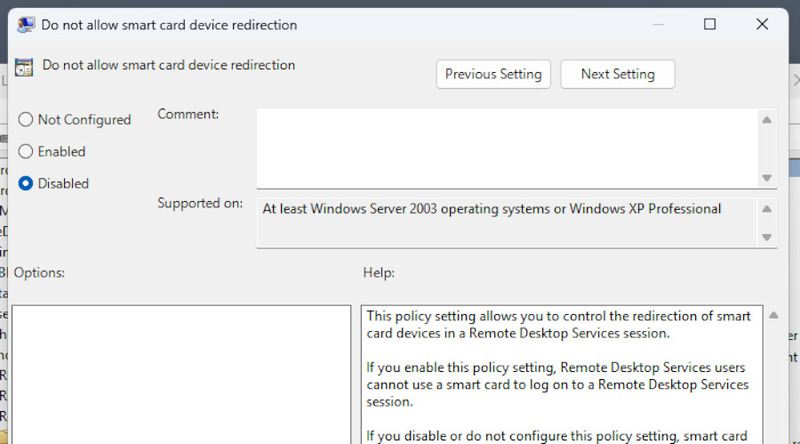
2. Vá para “Configuração do Computador” > “Políticas” > “Modelos Administrativos” > “Componentes do Windows” > “Serviços de Área de Trabalho Remota” > “Host da Sessão da Área de Trabalho Remota” > “Redirecionamento de Dispositivos e Recursos” > “Não permitir o redirecionamento de dispositivo de cartão inteligente”.
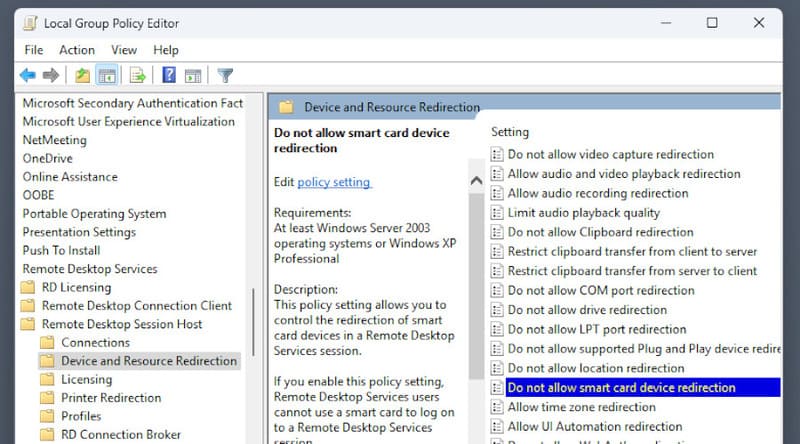
3. Certifique-se de que a política está desativada.
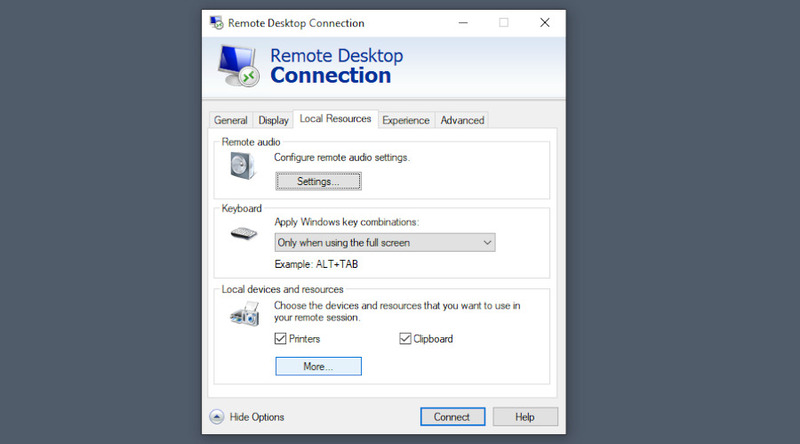
4. No cliente, ao iniciar uma sessão RDP, clique em “Mostrar opções” e navegue até “Recursos locais” > “Mais”.
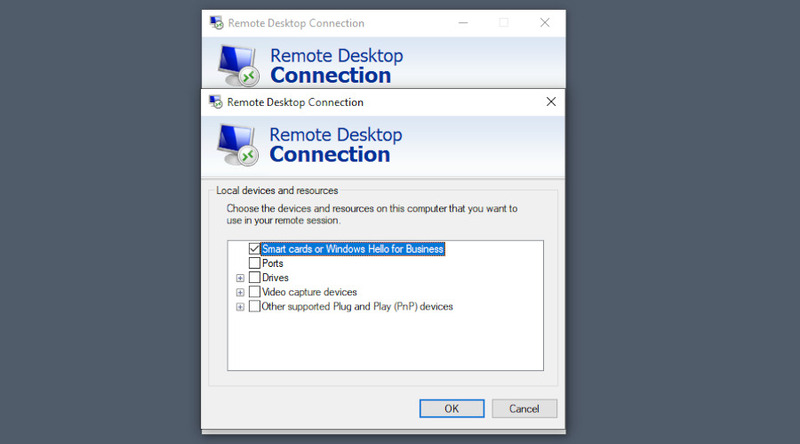
5. Ative “Cartões inteligentes ou Windows Hello for Business”.
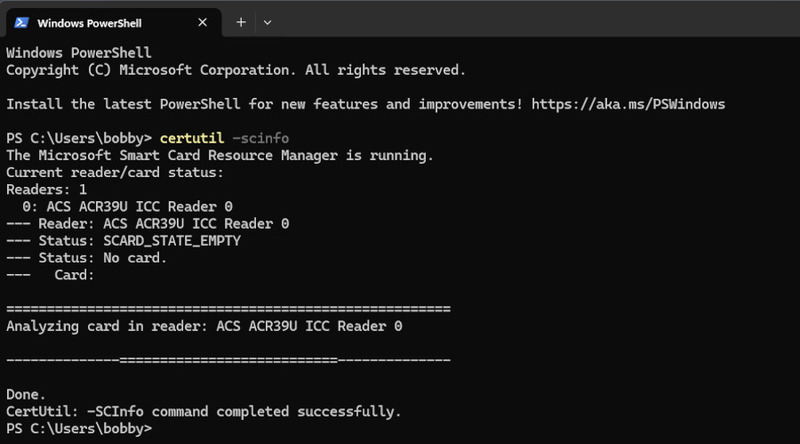
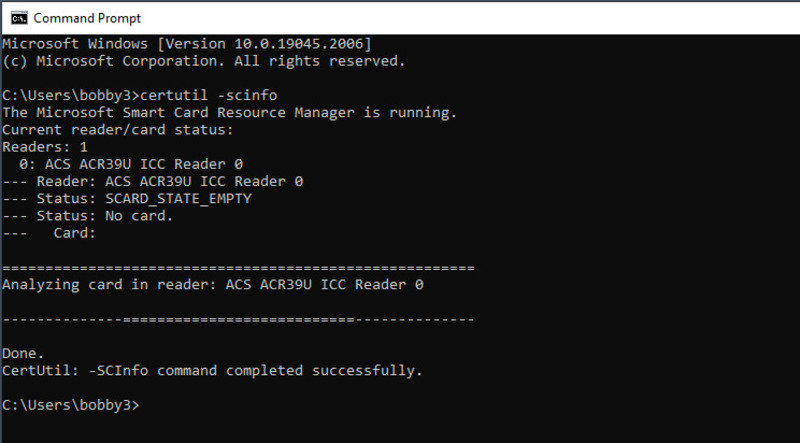
6. Para testar se o seu leitor foi conectado, você pode executar certutil -scinfo.
Como acessar um leitor de cartão inteligente com o USB Network Gate
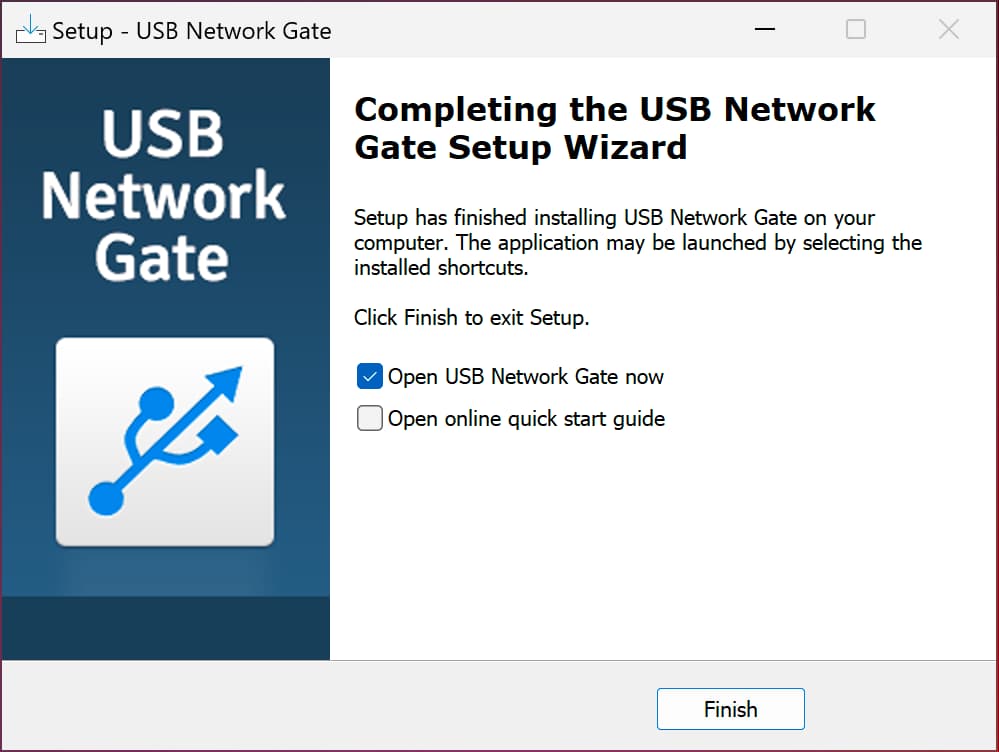
1. Instale o USB Network Gate em ambos os computadores. Ative a cópia no computador que irá compartilhar o leitor de cartões.
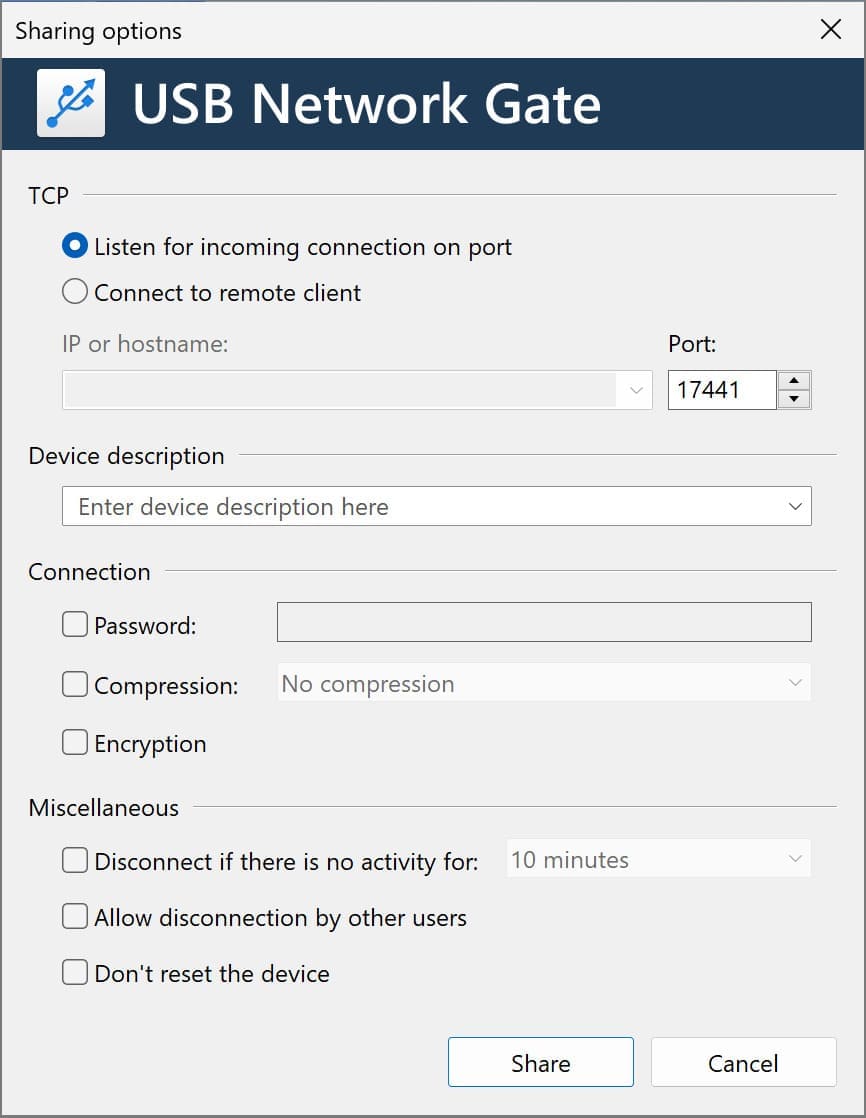
2. Clique na engrenagem ao lado do botão “Partilhar” do seu leitor de cartões para abrir as opções de partilha.

3. Ativar a encriptação e a proteção por palavra-passe.
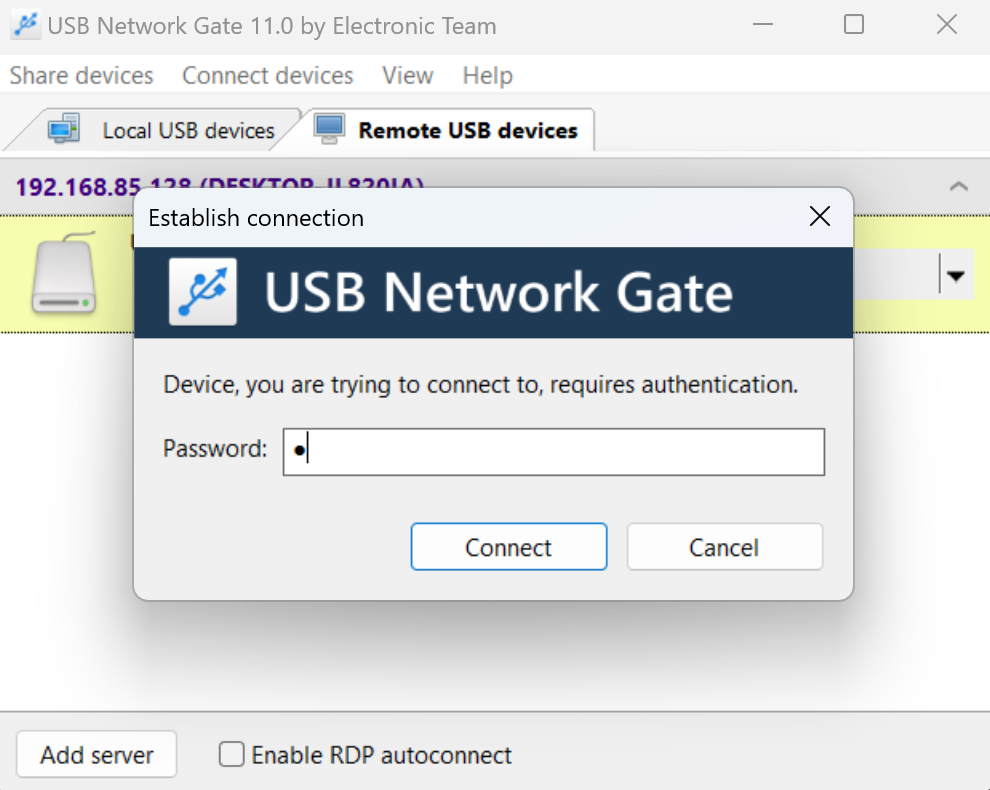
4. No computador remoto ou na máquina virtual, você verá o dispositivo. Clique em “Conectar” e insira a senha.
5. Você pode verificar se o dispositivo se conectou corretamente usando o certutil.
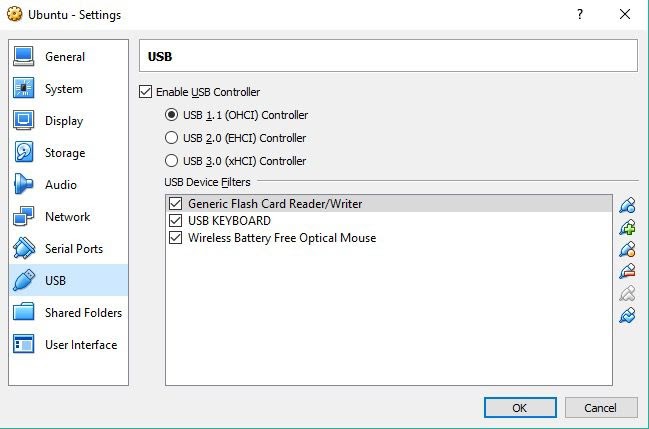
Leitores de cartões no VirtualBox