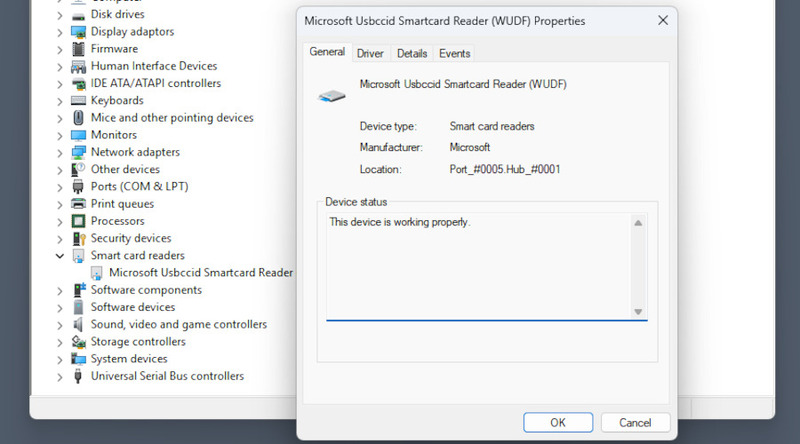
Cititoarele de carduri inteligente sunt dispozitive foarte sigure, iar passthrough-ul acestora este, de obicei, dezactivat în mod implicit. În unele cazuri, acest lucru necesită o simplă ajustare a setărilor, în altele – un certificat digital. Există și alte metode de a utiliza un cititor de carduri inteligente prin RDP sau în mașini virtuale, cum ar fi USB Network Gate, care imită o conexiune USB directă.
Cum să utilizați un cititor de carduri în sesiunile RDP
Două lucruri trebuie să fie activate pentru a utiliza un cititor de carduri local într-o sesiune RDP găzduită la distanță – o politică de grup și o setare a dispozitivului pe care o puteți accesa în clientul Conexiune la Desktop la distanță.
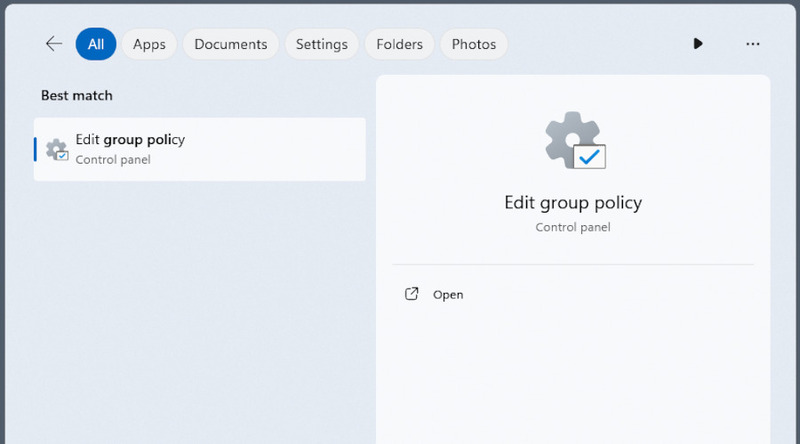
1. Pe gazdă, deschideți Editorul de politici de grup, fie căutându-l, fie apăsând Win+R și rulând gpedit.msc.
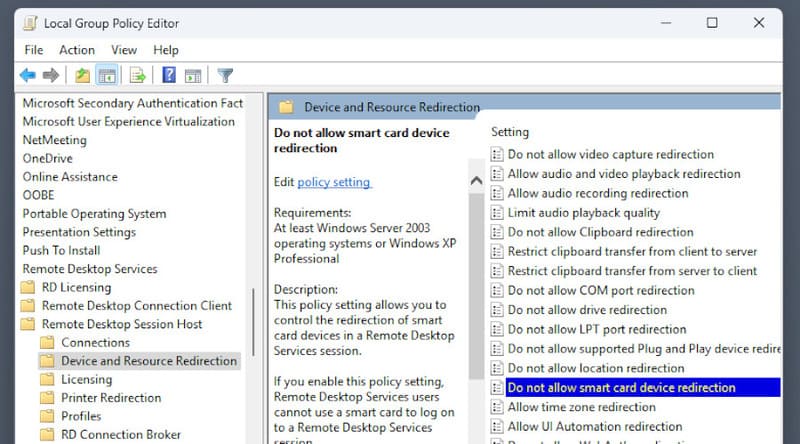
2. Accesați „Configurare computer” > „Politici” > „Șabloane administrative” > „Componente Windows” > „Servicii Desktop la distanță” > „Gazdă sesiune Desktop la distanță” > „Redirecționare dispozitive și resurse” > „Nu permite redirecționarea dispozitivelor de tip smart card”.
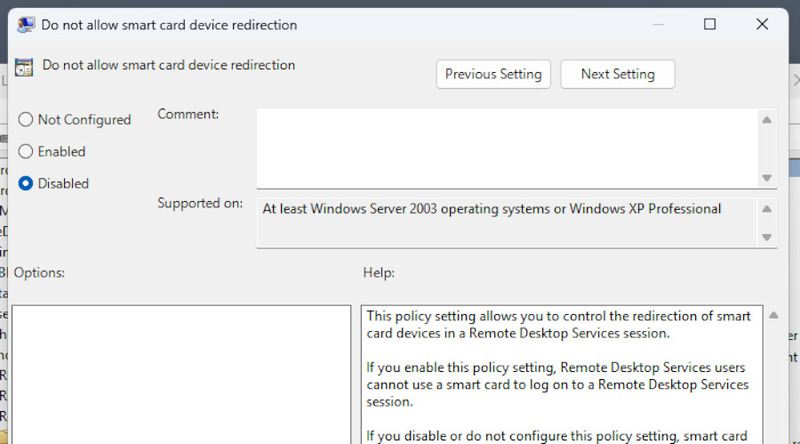
3. Asigurați-vă că politica este dezactivată.
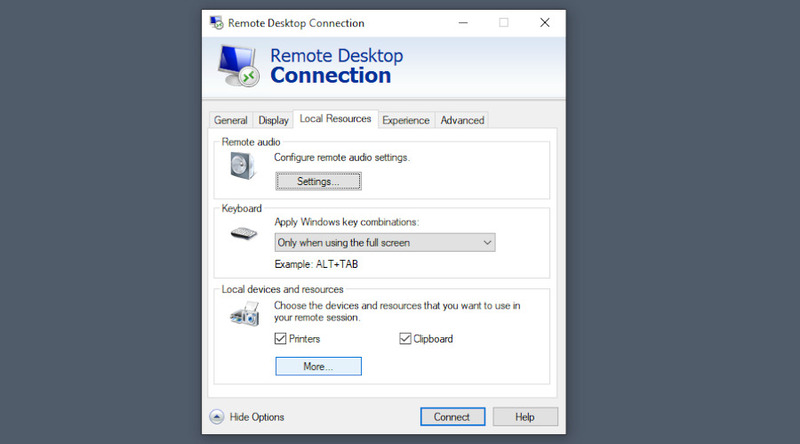
4. Pe client, la pornirea unei sesiuni RDP, faceți clic pe „Afișați opțiuni” și navigați la „Resurse locale” > „Mai multe”.
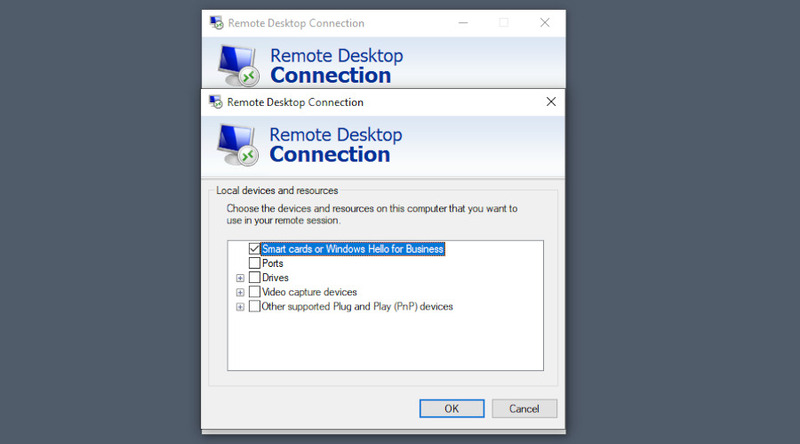
5. Activați „Carduri inteligente sau Windows Hello pentru Business”.
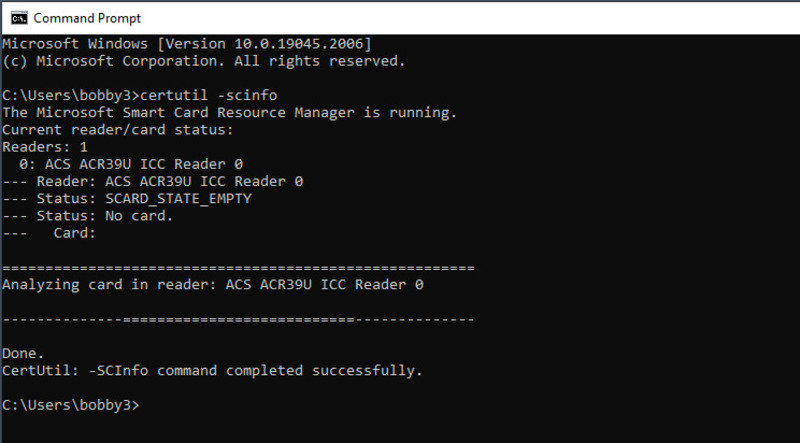
6. Pentru a testa dacă cititorul dvs. a fost conectat, puteți rula certutil -scinfo.
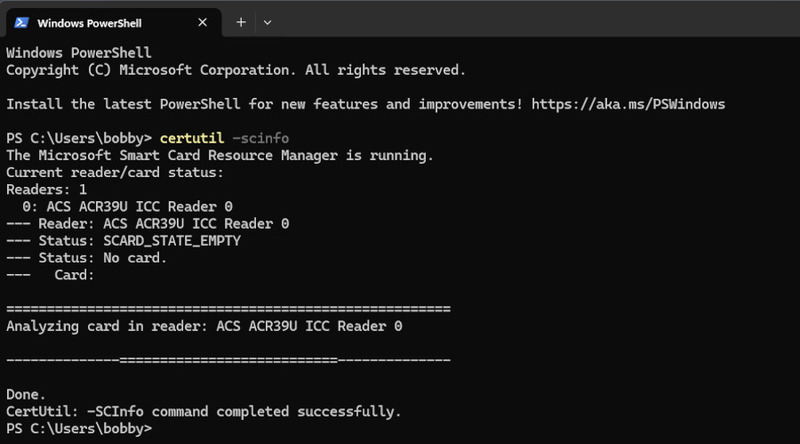
Comanda certutil are și alte utilizări, pentru cazuri în care este necesară o autentificare la distanță prin certificat (-dspublish) sau este necesar acces bazat pe domeniu (-scroots update).
USB Network Gate pentru passthrough cititor de carduri
USB Network Gate este una dintre cele mai bune soluții pentru redirecționarea cititorului de carduri inteligente, atât către sesiuni RDP, cât și în mașini virtuale. Partajează un dispozitiv într-o rețea locală și emulează o conexiune USB directă de pe calculatoare la distanță, ocolind multe dintre problemele care apar de obicei la accesul la dispozitive de la distanță.
USB Network Gate oferă o perioadă de probă gratuită de 14 zile. Cu aceasta, puteți explora toate funcțiile – cel mai important pentru un cititor de carduri inteligente, USB Network Gate poate cripta traficul și poate proteja dispozitivele partajate cu o parolă pentru a preveni accesul neautorizat al altor utilizatori.
Cum să accesați un cititor de carduri inteligente cu USB Network Gate
1. Instalați USB Network Gate pe ambele computere. Activați copia pe computerul care va partaja cititorul de carduri.
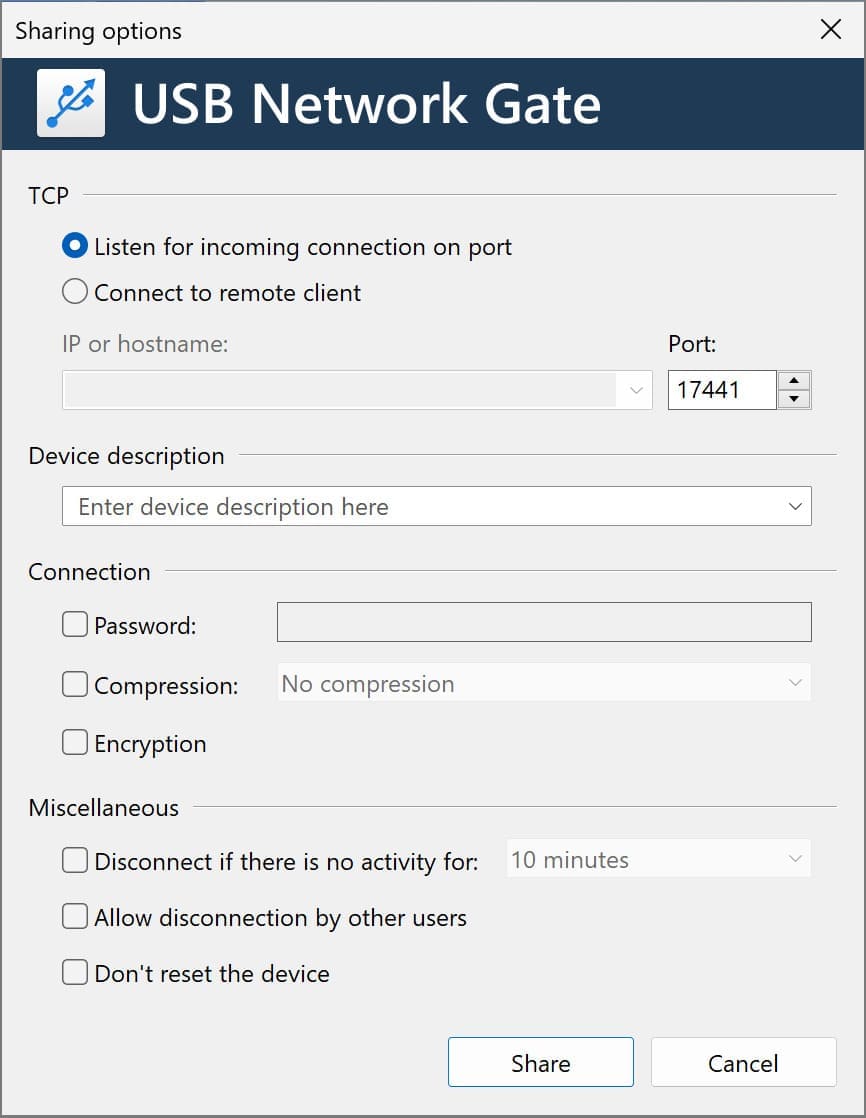
2. Faceți clic pe rotița dințată de lângă butonul „Partajați” al cititorului de carduri pentru a deschide opțiunile de partajare.

3. Activați criptarea și protecția prin parolă.
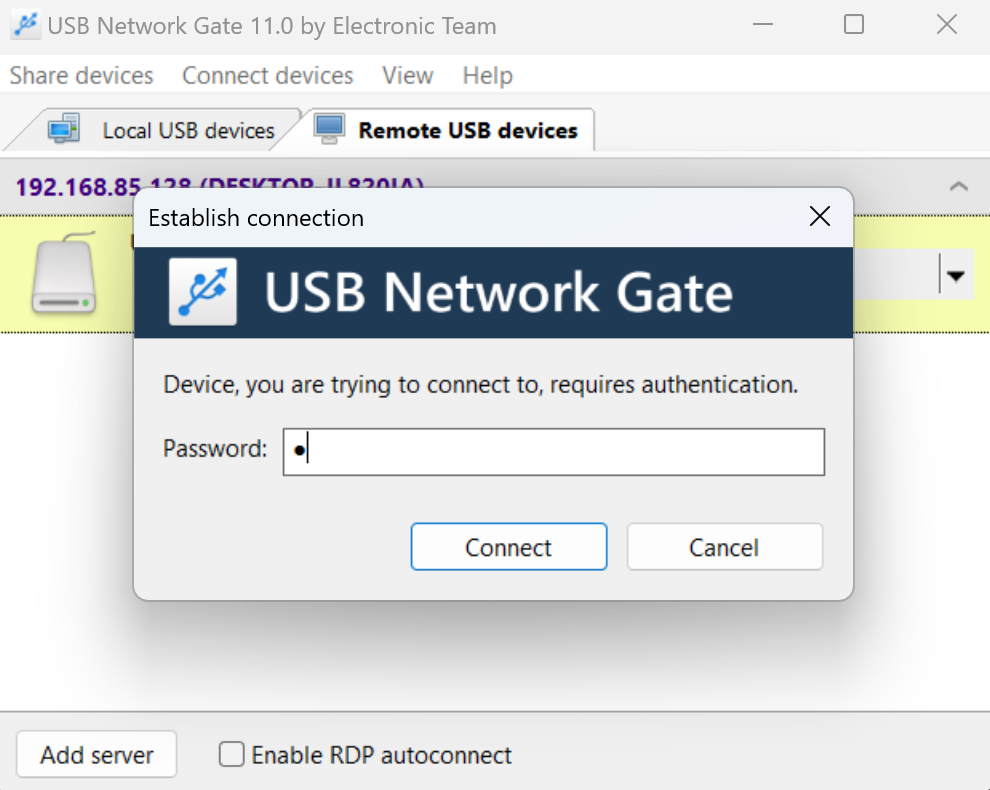
4. Pe computerul la distanță sau în mașina virtuală, veți vedea dispozitivul. Faceți clic pe „Conectare” și introduceți parola.
5. Puteți verifica dacă dispozitivul s-a conectat corect folosind certutil.
Cititoare de carduri în VirtualBox
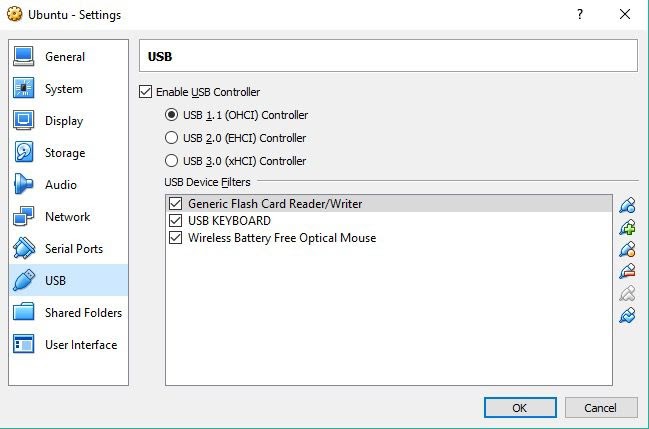
Cititoarele de carduri uneori nu funcționează implicit în VirtualBox. Urmați această procedură pentru a elimina câteva cauze comune.
- Opriți mașina virtuală și intrați în setări.
- Accesați Porturi > USB, activați controlerul USB.
- Faceți clic pe pictograma USB „+” pentru a adăuga un filtru de dispozitiv, selectați cititorul din listă.
- Porniți mașina virtuală, deschideți Managerul de dispozitive Windows și actualizați driverele cititorului de carduri.