Windows 上的远程智能卡读卡器访问

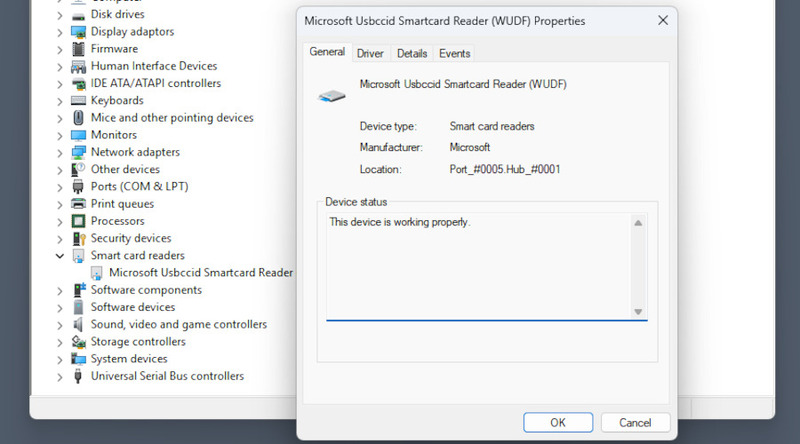
设备管理器中的读卡器

智能卡读卡器是高度安全的设备,其直通通常默认被禁用。在某些情况下,这只需要进行简单的设置调整,而在另一些情况下则需要数字证书。还有其他方法可以在 RDP 或虚拟机中使用智能卡读卡器,例如 USB Network Gate,它可以模拟直接的 USB 连接。

如何在 RDP 会话中使用读卡器

要在远程托管的 RDP 会话中使用本地读卡器,需要启用两项内容—一项组策略,以及你可以在远程桌面连接客户端中访问的设备设置。

1. 在主机上打开组策略编辑器,可以通过搜索打开,或按 Win+R 并运行 gpedit.msc。
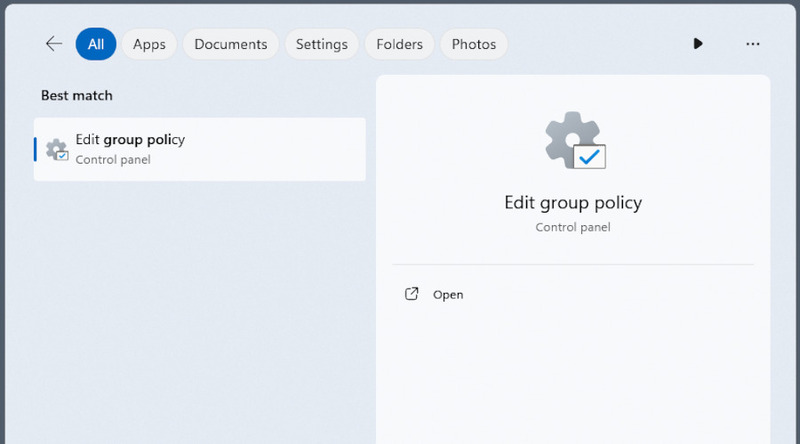
打开组策略编辑器

2. 转到“计算机配置” > “策略” > “管理模板” > “Windows 组件” > “远程桌面服务” > “远程桌面会话主机” > “设备和资源重定向” > “不允许智能卡设备重定向”
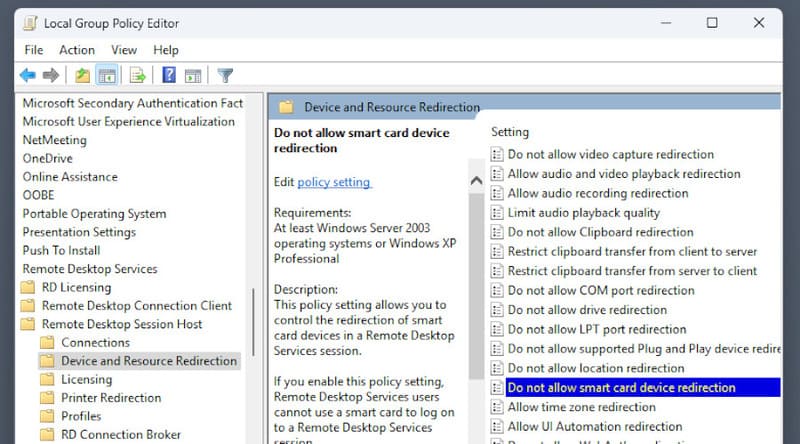
正在定位重定向策略

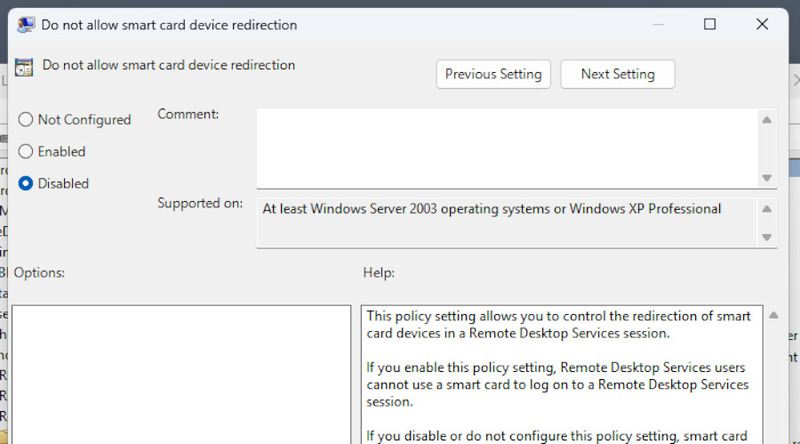
3. 确保该策略已禁用。

禁用该策略以允许重定向

4. 在客户端上,启动 RDP 会话时,点击“显示选项”然后导航到“本地资源” > “更多”
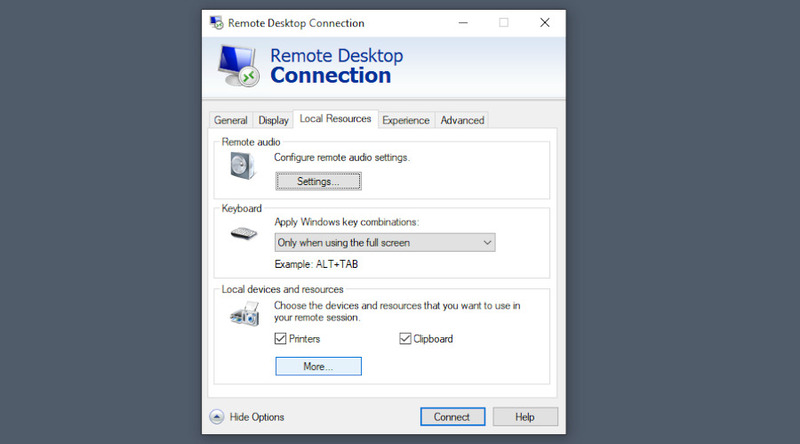
MSTSC 中的资源设置

5. 启用“智能卡或 Windows Hello for Business”
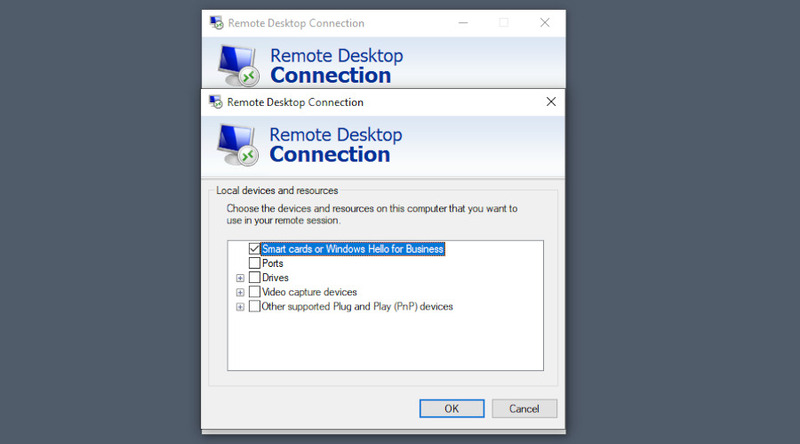
在 MSTSC 中启用智能卡

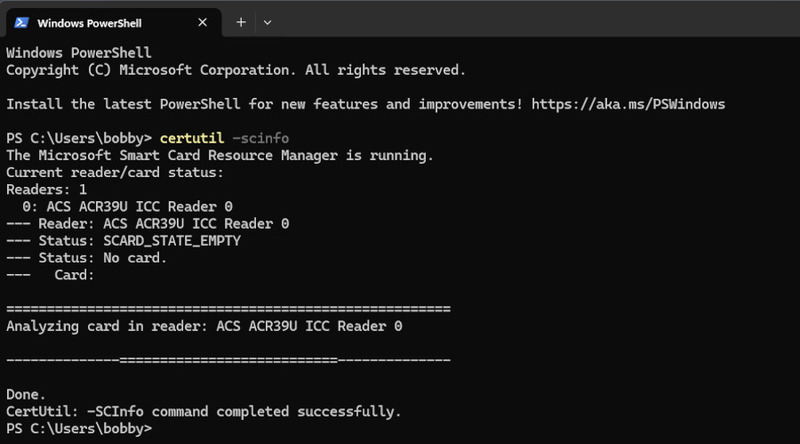
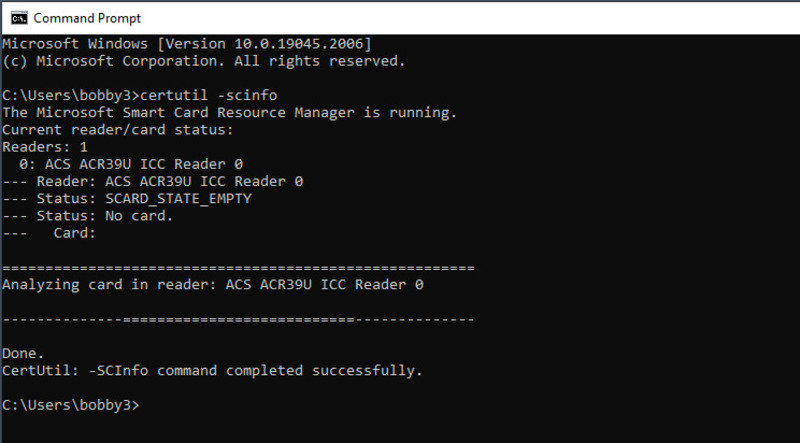
6. 要测试您的读卡器是否已连接,您可以运行 certutil -scinfo

certutil 显示读卡器已连接

certutil 命令还有其他用途,例如在需要通过证书进行远程登录(-dspublish)或需要基于域的访问(-scroots update)的情况下。

用于读卡器直通的 USB Network Gate

USB Network Gate 是智能卡读卡器透传的最佳解决方案之一,既适用于 RDP 会话,也适用于虚拟机。它可在本地网络中共享设备,并在远程计算机上模拟直接的 USB 连接,从而绕过远程设备访问通常会遇到的诸多问题。

USB Network Gate 提供 14 天免费试用。借此,您可以探索全部功能—对于智能卡读卡器而言最重要的是,USB Network Gate 可以对流量进行加密,并使用密码保护共享设备,以防止其他用户未经授权访问。

如何使用 USB Network Gate 访问智能卡读卡器

1. 在两台计算机上安装 USB Network Gate。在将共享读卡器的计算机上激活该副本。
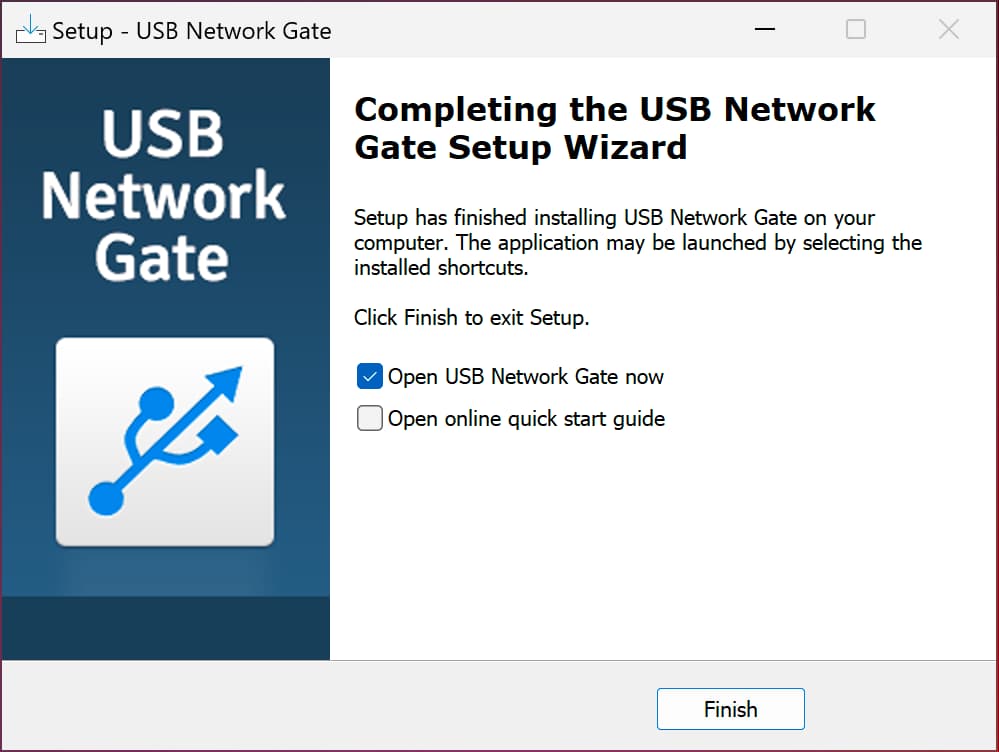
USB Network Gate 安装

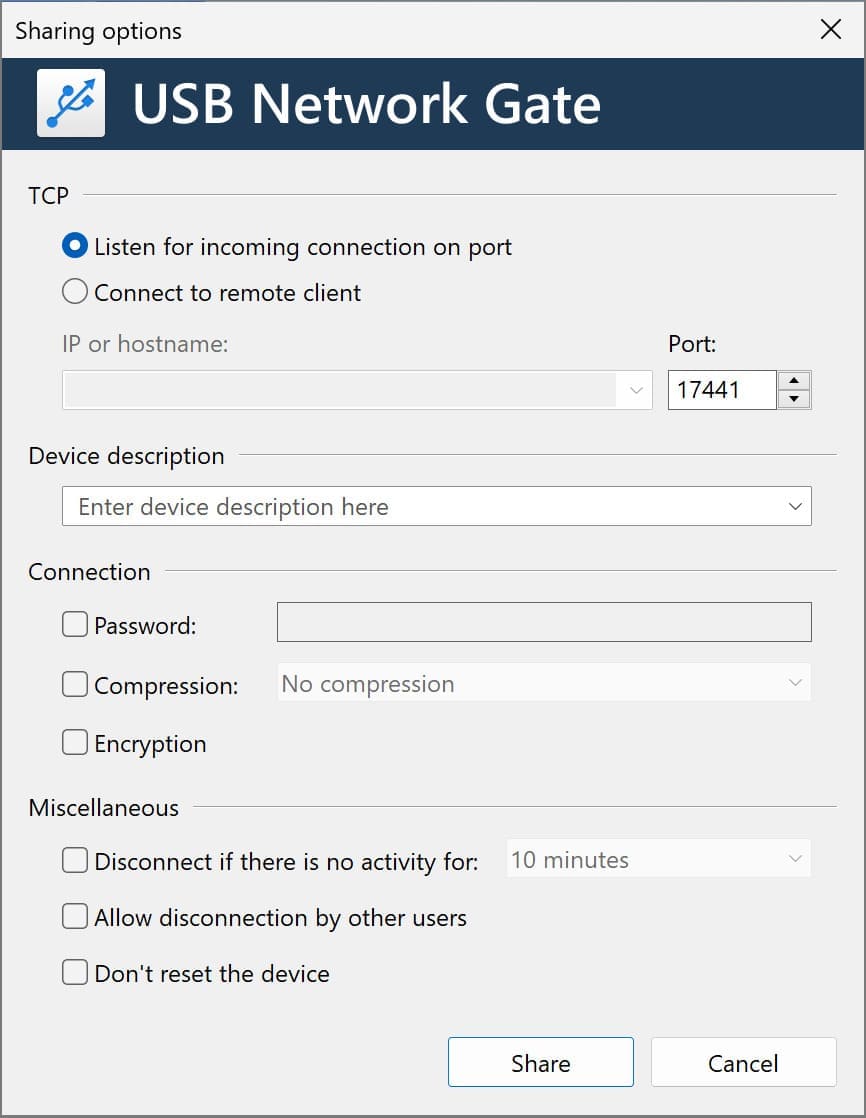
2. 单击读卡器上“分享”按钮旁边的齿轮图标以打开共享选项。

阅读器在设备列表中可见

3. 启用加密和密码保护。

连接设置以确保安全

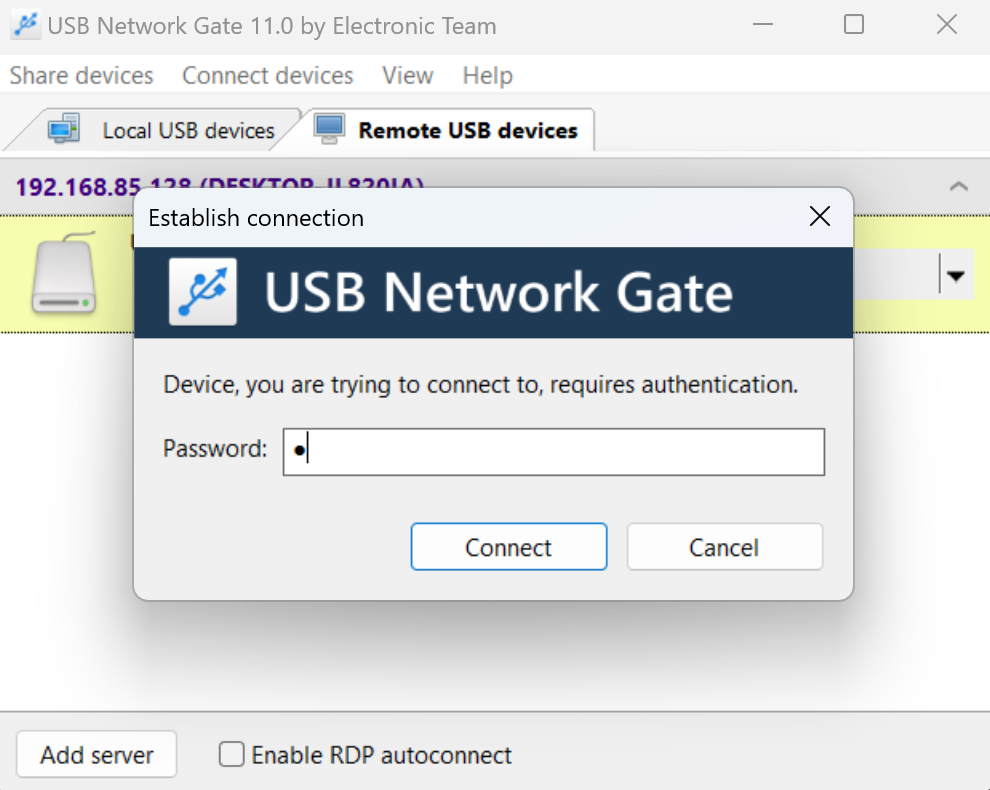
4. 在远程计算机或虚拟机上,您将看到该设备。点击“连接”并输入密码。

连接设置以确保安全

5. 您可以使用 certutil 检查设备是否已正确连接。

使用 certutil 输出进行测试
注意: 有时,USB Network Gate 服务器不会立即被检测到。这在某些虚拟机中可能会发生。如果是这种情况,请在菜单栏中的“连接设备”菜单里手动添加服务器的 IP。

VirtualBox 中的读卡器

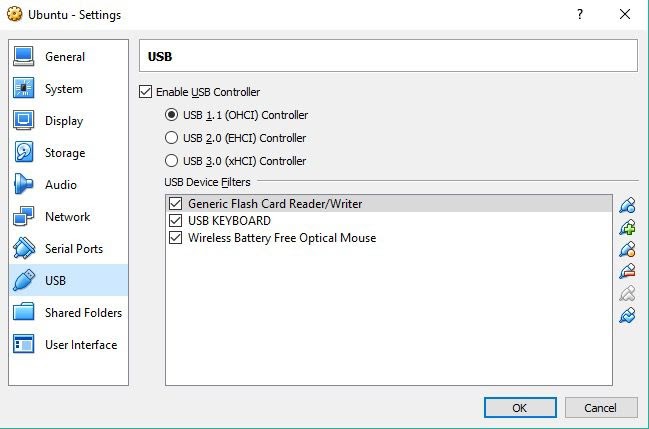
VirtualBox USB 设置

读卡器有时在 VirtualBox 中默认无法工作。请按照此步骤排除一些常见原因。

  1. 关闭虚拟机并进入设置。
  2. 转到 端口 > USB,启用 USB 控制器。
  3. 点击“+”USB 图标以添加设备筛选器,从列表中选择读卡器。
  4. 启动虚拟机,打开 Windows 设备管理器,并更新读卡器的驱动程序。