VirtualBox USB-gennemføringsguide

Aktivering af VirtualBox USB-passthrough-funktionaliteten gør det muligt for brugere i en VBox-gæste-VM nemt at overføre data til USB-periferiudstyr. Vi vil vise dig, hvordan du aktiverer USB i VirtualBox-funktionen, så du kan bruge lokale USB-enheder i en VM med den samme funktionalitet som ved en direkte forbindelse. Vi vil også tale om, hvordan du kan muliggøre USB i VirtualBox med forskellige operativsystemer. Derudover tilbyder vi dig at prøve VBox USB-passthrough-funktionen ved hjælp af USB Network Gate og arbejde med dine enheder i ethvert miljø.

Hvad ændrede sig i VirtualBox 7.x?

Oracle har opdateret VirtualBox for at forenkle understøttelse af USB-enheder. Versioner før 7.0.0 tilbød kun indbygget understøttelse af USB 1.1, mens understøttelse af USB 2.0 eller 3.0 afhang af Oracle Extension Pack. Fra og med VirtualBox 7.0.0 er højhastigheds-USB-controllere (EHCI til USB 2.0 og xHCI til USB 3.0) inkluderet i grundpakken, hvilket forenkler opsætningen. Extension Pack leverer dog stadig yderligere funktioner og kan stadig være relevant afhængigt af den ønskede funktionalitet.


Extension Pack findes stadig og fokuserer på valgfrie funktioner såsom disk-kryptering, cloud-integrationer, VRDP-fjernskrivebord, PXE-boot-ROM og passthrough af værtswebkamera. VirtualBox 7.2, udgivet i august 2025, udvidede Arm-understøttelsen for Windows on Arm-værter og Apple silicon-Macs, med forbehold for Oracles dokumenterede platformbegrænsninger.

Sådan får du adgang til lokale USB-enheder i VirtualBox

VirtualBox USB-gennemføring gør det muligt for en gæste-virtuel maskine at få adgang til og interagere med USB-enheder, der er tilsluttet værtscomputeren. Brugere skal manuelt konfigurere USB-gennemføring. De skal aktivere en virtuel USB-controller og bruge USB-filtre eller menuen Enheder → USB til at tilslutte perifere enheder. Oracle anbefaler USB 3.0 i de fleste tilfælde.

Følgende trin etablerer USB-gennemføring til en VirtualBox-VM.

1. Sluk for den virtuelle maskine. Indstillingerne for USB-controlleren kan kun ændres, når VM’en er slukket.

2. Aktivér USB og vælg den korrekte controller til dit miljø.
VirtualBox Manager → vælg din VM → Indstillinger → USB:

• Markér “Aktivér USB-controller”

• Vælg en controller:

⚬ USB 3.0 (xHCI): anbefales i de fleste tilfælde.

⚬ USB 2.0 (EHCI): til gæsteoperativsystemer, der ikke understøtter xHCI.

⚬ USB 1.1 (OHCI): kun til ældre systemer, hvor nogle Windows-gæster kræver, at tredjepartsdrivere installeres i VM’en.
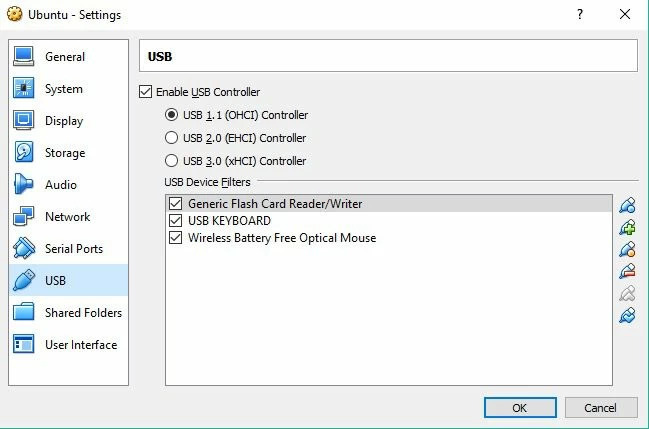
VirtualBox 5.0

3. Det anbefales kraftigt at tilføje et USB-enhedsfilter.
I Indstillinger → USB skal du klikke på ikonet “Tilføj filter (+)” og vælge din USB-enhed. Filteret bestemmer, hvilken enhed der automatisk kan opfanges af VirtualBox-VM’en.

4. Tilslut enheden ved hjælp af følgende trin for at minimere fejl med optaget eller låst enhed.

• Frakobl USB-enheden fra værten.

• Start VM’en, og lad operativsystemet fuldføre opstartsproceduren.

• Tilslut enheden til værten. Når enheden er overtaget af gæste-VM’en, frakobles den straks fra værten. Du kan ikke bruge en enhed, der er monteret eller i brug af værten.

5. Hvis enheden ikke tilsluttes automatisk, skal du tilslutte den manuelt i VM-vinduet ved at gå til Enheder → USB og vælge din enhed.

6. Almindelige OS-specifikke tilladelsesproblemer påvirker etableringen af USB-passthrough i VirtualBox.

• Linux-værter kræver typisk, at brugeren tilføjes til gruppen vboxusers og derefter en genstart eller at man logger ud og ind af VM’en.
• macOS-værter kan have behov for at tillade, at VirtualBox kan overtage USB-enheder ved at aktivere det i Indstillinger > Privatliv & sikkerhed.

Mere fleksibel måde at få adgang til USB-enheder i VirtualBox

For mange VirtualBox-opsætninger er USB-passthrough den standardiserede måde at få adgang til lokalt tilsluttede USB-enheder inde i en VM. Det kan dog blive begrænsende på grund af manuel opsætning og kompatibilitetsproblemer med visse typer hardware. USB Network Gate tilbyder en alternativ tilgang, særligt nyttig i virksomhedsmiljøer.

Sådan konfigurerer du VirtualBox USB-understøttelse på forskellige operativsystemer

VirtualBox USB-understøttelse er tilgængelig på flere operativsystemer. Brug de passende trin til dit OS.

VirtualBox USB-gennemførsel i Windows

1. Aktivér USB-controlleren i VM’ens VirtualBox-indstillinger.

2. Tilføj USB-filtre manuelt ved hjælp af VBoxManage-kommandoer fra menuen “Enheder”. Du kan også konfigurere filtre til automatisk at opfange USB-enheder efter leverandør, produkt eller serienummer.

3. Start VM’en efter at have indstillet filteret, og enheden vil blive tilsluttet automatisk.

Bemærk: Du skal afmontere lagerenheder fra værten, før du videregiver dem til gæsten, for at undgå datatab eller datakorruption.

VirtualBox USB-videreførsel på Mac

På macOS er aktivering af USB-gennemførsel nemt at konfigurere ved at følge nedenstående trin.

1. Luk den virtuelle maskine ned.

2. I VirtualBox Manager skal du klikke på “Indstillinger” for din VM og gå til afsnittet “USB”.

3. Aktivér den korrekte USB-controller, normalt USB 3.0 (xHCI) eller USB 2.0.

4. Tilføj et enhedsfilter ved at klikke på det grønne “plus”-ikon og vælge den USB-enhed, du vil viderestille til den gæste-virtuelle maskine.

5. Når du har valgt enheden, skal du starte VM’en. USB-enheden bør blive genkendt og være tilgængelig for gæsteoperativsystemet.

Bemærk: USB-enheden vises ikke i macOS Finder, mens den virtuelle maskine kører. macOS vil genkende den, når den virtuelle maskine er lukket ned.

VirtualBox USB-gennemkobling på Linux

Hvis du bruger Linux som dit værtsoperativsystem, skal du følge disse trin for at aktivere USB-gennemføring.

1. Installer VirtualBox Extension Pack om nødvendigt. Selvom USB 2.0/3.0-understøttelse er inkluderet i basisproduktet, kan nogle Linux-distributioner kræve det for fuld enhedskompatibilitet. Download Extension Pack fra Oracle, og gå til “Fil” → “Indstillinger” → “Udvidelser” for at tilføje det til VM’en.

2. Tilføj brugeren til gruppen vboxusers ved at køre følgende kommando i en Linux-terminal:  sudo gpasswd -a yourusername vboxusers. Log derefter ud og ind igen på VM’en for at anvende ændringerne.

3. Aktivér USB-controlleren, og tilføj USB-filtre. Gå til VM-indstillingerne under fanen “USB”, og aktivér den USB 2.0- eller 3.0-controller, du har brug for. Tilføj et nyt USB-filter for den enhed, der skal videresendes til VM.

4. Start VM’en, og enheden burde være tilgængelig for gæsteoperativsystemet.

Bemærk: I Linux kan værtsoperativsystemet ikke få adgang til enheder, der bruges af en VirtualBox-VM.

Afmontering af USB-enheder fra gæsteoperativsystemet

Brug disse trin til at afmontere en enhed fra gæsteoperativsystemet.

1. Vælg Enheder → USB fra VirtualBox-menuen.

2. Fjern markeringen af den USB-enhed, du ønsker at afmontere.

3. For at tilslutte enheden igen, skal du kontrollere den igen fra listen “Enheder → USB”.

Sådan får du fjernadgang til USB-enheder

Brug af VirtualBoxs Remote Display Protocol (VRDP)

VirtualBox’ Remote Display Protocol (VRDP) giver brugerne mulighed for at få fjernadgang til et gæste-OS via en standard RDP-forbindelse. Funktionen tilbyder en fremragende løsning til at etablere fjernforbindelse til en VM på grund af dens bagudkompatibilitet med Microsoft RDP.

VDRP understøtter også fjernadgang til USB-enheder. Et gæste-OS, der tilgås eksternt, kan bruge USB-enheder, der er tilsluttet den eksterne maskine, som om de var tilsluttet lokalt. Brugere kan interagere med eksterne USB-perifere enheder såsom printere eller sikkerhedsnøgler fra deres virtuelle maskiner.

VirtualBox har begrænsninger med USB-passthrough, især ved fjernadgang eller for enheder, der kræver strikt kompatibilitet. Brugere kan opleve upålidelig ydeevne med USB-enheder på et andet netværk eller når de er forbundet via RDP. VirtualBox USB-passthrough understøtter ikke nogle avancerede og specialiserede USB-enheder.

USB Network Gate: Fleksibelt alternativ til VirtualBox fjern-USB-gennemføring

USB Network Gate hjælper med at overvinde begrænsningerne ved VirtualBox’ indbyggede USB-passthrough og giver brugerne et fleksibelt alternativ til fjern USB-enhedsforbindelse. Softwareapplikationen muliggør problemfri netværksadgang til USB-enheder og letter deling af enheder mellem lokale og fjernmaskiner. 

USB Network Gate leverer en ensartet og pålidelig forbindelse til stort set enhver USB-enhed, selv dem der ikke understøttes af VirtualBox passthrough. Det er en alsidig, platformuafhængig løsning, der understøtter Windows, Linux, macOS og ARM-platforme og overgår VirtualBox’ indbyggede USB-passthrough-funktionalitet.

Sådan deler du en USB-enhed med USB Network Gate

1. Installer USB Network Gate på værtsmaskinen, som er fysisk forbundet til USB-enheden, og på den gæste-virtuelle maskine, der skal have adgang til enheden.
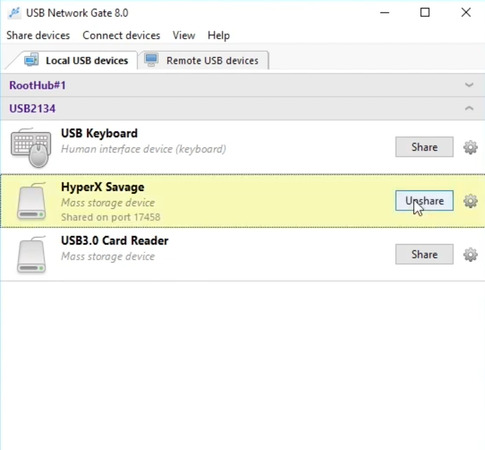
USB Passthrough

2. Vælg den tjeneste, du ønsker at dele, ved hjælp af softwarens grænseflade på værtsmaskinen, og klik på knappen “Del”.

3. Åbn USB Network Gate på gæste-VM’en, find den delte enhed, og klik på “Tilslut” for at gøre enheden straks tilgængelig for den virtuelle maskine.
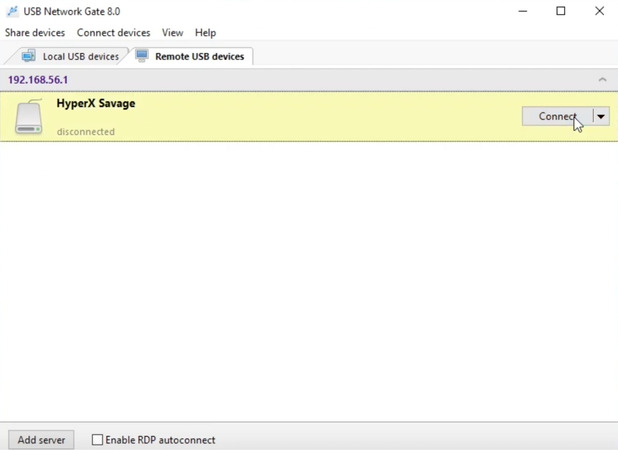
Sådan deler du en USB-enhed med USB Network Gate

Hvorfor vælge USB Network Gate?

• Universel kompatibilitet med en bred vifte af enheder, herunder dem, der ikke understøttes af VirtualBox;
• Forbedret sikkerhed med adgangskodebeskyttelse og datakryptering;
• Strømlinet adgang til USB-enheder i VM’er på tværs af netværk og RDP-forbindelser.

USB Network Gate tilbyder brugerne en fleksibel, platformuafhængig løsning til deling af USB-enheder i virtuelle maskiner, som giver større funktionalitet end VirtualBox’ indbyggede muligheder.