Acceder a USB en máquinas virtuales sin riesgo

El acceso USB a la máquina virtual a menudo requiere que expongas tu ordenador al dispositivo antes de pasarlo a la VM. Esto puede ser un problema si sospechas que el dispositivo está infectado o es malicioso de cualquier otra manera. USB Network Gate es una buena forma de aislar el dispositivo incluso antes de que llegue a tu máquina virtual, reservando el puerto en el que está conectado.

También puedes usar USB Network Gate para proporcionar passthrough USB para máquinas virtuales que tienen un soporte USB limitado.

Uso de USB Network Gate para analizar almacenamiento USB potencialmente infectado

Conecte unidades USB a máquinas virtuales de forma segura con USB Network Gate

USB Network Gate es una aplicación que puede compartir dispositivos USB en una red local. Sin embargo, en lugar de seleccionar un dispositivo conectado, también puede compartir un puerto desocupado; en este caso, USB Network Gate capturará de inmediato cualquier dispositivo conectado a dicho puerto. Un puerto que esté reservado por USB Network Gate no puede ser visto por el sistema operativo, no puede intercambiar datos con el sistema y, definitivamente, no permitirá que se ejecute autorun.exe ni estará expuesto a amenazas similares.

Dado que USB Network Gate funciona a través de LAN, puedes conectarte a una instancia que esté ubicada dentro de una máquina virtual, incluso si no admite el paso de USB para el dispositivo en cuestión o el intercambio en caliente de USB.

USB Network Gate es compatible con una amplia variedad de hipervisores de VM, incluidos VirtualBox, VMWare, Citrix, KVM y Hyper-V. Si no estás seguro de si tu configuración funcionará con USB Network Gate, puedes probarlo con la Prueba gratuita de 14 días.

Cómo asignar USB a una máquina virtual con USB Network Gate

En este ejemplo, accederemos al USB desde VirtualBox sin exponerlo al sistema operativo anfitrión.

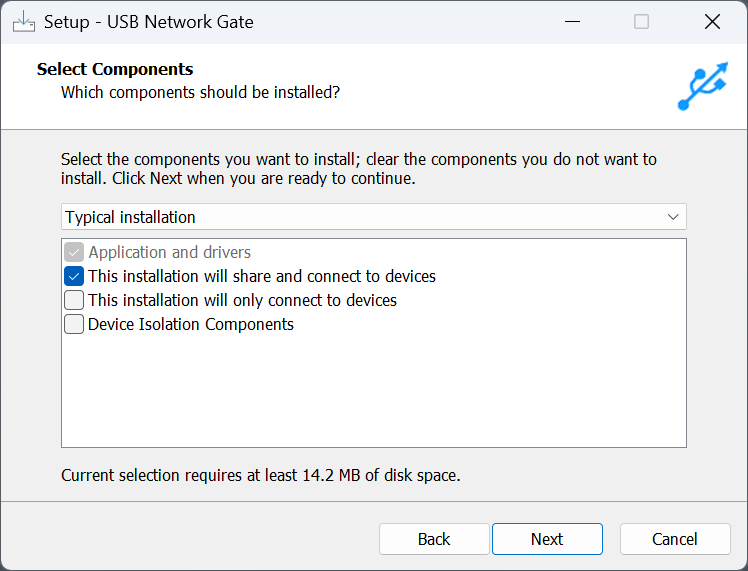
1. Descargue e instale USB Network Gate en el host de la VM y en la propia máquina.

El host necesita una instalación completa, mientras que la instalación en la VM solo necesita conectarse.

Instalación de USB Network Gate

2. Active USB Network Gate en el host. Puede usar el código de prueba gratuita.
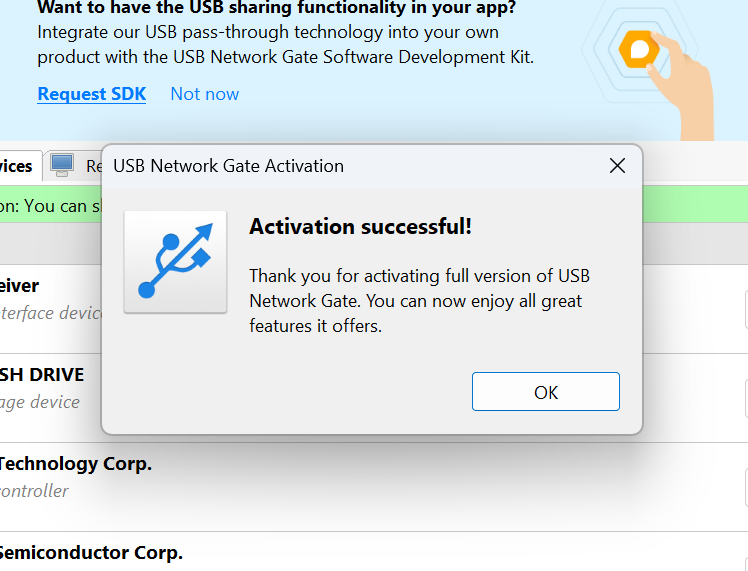
Copia activada de USB Network Gate

3. Cambie de Dispositivos a “todos los puertos”. De esta manera, también puede ver y compartir puertos vacíos.
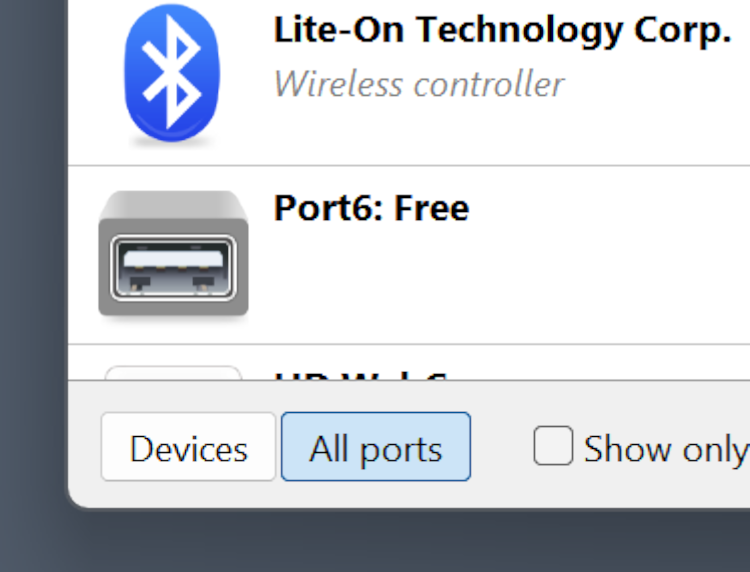
Cambiando a "Todos los puertos" en el cuadro de diálogo de USB Network Gate

4. Haga clic en “Compartir” junto al puerto que necesita. Esto ocultará el puerto en su sistema y evitará que cualquier dispositivo conectado pueda interactuar con su computadora.
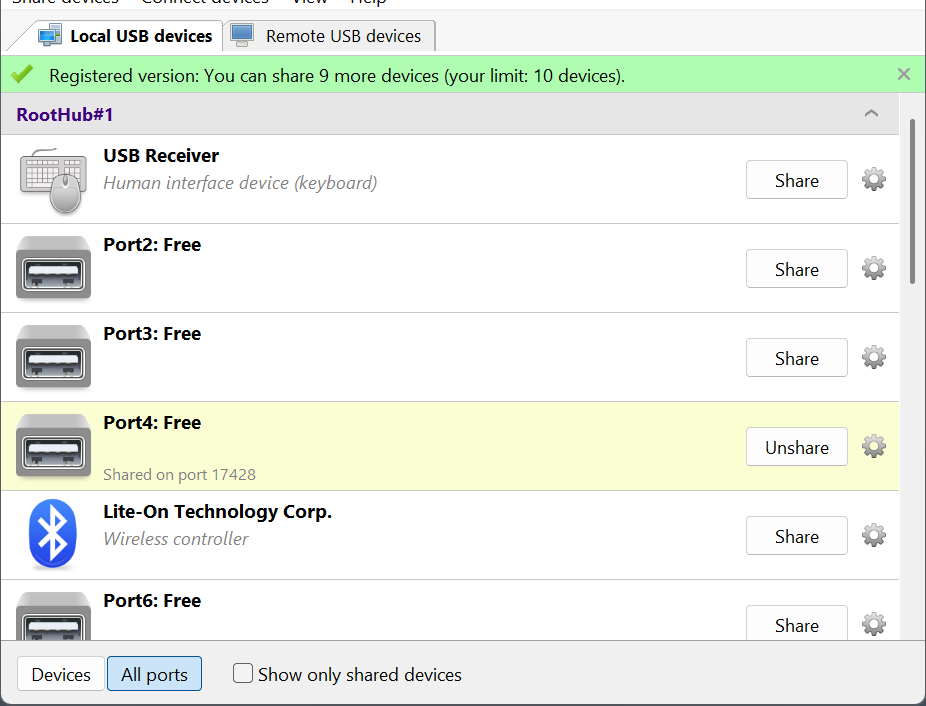
Se está compartiendo un puerto vacío

5. Abre PowerShell seleccionando “Terminal” en el menú Win+X y ejecuta ipconfig. Recuerda tu dirección IPv4.
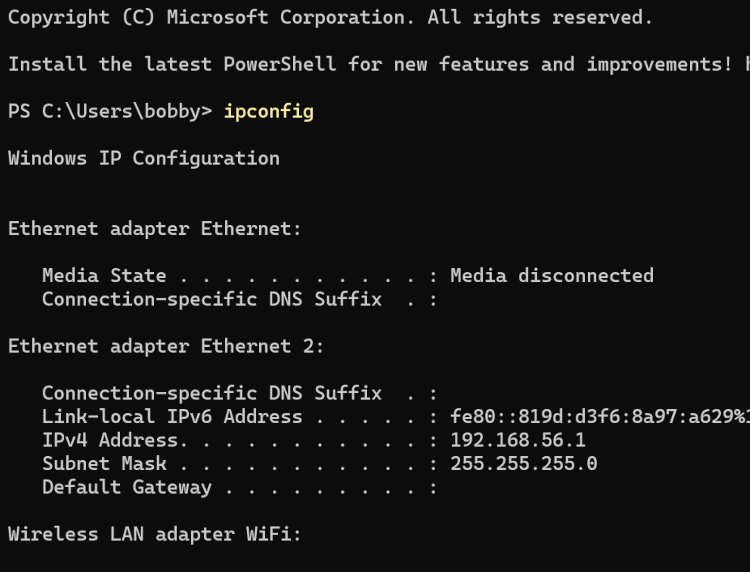
Obtener tu dirección IP en PowerShell

6. Inicie la máquina virtual y abra USB Network Gate en ella.
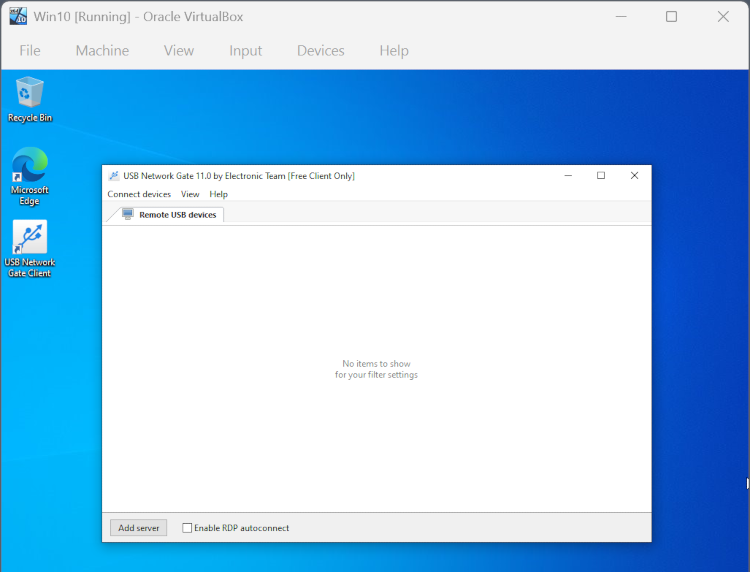
Instancia de USB Network Gate en una máquina virtual VirtualBox

7. Haga clic en “Agregar servidor” e introduzca la IP que obtuvo de ipconfig.
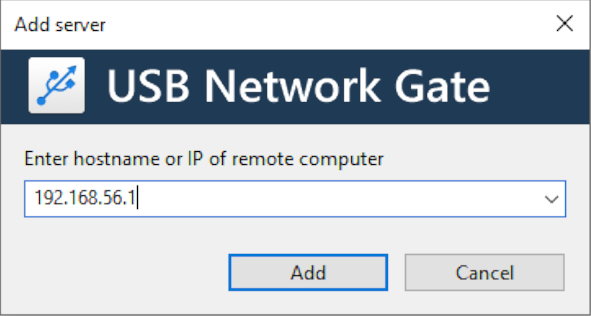
Agregar manualmente tu computadora mediante IP

8. Tu puerto compartido aparecerá en la lista de dispositivos. Haz clic en “Conectar” junto a él.
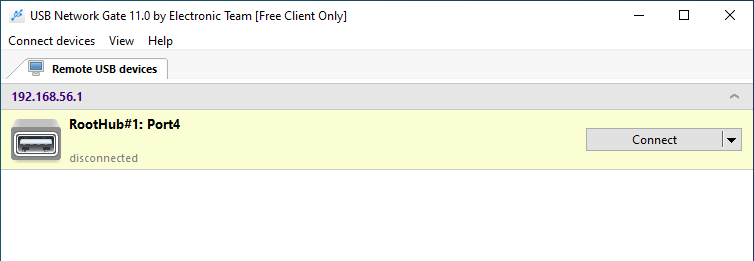
El puerto vacío aparece en la máquina virtual

9. Ahora, cualquier dispositivo conectado se pasará directamente a la VM.
Otros problemas resueltos por USB Network Gate

El software de virtualización a menudo tiene problemas con USB, que varían de una plataforma a otra.

Logotipo de VMWare

VMWare depende de un servicio de arbitraje que se inicia con la VM. En consecuencia, el método recomendado para resolver cualquier problema de USB en VMWare es reiniciar la VM. Esta no es una solución viable si quieres usar una VM para un proceso prolongado que no puede interrumpirse, o necesitas compatibilidad USB completa para poder apagarla correctamente.

Logotipo de Hyper-V

El passthrough de Hyper-V solo es posible de forma nativa mediante RemoteFX, que, a su vez, debe configurarse a través de las directivas de Windows. Las directivas son bastante complicadas y, si no eres administrador en tu lugar de trabajo, pueden ser completamente inaccesibles para ti.

Logotipo de XenDesktop

Citrix XenDesktop USB está mayormente restringido a dispositivos genéricos, como ratones, teclados y dispositivos de almacenamiento, y además requiere configuración de políticas; a veces, tanto en el cliente como en el servidor. Esto también puede ser un problema para dispositivos con funciones de seguridad integradas.

Todos los problemas mencionados anteriormente se resuelven fácilmente con la ayuda de USB Network Gate. Su alto límite de dispositivos, gran ancho de banda y amplia compatibilidad con tipos de dispositivos USB es justo lo que necesitas para complementar una máquina virtual.