VirtualBoxin USB-läpiviennin ottaminen käyttöön mahdollistaa sen, että VBox-vieraskoneessa käyttäjät voivat helposti siirtää tietoja USB-oheislaitteisiin. Näytämme sinulle, miten VirtualBoxin USB-ominaisuus otetaan käyttöön, jotta voit käyttää paikallisia USB-laitteita VM:ssä samalla toiminnallisuudella kuin suorassa liitännässä. Kerromme myös, miten USB:n käyttöä VirtualBoxissa voidaan helpottaa eri käyttöjärjestelmissä. Lisäksi tarjoamme sinulle mahdollisuuden kokeilla VBoxin USB-läpivientiä USB Network Gate -ohjelman avulla ja työskennellä laitteidesi kanssa missä tahansa ympäristössä.
Mikä muuttui VirtualBox 7.x:ssä?
Oracle on päivittänyt VirtualBoxin yksinkertaistaakseen USB-laitetukea. Versiot ennen 7.0.0 tarjosivat vain natiivin USB 1.1 -tuen, kun taas USB 2.0- tai 3.0 -tuki riippui Oracle Extension Packista. Alkaen versiosta VirtualBox 7.0.0 nopean USB:n ohjaimet (EHCI USB 2.0:lle ja xHCI USB 3.0:lle) sisältyvät peruspakettiin, mikä yksinkertaistaa käyttöönottoa. Extension Pack tarjoaa kuitenkin edelleen lisäominaisuuksia ja voi silti olla relevantti vaaditusta toiminnallisuudesta riippuen.
Extension Pack on edelleen olemassa ja keskittyy valinnaisiin ominaisuuksiin, kuten levyn salaukseen, pilvi-integraatioihin, VRDP-etätyöpöytään, PXE-käynnistys-ROM:iin ja isäntäkoneen webkameran läpivientiin. VirtualBox 7.2, joka julkaistiin elokuussa 2025, laajensi Arm-tukea Windows on Arm -isäntäkoneille ja Apple silicon -Maceille Oracle’n dokumentoitujen alustarajoitusten puitteissa.
Kuinka käyttää paikallisia USB-laitteita VirtualBoxissa
VirtualBoxin USB-läpivienti mahdollistaa sen, että vierasvirtuaalikone voi käyttää ja olla vuorovaikutuksessa isäntätietokoneeseen liitettyjen USB-laitteiden kanssa. Käyttäjien on määritettävä USB-läpivienti manuaalisesti. Heidän on otettava käyttöön virtuaalinen USB-ohjain ja käytettävä USB-suodattimia tai Laitteet → USB -valikkoa oheislaitteiden liittämiseen. Oracle suosittelee useimmissa tapauksissa USB 3.0:aa.
Seuraavat vaiheet määrittävät USB-läpiviennin VirtualBox-virtuaalikoneeseen.
1. Sammuta virtuaalikone. USB-ohjaimen asetuksia voidaan muuttaa vain, kun virtuaalikone on sammutettu.
2. Ota USB käyttöön ja valitse ympäristöösi oikea ohjain.
VirtualBox Manager → valitse VM:si → Asetukset → USB:
• Valitse “Ota USB-ohjain käyttöön”
• Valitse ohjain:
⚬ USB 3.0 (xHCI): suositeltu useimmissa tapauksissa.
⚬ USB 2.0 (EHCI): vieraskäyttöjärjestelmille, jotka eivät tue xHCI:tä.
⚬ USB 1.1 (OHCI): vain vanhoille järjestelmille; jotkin Windows-vieraat saattavat edellyttää kolmannen osapuolen ajureiden asentamista VM:ään.
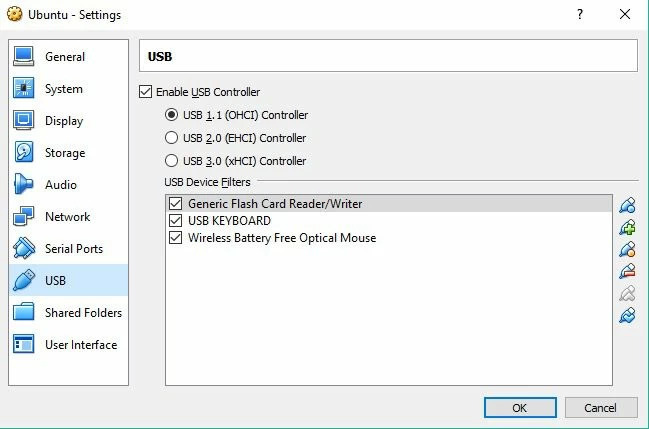
3. USB-laitesuodattimen lisääminen on erittäin suositeltavaa.
Asetuksissa → USB napsauta “Lisää suodatin (+)” -kuvaketta ja valitse USB-laitteesi. Suodatin määrittää, mikä laite voidaan kaapata automaattisesti VirtualBox-virtuaalikoneeseen.
4. Liitä laite seuraavien vaiheiden mukaisesti minimoidaksesi varattuun tai lukittuun laitteeseen liittyvät virheet.
• Irrota USB-laite isäntäkoneesta.
• Käynnistä virtuaalikone ja anna käyttöjärjestelmän suorittaa käynnistys loppuun.
• Liitä laite isäntäkoneeseen. Kun vierasvirtuaalikone kaappaa laitteen, se irrotetaan välittömästi isäntäkoneesta. Et voi käyttää laitetta, joka on liitetty tai käytössä isäntäkoneessa.
5. Jos laitetta ei liitetä automaattisesti, sinun on yhdistettävä se manuaalisesti VM-ikkunassa siirtymällä kohtaan Laitteet → USB ja valitsemalla laitteesi.
6. Yleiset käyttöjärjestelmäkohtaiset käyttöoikeusongelmat vaikuttavat USB-läpiviennin käyttöönottoon VirtualBoxissa.
• Linux-isännät edellyttävät yleensä, että käyttäjä lisätään vboxusers-ryhmään, ja tämän jälkeen vaaditaan joko uudelleenkäynnistys tai ulos- ja sisäänkirjautuminen VM:stä.
• MacOS-isännillä voi olla tarpeen sallia VirtualBoxin kaapata USB-laitteita ottamalla se käyttöön kohdassa Asetukset > Tietosuoja & suojaus.
Joustavampi tapa käyttää USB-laitteita VirtualBoxissa
Monissa VirtualBox-kokoonpanoissa USB-läpivienti on vakiotapa käyttää paikallisesti liitettyjä USB-laitteita virtuaalikoneen sisällä. Se voi kuitenkin olla rajoittavaa manuaalisen käyttöönoton ja tiettyjen laitteistojen yhteensopivuusongelmien vuoksi. USB Network Gate tarjoaa vaihtoehtoisen lähestymistavan, joka on erityisen hyödyllinen yritysympäristöissä.
Kuinka määrittää VirtualBoxin USB-tuki eri käyttöjärjestelmissä
VirtualBoxin USB-tuki on saatavilla useissa käyttöjärjestelmissä. Käytä käyttöjärjestelmällesi sopivia ohjeita.
VirtualBox USB-läpivienti Windowsissa
1. Ota USB-ohjain käyttöön VM:n VirtualBox-asetuksissa.
2. Lisää USB-suodattimet manuaalisesti käyttämällä VBoxManage-komentoja “Laitteet”-valikosta. Voit myös määrittää suodattimia kaappaamaan USB-laitteet automaattisesti valmistajan, tuotteen tai sarjanumeron perusteella.
3. Käynnistä virtuaalikone suodattimen asettamisen jälkeen, ja laite liitetään automaattisesti.
VirtualBox USB-läpivienti Macilla
macOS:ssä USB-läpiviennin käyttöönotto on helppo määrittää seuraavien vaiheiden avulla.
1. Sammuta virtuaalikone.
2. VirtualBox Managerissa napsauta virtuaalikoneesi “Asetukset” ja siirry kohtaan “USB”.
3. Ota käyttöön oikea USB-ohjain, yleensä USB 3.0 (xHCI) tai USB 2.0.
4. Lisää laitesuodatin napsauttamalla vihreää “plus”-kuvaketta ja valitsemalla USB-laite, jonka haluat välittää vierasvirtuaalikoneelle.
5. Kun olet valinnut laitteen, käynnistä VM. USB-laitteen pitäisi tunnistua ja olla käytettävissä vieraskäyttöjärjestelmässä.
VirtualBoxin USB-läpivienti Linuxissa
Jos käytät Linuxia isäntäkäyttöjärjestelmänäsi, ota USB-läpivienti käyttöön noudattamalla näitä vaiheita.
1. Asenna VirtualBox Extension Pack tarvittaessa. Vaikka USB 2.0/3.0 -tuki sisältyy perustuotteeseen, jotkin Linux-jakelut saattavat vaatia sitä laitteen täydellisen yhteensopivuuden varmistamiseksi. Lataa Extension Pack Oraclelta ja siirry kohtaan “File” → “Preferences” → “Extensions” lisätäksesi sen VM:ään.
2. Lisää käyttäjä vboxusers-ryhmään suorittamalla seuraava komento Linux-terminaalissa: sudo gpasswd -a yourusername vboxusers. Kirjaudu sitten ulos ja takaisin sisään virtuaalikoneeseen ottaaksesi muutokset käyttöön.
3. Ota USB-ohjain käyttöön ja lisää USB-suodattimia. Siirry virtuaalikoneen asetusten “USB”-välilehdelle ja ota käyttöön tarvitsemasi USB 2.0- tai 3.0 -ohjain. Lisää uusi USB-suodatin laitteelle, joka välitetään virtuaalikoneeseen.
4. Käynnistä virtuaalikone, ja laitteen pitäisi olla käytettävissä vieraskäyttöjärjestelmässä.
USB-laitteiden irrottaminen vieraskäyttöjärjestelmästä
Irrota laite vieraskäyttöjärjestelmästä seuraavien vaiheiden avulla.
1. Valitse VirtualBoxin valikosta Laitteet → USB.
2. Poista sen USB-laitteen valinta, jonka haluat irrottaa.
3. Kiinnittääksesi laitteen uudelleen, tarkista se uudelleen “Laitteet → USB” -luettelosta.
Kuinka etäkäyttää USB-laitteita
VirtualBoxin etänäyttöprotokollan (VRDP) käyttö
VirtualBoxin Remote Display Protocol (VRDP) mahdollistaa käyttäjille vieraskäyttöjärjestelmän käyttämisen etänä tavallisen RDP-yhteyden kautta. Ominaisuus tarjoaa erinomaisen ratkaisun etäyhteyden muodostamiseen VM:ään taaksepäin yhteensopivuutensa ansiosta Microsoftin RDP:n kanssa.
VRDP tukee myös etäkäyttöä USB-laitteille. Etänä käytettävä vieraskäyttöjärjestelmä voi käyttää etäkoneeseen liitettyjä USB-laitteita ikään kuin ne olisivat liitetty paikallisesti. Käyttäjät voivat käyttää virtuaalikoneistaan etä-USB-oheislaitteita, kuten tulostimia tai suojausavaimia.
VirtualBoxilla on rajoituksia USB-läpiviennissä, erityisesti etäkäyttöä tai tiukkaa yhteensopivuutta vaativia laitteita varten. Käyttäjät voivat kokea epäluotettavaa suorituskykyä USB-laitteilla, jotka ovat eri verkossa tai kun ne on liitetty RDP:n kautta. VirtualBoxin USB-läpivienti ei tue joitakin edistyneitä ja erikoistuneita USB-laitteita.
USB Network Gate: Joustava vaihtoehto VirtualBoxin etä-USB-läpiviennille
USB Network Gate auttaa voittamaan VirtualBoxin natiivin USB-läpiviennin rajoitukset ja tarjoaa käyttäjille joustavan, etäkäyttöön sopivan vaihtoehdon USB-laitteiden liitettävyyteen. Ohjelmistosovellus mahdollistaa saumattoman verkkopääsyn USB-laitteisiin ja helpottaa laitteiden jakamista paikallisten ja etäkoneiden välillä.
USB Network Gate tarjoaa johdonmukaisen ja luotettavan yhteyden käytännössä mihin tahansa USB-laitteeseen, myös sellaisiin, joita VirtualBoxin läpivienti ei tue. Se on monipuolinen, useiden alustojen ratkaisu, joka tukee Windowsia, Linuxia, macOS:ää ja ARM-alustoja, ja ylittää VirtualBoxin natiivin USB-läpiviennin ominaisuudet.
Kuinka jakaa USB-laite USB Network Gaten avulla
1. Asenna USB Network Gate isäntäkoneeseen, joka on fyysisesti liitetty USB-laitteeseen, sekä vierasvirtuaalikoneeseen, joka käyttää laitetta.
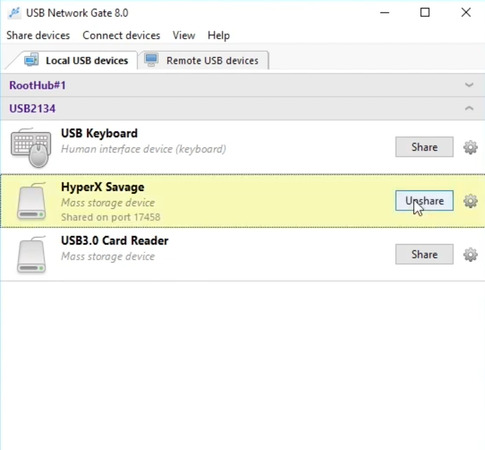
2. Valitse ohjelmiston käyttöliittymän avulla isäntäkoneessa palvelu, jonka haluat jakaa, ja napsauta “Jaa”-painiketta.
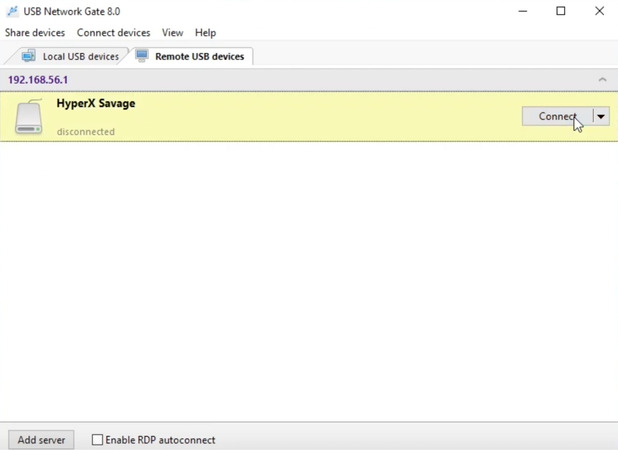
3. Avaa USB Network Gate vieras-virtuaalikoneessa, etsi jaettu laite ja napsauta “Yhdistä”, jotta laite tulee välittömästi virtuaalikoneen käyttöön.
Miksi valita USB Network Gate?
• Yleinen yhteensopivuus laajan laitevalikoiman kanssa, mukaan lukien laitteet, joita VirtualBox ei tue;
• Parannettu turvallisuus salasanasuojauksella ja tietojen salauksella;
• Sujuvoitettu pääsy USB-laitteisiin virtuaalikoneissa verkkojen ja RDP-yhteyksien kautta.
USB Network Gate tarjoaa käyttäjille joustavan, monialustaisen ratkaisun USB-laitteiden jakamiseen virtuaalikoneissa, ja se tarjoaa enemmän toiminnallisuuksia kuin VirtualBoxin omat natiivitoiminnot.
