- Startpagina
- Blog
- Toegang tot USB in virtuele machines zonder risico

Toegang tot USB in virtuele machines zonder risico
USB-toegang in virtuele machines vereist vaak dat je je computer eerst toegang geeft tot het apparaat voordat je het doorgeeft aan de VM. Dit kan een probleem zijn als je vermoedt dat het apparaat geïnfecteerd is of op een andere manier kwaadaardig is. USB Network Gate is een goede manier om het apparaat te sandboxen nog voordat het je virtuele machine bereikt, door de poort waarop het is aangesloten te reserveren.
Je kunt USB Network Gate ook gebruiken om USB-passthrough te bieden voor virtuele machines die beperkte USB-ondersteuning hebben.
USB Network Gate gebruiken om mogelijk geïnfecteerde USB-opslag te analyseren

USB Network Gate is een app die USB-apparaten kan delen op een lokaal netwerk. In plaats van een aangesloten apparaat te selecteren, kan het echter ook een ongebruikte poort delen – in dit geval zal USB Network Gate onmiddellijk elk apparaat vastleggen dat op de genoemde poort wordt aangesloten. Een poort die door USB Network Gate is gereserveerd, kan niet door het besturingssysteem worden gezien, kan geen gegevens uitwisselen met het systeem, en zal het zeker niet toestaan autorun.exe te starten of ten prooi te vallen aan soortgelijke bedreigingen.
Aangezien USB Network Gate via LAN werkt, kun je verbinding maken met een instantie die zich in een virtuele machine bevindt, zelfs als deze geen USB-passthrough ondersteunt voor het betreffende apparaat, of geen USB hot swapping.
USB Network Gate ondersteunt een grote verscheidenheid aan VM-hypervisors, waaronder VirtualBox, VMWare, Citrix, KVM en Hyper-V. Als je niet zeker weet of je setup zal werken met USB Network Gate, kun je het gerust testen met de 14-daagse gratis proefperiode.
Hoe USB te gebruiken in een virtuele machine met USB Network Gate
In dit voorbeeld zullen we USB benaderen vanuit VirtualBox zonder het bloot te stellen aan het host-besturingssysteem.
1. Download en installeer USB Network Gate op de VM-host en op de machine zelf.
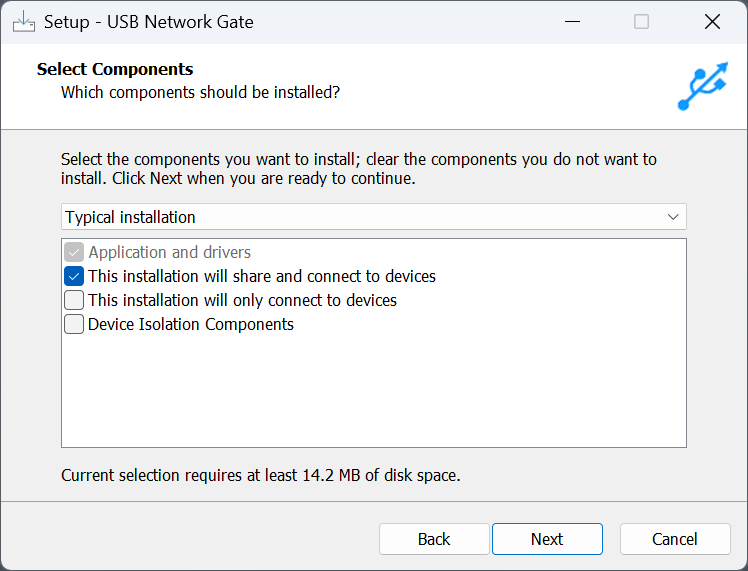
De host heeft een volledige installatie nodig, terwijl de VM-installatie alleen hoeft te verbinden.
2. Activeer USB Network Gate op de host. Je kunt de Free Trial-code gebruiken.
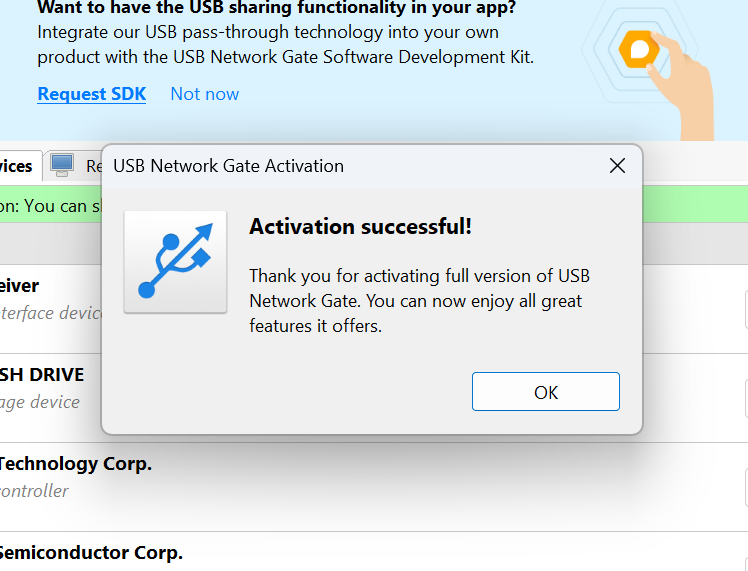
3. Schakel van Apparaten naar “alle poorten”. Zo kun je ook lege poorten zien en delen.
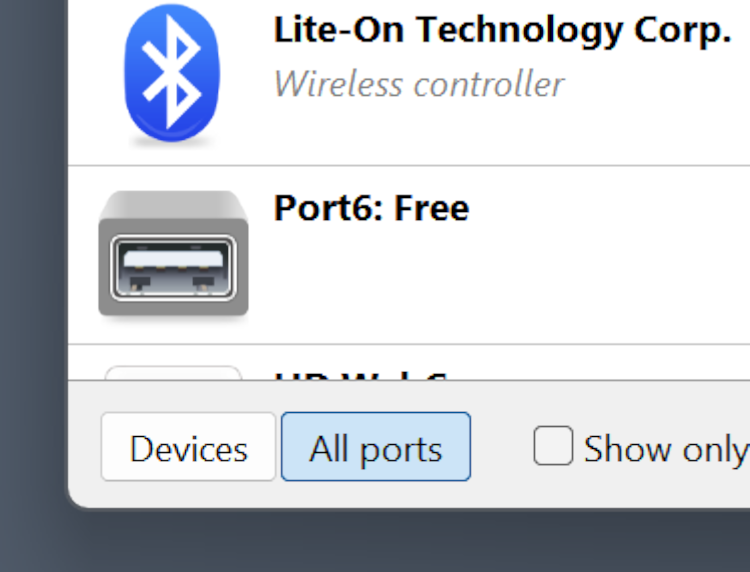
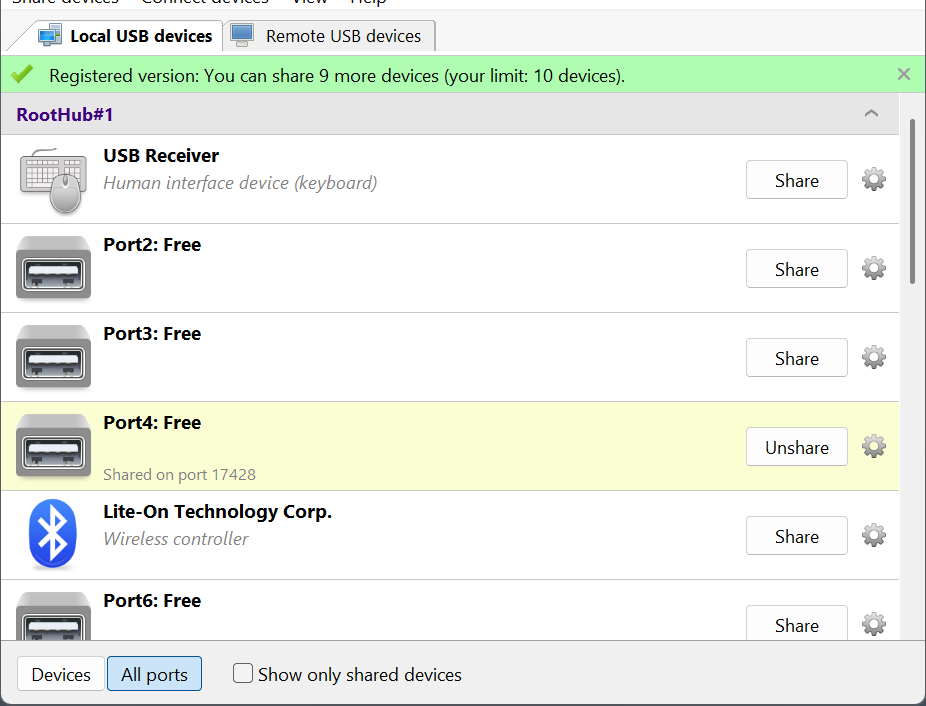
4. Klik op “Delen” naast de poort die je nodig hebt. Dit verbergt de poort op je systeem en voorkomt dat aangesloten apparaten een interface met je computer kunnen vormen.
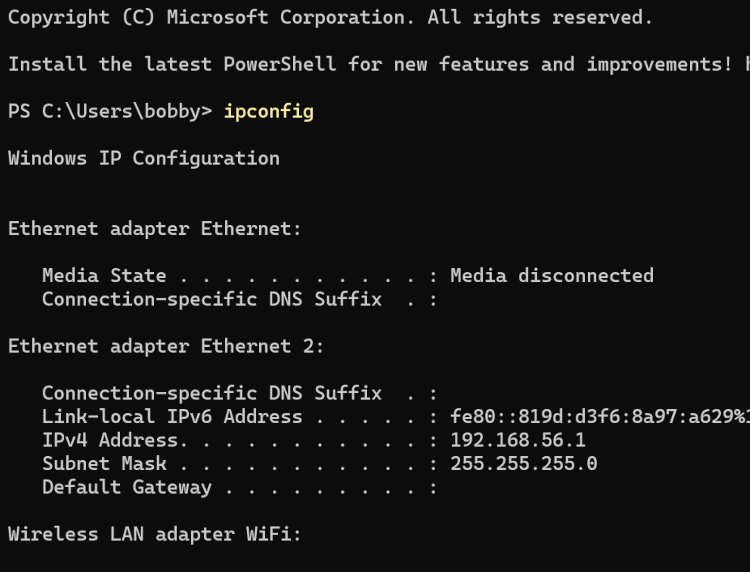
5. Open PowerShell door “Terminal” te selecteren in het Win+X-menu en voer ipconfig uit. Onthoud je IPv4-adres.
6. Start de virtuele machine en open USB Network Gate daarin.
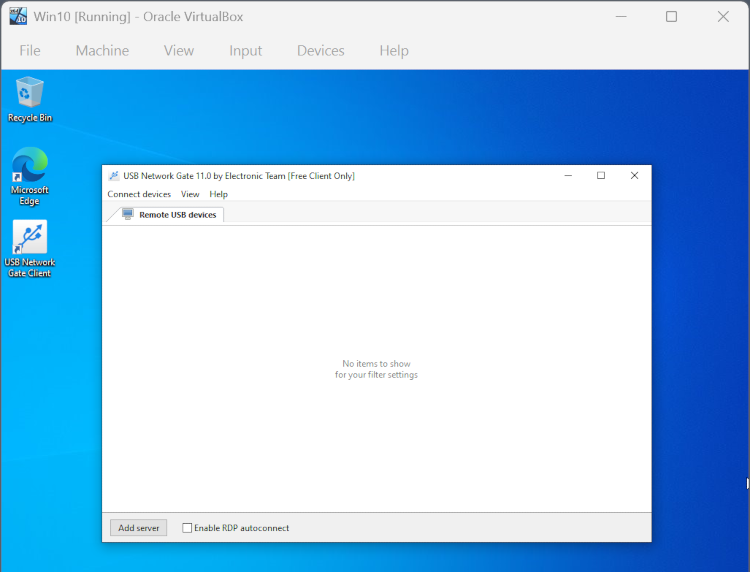
7. Klik op “Server toevoegen” en voer het IP-adres in dat je van ipconfig hebt gekregen.
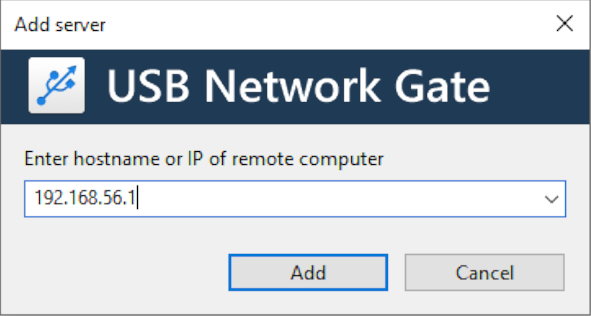
8. Je gedeelde poort verschijnt in de apparatenlijst. Klik op “Verbinden” ernaast.
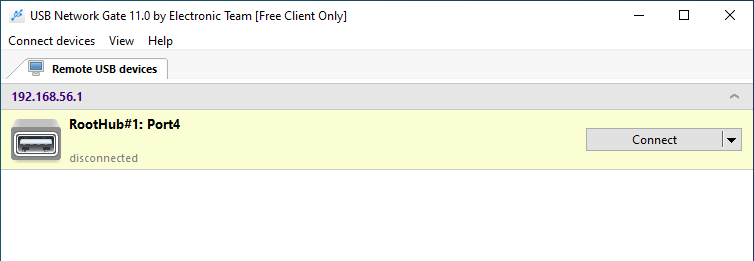
9. Nu worden alle verbonden apparaten rechtstreeks doorgegeven aan de VM.
Andere problemen opgelost door USB Network Gate
Virtualisatiesoftware heeft vaak problemen met USB, die per platform verschillen.
VMWare is afhankelijk van een arbitrageservice die met de VM start. Dienovereenkomstig is de aanbevolen methode om USB-problemen in VMWare op te lossen het opnieuw opstarten van de VM. Dit is geen haalbare oplossing als je een VM wilt gebruiken voor een langdurig proces dat niet onderbroken kan worden, of volledige USB-ondersteuning nodig hebt om deze correct af te sluiten.
Hyper-V passthrough is alleen native mogelijk via RemoteFX, dat op zijn beurt moet worden geconfigureerd via Windows-beleidsregels. Beleidsregels zijn nogal ingewikkeld en als je geen beheerder bent op je werkplek, zijn ze mogelijk helemaal niet toegankelijk voor je.
Citrix XenDesktop USB is meestal beperkt tot generieke apparaten, zoals muizen, toetsenborden en opslagapparaten, en vereist bovendien beleidsconfiguratie — soms zowel op de client als op de server. Dit kan ook een probleem zijn voor apparaten met ingebouwde beveiligingsfuncties.
Alle bovengenoemde problemen worden eenvoudig opgelost met behulp van USB Network Gate. De hoge apparaatlimiet, hoge bandbreedte en brede compatibiliteit met USB-apparaattypen zijn precies wat u nodig hebt als aanvulling op een virtuele machine.