VirtualBox USB-gjennomføring rettleiing

Å ta i bruk VirtualBox USB-gjennomkopling gjer at brukarar i ein VBox-gjest-VM enkelt kan overføre data til USB-periferiutstyr. Vi skal vise deg korleis du kan slå på USB i VirtualBox, slik at du kan bruke lokale USB-einingar i ein VM med den same funksjonaliteten som ved ei direkte tilkopling. Vi skal òg snakke om korleis du kan leggje til rette for USB i VirtualBox med ulike operativsystem. I tillegg tilbyr vi at du kan prøve VBox USB-gjennomkopling ved hjelp av USB Network Gate og arbeide med einingane dine i alle miljø.

Kva har endra seg i VirtualBox 7.x?

Oracle har oppdatert VirtualBox for å forenkla støtte for USB-einingar. Versjonar før 7.0.0 gav berre innebygd støtte for USB 1.1, medan støtte for USB 2.0 eller 3.0 var avhengig av Oracle Extension Pack. Frå og med VirtualBox 7.0.0 er høghastigheits USB-kontrollarar (EHCI for USB 2.0 og xHCI for USB 3.0) inkluderte i basepakken, noko som gjer oppsettet enklare. Extension Pack gir likevel framleis tilleggsfunksjonar og kan framleis vera relevant avhengig av kva funksjonalitet som er kravd.


Extension Pack finst framleis og fokuserer på valfrie funksjonar som diskryptering, skyintegrasjonar, VRDP-fjernskrivebord, PXE-oppstarts-ROM, og gjennompassing av vertens webkamera. VirtualBox 7.2, lansert i august 2025, utvida Arm-støtta for Windows on Arm-vertar og Apple silicon Mac-ar, med atterhald om Oracles dokumenterte plattformavgrensingar.

Korleis få tilgang til lokale USB-einingar i VirtualBox

VirtualBox USB-gjennomkopling gjer at ei gjest-virtuell maskin kan få tilgang til og samhandle med USB-einingar som er kopla til vertsmaskina. Brukarar må setje opp USB-gjennomkopling manuelt. Dei må slå på ein virtuell USB-kontrollar og bruke USB-filter eller menyen Einingar → USB for å kople til perifereiningar. Oracle tilrår USB 3.0 i dei fleste tilfelle.

Desse stega etablerer USB-gjennomkopling til ei VirtualBox-VM.

1. Slå av den virtuelle maskina. Innstillingane for USB-kontrolleren kan berre endrast når VM-en er slått av.

2. Aktiver USB og vel rett kontroller for miljøet ditt.
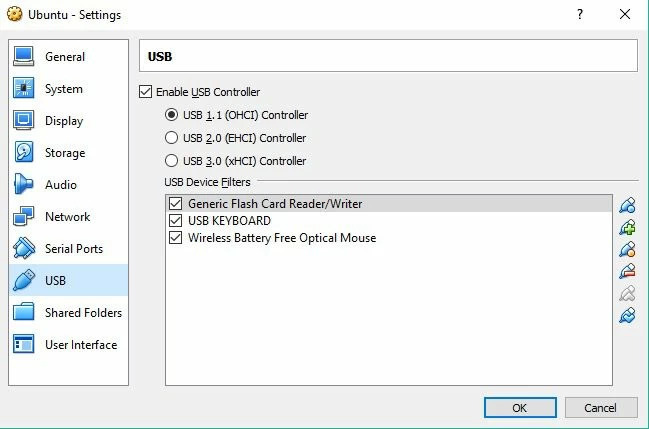
VirtualBox Manager → vel VM-en din → Innstillingar → USB:

• Kryss av for «Aktiver USB-kontroller»

• Vel ein kontroller:

⚬ USB 3.0 (xHCI): tilrådd i dei fleste tilfelle.

⚬ USB 2.0 (EHCI): for gjesteoperativsystem som ikkje støttar xHCI.

⚬ USB 1.1 (OHCI): berre for eldre system, der nokre Windows-gjestar krev tredjepartsdrivarar installerte i VM-en.
VirtualBox 5.0

3. Det er sterkt tilrådd å leggja til eit USB-einingfilter.
I Innstillingar → USB, klikk på ikonet «Legg til filter (+)» og vel USB-eininga di. Filteret avgjer kva for ei eining som kan fangast automatisk av VirtualBox-VM-en.

4. Kople til eininga ved å følgje desse stega for å minimere feil med oppteken eller låst eining.

• Kople USB-eininga frå verten.

• Start den virtuelle maskina og la operativsystemet fullføre oppstartsprosedyren.

• Kople eininga til verten. Når eininga er fanga av gjest-VM-en, blir ho straks kopla frå verten. Du kan ikkje bruke ei eining som er montert eller i bruk av verten.

5. Dersom eininga ikkje vert automatisk kopla til, må du kople ho til manuelt i VM-vindauget ved å gå til Devices → USB og velje eininga di.

6. Vanlege OS-spesifikke løyveproblem påverkar etablering av USB-gjennomkopling i VirtualBox.

• Linux-vertar krev vanlegvis at brukaren blir lagd til i vboxusers-gruppa, og deretter krev ein omstart eller å logge inn og ut av VM-en.
• MacOS-vertar kan måtte tillate at VirtualBox fangar USB-einingar ved å aktivere det i Innstillingar > Personvern & tryggleik.

Ein meir fleksibel måte å få tilgang til USB-einingar i VirtualBox

For mange VirtualBox-oppsett er USB-passthrough standardmåten å få tilgang til lokalt tilkopla USB-einingar inne i ei VM. Likevel kan det bli avgrensande på grunn av manuelt oppsett og kompatibilitetsproblem med visse typar maskinvare. USB Network Gate tilbyr ein alternativ framgangsmåte, særleg nyttig i bedriftsmiljø.

Korleis setje opp USB-støtte i VirtualBox på ulike operativsystem

VirtualBox USB-støtte er tilgjengeleg på fleire operativsystem. Bruk dei rette stega for operativsystemet ditt.

VirtualBox USB-vidaresending på Windows

1. Slå på USB-kontrolleren i VirtualBox-innstillingane til VM-en.

2. Legg til USB-filter manuelt ved å bruke VBoxManage-kommandoar frå «Einingar»-menyen. Du kan òg konfigurere filter slik at dei automatisk fangar USB-einingar etter leverandør, produkt eller serienummer.

3. Start den virtuelle maskina etter at du har sett opp filteret, og eininga vil bli kopla til automatisk.

Merk: Du må løyse ut lagringseiningar frå verten før du gir dei vidare til gjesten for å unngå datatap eller korrupsjon.

VirtualBox USB-gjennomkopling på Mac

På macOS er det enkelt å setje opp USB-gjennomføring ved å følgje desse stega.

1. Slå av den virtuelle maskina.

2. I VirtualBox-handsamaren, klikk på «Innstillingar» for VM-en din og gå til «USB»-delen.

3. Aktiver rett USB-kontroller, vanlegvis USB 3.0 (xHCI) eller USB 2.0.

4. Legg til eit einingsfilter ved å klikke på det grøne «pluss»-ikonet og velje USB-eininga du vil sende vidare til den virtuelle gjestemaskina.

5. Etter å ha valt eininga, start VM-en. USB-eininga skal bli attkjend og tilgjengeleg for gjeste-OS-et. 

Merk: USB-eininga vil ikkje visast i macOS Finder når VM-en køyrer. macOS vil kjenne ho att etter at VM-en er slått av.

VirtualBox USB-gjennomkopling på Linux

Dersom du brukar Linux som vert-OS, følg desse stega for å slå på USB-gjennomgang.

1. Installer VirtualBox Extension Pack om nødvendig. Sjølv om USB 2.0/3.0-støtte er inkludert i baseproduktet, kan nokre Linux-distribusjonar krevje det for full einingskompatibilitet. Last ned Extension Pack frå Oracle og gå til «Fil» → «Innstillingar» → «Utvidingar» for å legge det til i VM-en.

2. Legg brukaren til i gruppa vboxusers ved å køyre følgjande kommando i ein Linux-terminal:  sudo gpasswd -a yourusername vboxusers. Logg deretter ut og inn att på den virtuelle maskina for å ta i bruk endringane.

3. Aktiver USB-kontrolleren og legg til USB-filter. Gå til VM-innstillingane på fana «USB» og aktiver USB 2.0- eller 3.0-kontrolleren du treng. Legg til eit nytt USB-filter for eininga som skal sendast vidare til VM-en.

4. Start VM-en, og eininga skal vere tilgjengeleg for gjesteoperativsystemet.

Merk: I Linux kan verts-OS-et ikkje få tilgang til einingar som er i bruk av ein VirtualBox-VM.

Avmontering av USB-einingar frå gjeste-OS-et

Bruk desse stega for å avmontere ei eining frå gjesteoperativsystemet.

1. Vel Einingar → USB frå VirtualBox-menyen.

2. Fjern avkryssinga for USB-eininga du ønskjer å avmontere.

3. For å kople til eininga på nytt, sjekk ho igjen i lista «Einingar → USB».

Korleis få ekstern tilgang til USB-einingar

Brukar VirtualBox sin Remote Display Protocol (VRDP)

VirtualBox sin Remote Display Protocol (VRDP) gjer det mogleg for brukarar å få tilgang til eit gjeste-OS via ei standard RDP-tilkopling eksternt. Funksjonen tilbyr ei framifrå løysing for å etablere ekstern tilkopling til ei VM på grunn av bakoverkompatibiliteten med Microsoft RDP. 

VRDP støttar òg ekstern tilgang til USB-einingar. Eit gjeste-OS som blir brukt eksternt kan nytte USB-einingar som er kopla til den eksterne maskina som om dei var lokalt tilkopla. Brukarar kan samhandle med eksterne USB-periferiar som skrivarar eller tryggleiksnøklar frå dei virtuelle maskinene sine. 

VirtualBox har avgrensingar med USB-passthrough, særleg for ekstern tilgang eller einingar som krev strikt kompatibilitet. Brukarar kan oppleve upåliteleg yting med USB-einingar på eit anna nettverk eller når dei er tilkopla via RDP. VirtualBox USB-passthrough støttar ikkje nokre avanserte og spesialiserte USB-einingar.

USB Network Gate: Fleksibelt alternativ til VirtualBox sin fjern-USB-gjennomføring

USB Network Gate bidreg til å overvinne avgrensingane i innebygd VirtualBox USB-gjennomkopling og gjev brukarar eit fleksibelt alternativ for ekstern tilkopling av USB-einingar. Programvaren gjer det mogleg med saumlaus nettverkstilgang til USB-einingar, og legg til rette for deling av einingar mellom lokale og eksterne maskiner. 

USB Network Gate leverer ei jamn og påliteleg tilkopling til nær sagt alle USB-einingar, sjølv dei som ikkje er støtta av VirtualBox si gjennomkopling. Det er ei allsidig, plattformuavhengig løysing som støttar Windows, Linux, macOS og ARM-plattformer, og går forbi VirtualBox sine innebygde USB-gjennomkoplingsmoglegheiter.

Korleis dele ei USB-eining med USB Network Gate

1. Installer USB Network Gate på vertsmaskina, som er fysisk kopla til USB-eininga, og på gjest-virtuellmaskina som skal få tilgang til eininga.
USB Passthrough

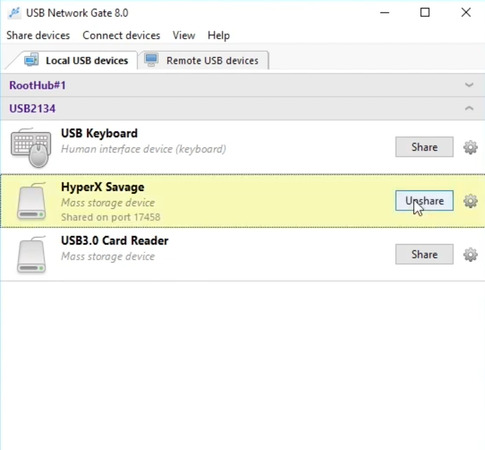
2. Vel tenesta du ønskjer å dele ved å bruke programvara sitt grensesnitt på vertsmaskina, og klikk på «Del»-knappen.

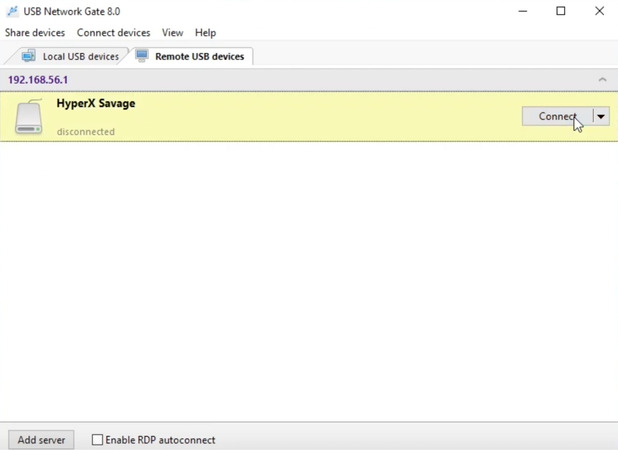
3. Opne USB Network Gate på gjest-VM-en, finn den delte eininga, og klikk «Kople til» for å gjere eininga umiddelbart tilgjengeleg for den virtuelle maskina.
Korleis dele ei USB-eining med USB Network Gate

Kvifor velja USB Network Gate?

• Universell kompatibilitet med eit breitt utval av einingar, inkludert dei som ikkje er støtta av VirtualBox;
• Forbetra tryggleik med passordvern og datakryptering;
• Straumlinjeforma tilgang til USB-einingar i VM-ar på tvers av nettverk og RDP-tilkoplingar.

USB Network Gate tilbyr brukarane ei fleksibel, plattformuavhengig løysing for deling av USB-einingar i virtuelle maskiner som gir større funksjonalitet enn VirtualBox sine innebygde moglegheiter.