- Strona główna
- Blog
- Dostęp do USB w maszynach wirtualnych bez ryzyka

Dostęp do USB w maszynach wirtualnych bez ryzyka
Dostęp do USB w maszynie wirtualnej często wymaga udostępnienia urządzenia komputerowi, zanim zostanie ono przekazane do maszyny wirtualnej. Może to stanowić problem, jeśli podejrzewasz, że urządzenie jest zainfekowane lub w jakikolwiek inny sposób złośliwe. USB Network Gate to dobry sposób na odizolowanie (sandbox) urządzenia jeszcze zanim trafi do Twojej maszyny wirtualnej, poprzez zarezerwowanie portu, do którego jest podłączone.
Możesz także użyć USB Network Gate, aby zapewnić przekazywanie USB (USB passthrough) dla maszyn wirtualnych, które mają ograniczoną obsługę USB.
Korzystanie z USB Network Gate do analizowania potencjalnie zainfekowanej pamięci masowej USB

USB Network Gate to aplikacja, która może udostępniać urządzenia USB w sieci lokalnej. Jednak zamiast wybierać podłączone urządzenie, może też udostępniać nieużywany port — w takim przypadku USB Network Gate natychmiast przechwyci każde urządzenie podłączone do tego portu. Port zarezerwowany przez USB Network Gate nie jest widoczny dla systemu operacyjnego, nie może wymieniać danych z systemem i zdecydowanie nie pozwoli na uruchomienie autorun.exe ani narazić na podobne zagrożenia.
Ponieważ USB Network Gate działa przez LAN, możesz połączyć się z instancją znajdującą się wewnątrz maszyny wirtualnej, nawet jeśli nie obsługuje ona przekazywania USB (USB passthrough) dla danego urządzenia ani hot swapu USB.
USB Network Gate obsługuje szeroką gamę hipernadzorców VM, w tym VirtualBox, VMWare, Citrix, KVM i Hyper-V. Jeśli nie masz pewności, czy Twoja konfiguracja będzie działać z USB Network Gate, możesz przetestować ją w ramach 14-dniowego bezpłatnego okresu próbnego.
Jak udostępnić USB w maszynie wirtualnej za pomocą USB Network Gate
W tym przykładzie uzyskamy dostęp do USB z VirtualBox bez udostępniania go systemowi operacyjnemu hosta.
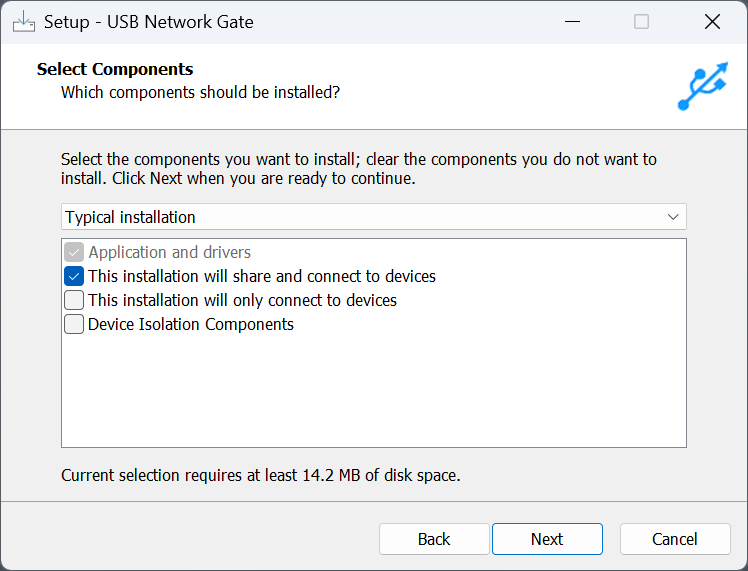
1. Pobierz i zainstaluj USB Network Gate na hoście maszyny wirtualnej oraz na samej maszynie.
Host wymaga pełnej instalacji, natomiast instalacja na VM musi jedynie umożliwiać połączenie.
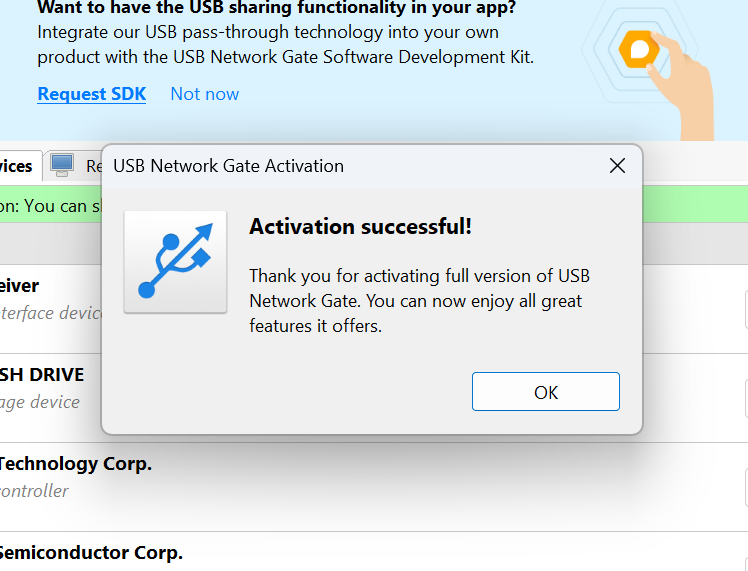
2. Aktywuj USB Network Gate na hoście. Możesz użyć kodu bezpłatnej wersji próbnej.
3. Przełącz z Urządzeń na „wszystkie porty”. W ten sposób możesz również zobaczyć i udostępniać puste porty.
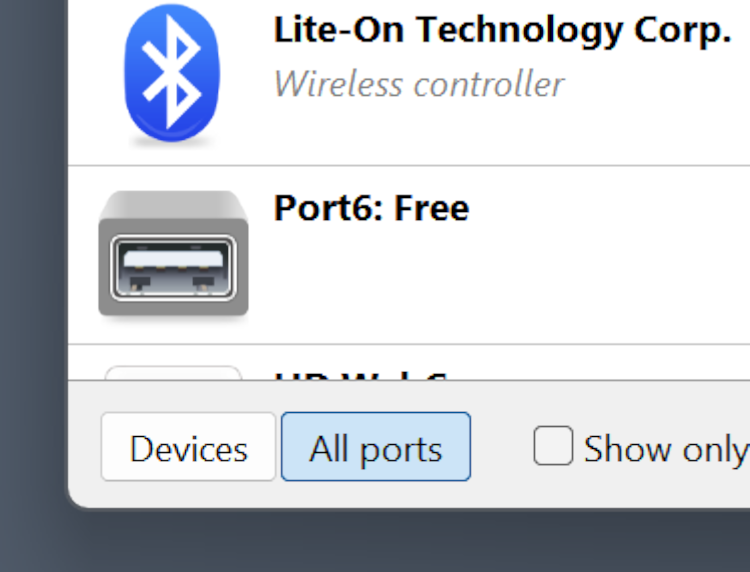
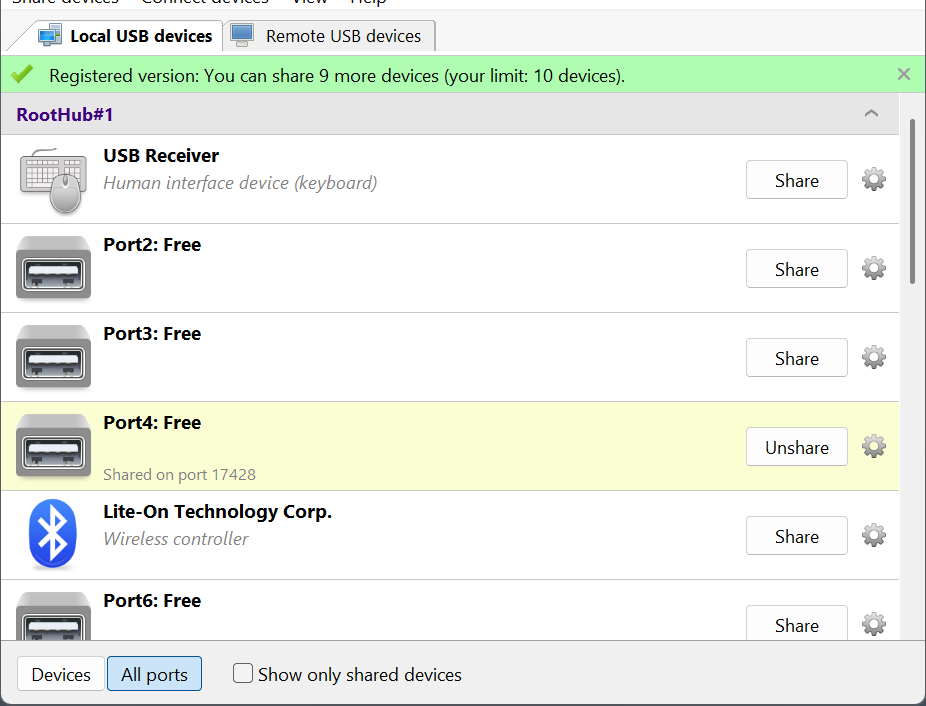
4. Kliknij „Udostępnij” obok portu, którego potrzebujesz. Spowoduje to ukrycie portu w systemie i uniemożliwi wszystkim podłączonym urządzeniom komunikowanie się z komputerem.
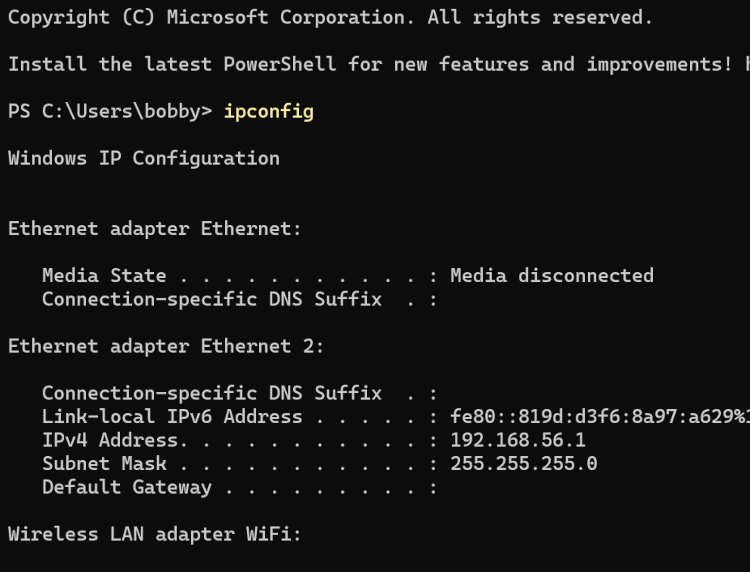
5. Otwórz PowerShell, wybierając „Terminal” z menu Win+X, i uruchom ipconfig. Zapamiętaj swój adres IPv4.
6. Uruchom maszynę wirtualną i otwórz w niej USB Network Gate.
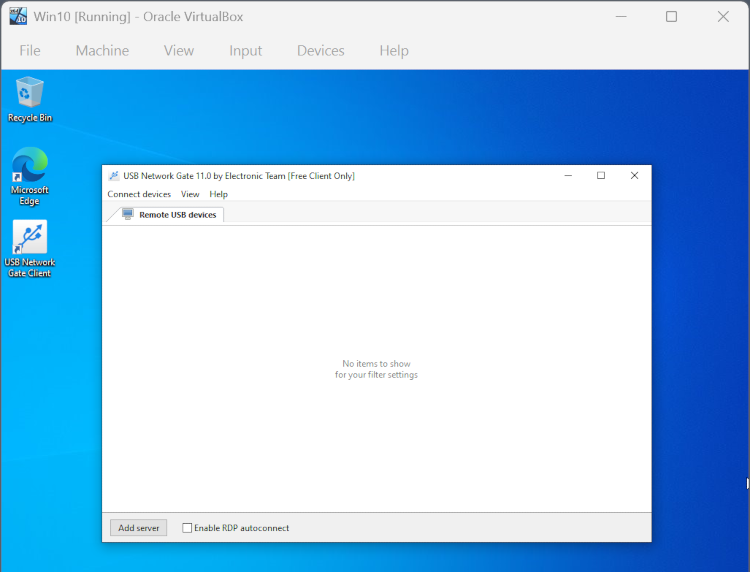
7. Kliknij „Dodaj serwer” i wprowadź adres IP uzyskany z polecenia ipconfig.
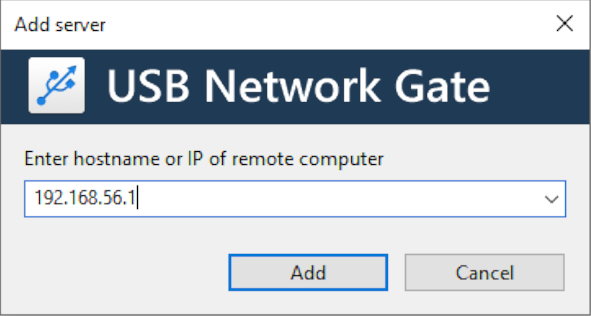
8. Twój udostępniony port pojawi się na liście urządzeń. Kliknij „Połącz” obok niego.
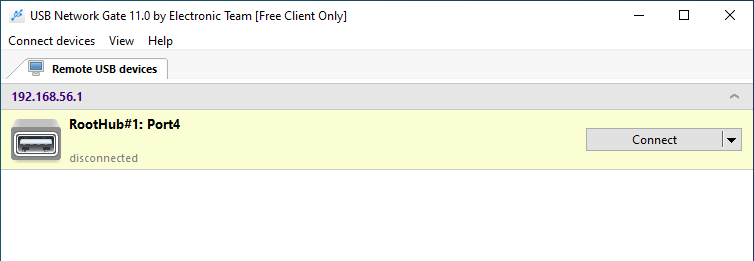
9. Teraz wszelkie podłączone urządzenia będą przekazywane bezpośrednio do maszyny wirtualnej.
Inne problemy rozwiązane przez USB Network Gate
Oprogramowanie do wirtualizacji często ma problemy z USB, które różnią się w zależności od platformy.
VMWare opiera się na usłudze arbitrażu, która uruchamia się wraz z maszyną wirtualną. W związku z tym zalecaną metodą rozwiązania wszelkich problemów z USB w VMWare jest ponowne uruchomienie maszyny wirtualnej. Nie jest to jednak realne rozwiązanie, jeśli chcesz używać maszyny wirtualnej do długotrwałego procesu, którego nie można przerwać, lub potrzebujesz pełnej obsługi USB, aby prawidłowo ją wyłączyć.
Hyper-V passthrough jest natywnie możliwy wyłącznie poprzez RemoteFX, który z kolei musi zostać skonfigurowany za pomocą zasad systemu Windows. Zasady są dość skomplikowane i jeśli nie jesteś administratorem w swoim miejscu pracy, mogą być dla Ciebie całkowicie niedostępne.
Citrix XenDesktop USB jest w większości ograniczony do urządzeń ogólnych, takich jak myszy, klawiatury i urządzenia pamięci masowej, a także wymaga konfiguracji zasad — czasami zarówno po stronie klienta, jak i po stronie serwera. Może to stanowić problem również w przypadku urządzeń z wbudowanymi funkcjami zabezpieczeń.
Wszystkie z wyżej wymienionych problemów można łatwo rozwiązać z pomocą USB Network Gate. Jego wysoki limit urządzeń, duża przepustowość oraz szeroka kompatybilność z typami urządzeń USB to dokładnie to, czego potrzebujesz, aby uzupełnić maszynę wirtualną.