Att aktivera VirtualBox USB-genomsläppsfunktionen gör det möjligt för användare i en VBox-gäst-VM att enkelt överföra data till USB-kringutrustning. Vi kommer att visa dig hur du aktiverar USB i VirtualBox så att du kan använda lokala USB-enheter i en VM med samma funktionalitet som vid en direktanslutning. Vi kommer också att prata om hur du underlättar USB i VirtualBox med olika operativsystem. Dessutom erbjuder vi dig att prova VBox USB-genomsläppsfunktionen med hjälp av USB Network Gate och arbeta med dina enheter i vilken miljö som helst.
Vad har ändrats i VirtualBox 7.x?
Oracle har uppdaterat VirtualBox för att förenkla stödet för USB-enheter. Versioner före 7.0.0 erbjöd endast inbyggt stöd för USB 1.1, medan stöd för USB 2.0 eller 3.0 var beroende av Oracle Extension Pack. Från och med VirtualBox 7.0.0 ingår höghastighets-USB-styrenheter (EHCI för USB 2.0 och xHCI för USB 3.0) i grundpaketet, vilket förenklar installationen. Extension Pack tillhandahåller dock fortfarande ytterligare funktioner och kan fortfarande vara relevant beroende på vilken funktionalitet som krävs.
Extension Pack finns fortfarande kvar och fokuserar på valfria funktioner såsom diskkryptering, molnintegrationer, VRDP-fjärrskrivbord, PXE-boot-ROM och vidarebefordran av värddatorns webbkamera. VirtualBox 7.2, som släpptes i augusti 2025, utökade Arm-stödet för Windows on Arm-värdar och Apple silicon-Macar, med förbehåll för Oracles dokumenterade plattformsbegränsningar.
Hur man får åtkomst till lokala USB-enheter i VirtualBox
VirtualBox USB-genomsläpp gör det möjligt för en virtuell gästmaskin att komma åt och interagera med USB-enheter som är anslutna till värddatorn. Användare måste manuellt konfigurera USB-genomsläpp. De måste aktivera en virtuell USB-styrenhet och använda USB-filter eller menyn Enheter → USB för att ansluta kringutrustning. Oracle rekommenderar USB 3.0 i de flesta fall.
Följande steg upprättar USB-genomsläpp till en VirtualBox-VM.
- Stäng av den virtuella maskinen. Inställningarna för USB-styrenheten kan endast ändras när den virtuella maskinen är avstängd.
2. Aktivera USB och välj rätt styrenhet för din miljö.
VirtualBox Manager → välj din VM → Inställningar → USB:
• Markera “Aktivera USB-styrenhet”
• Välj en styrenhet:
⚬ USB 3.0 (xHCI): rekommenderas i de flesta fall.
⚬ USB 2.0 (EHCI): för gästoperativsystem som inte stöder xHCI.
⚬ USB 1.1 (OHCI): endast för äldre system, där vissa Windows-gäster kräver att tredjepartsdrivrutiner installeras i VM:n.
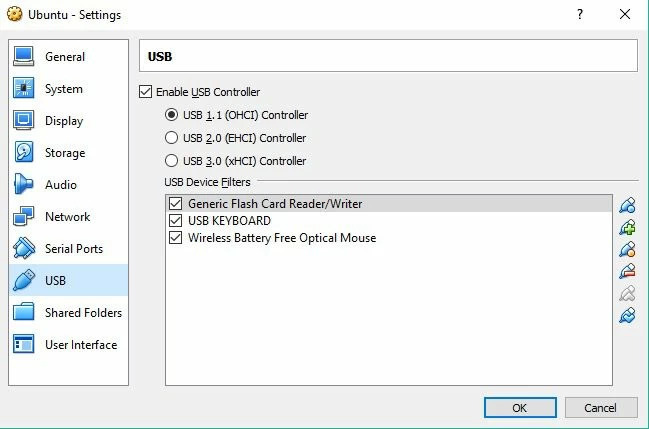
3. Det rekommenderas starkt att lägga till ett filter för USB-enheter.
I Inställningar → USB klickar du på ikonen ”Lägg till filter (+)” och väljer din USB-enhet. Filtret avgör vilken enhet som automatiskt kan fångas upp av VirtualBox-VM:n.
4. Anslut enheten med hjälp av följande steg för att minimera fel med upptagen eller låst enhet.
• Koppla bort USB-enheten från värden.
• Starta den virtuella datorn och låt operativsystemet slutföra startproceduren.
• Anslut enheten till värden. När enheten fångas upp av gäst-VM:n kopplas den omedelbart bort från värden. Du kan inte använda en enhet som är monterad eller används av värden.
5. Om enheten inte ansluts automatiskt måste du ansluta den manuellt i VM-fönstret genom att gå till Enheter → USB och välja din enhet.
6. Vanliga OS-specifika behörighetsproblem påverkar upprättandet av USB-passthrough i VirtualBox.
• Linux-värdar kräver vanligtvis att användaren läggs till i gruppen vboxusers och kräver sedan en omstart eller att man loggar ut och in i den virtuella maskinen.
• macOS-värdar kan behöva tillåta att VirtualBox tar kontroll över USB-enheter genom att aktivera det i Inställningar > Integritet & säkerhet.
Ett mer flexibelt sätt att komma åt USB-enheter i VirtualBox
För många VirtualBox-installationer är USB-passthrough standardmetoden för att få åtkomst till lokalt anslutna USB-enheter inuti en VM. Det kan dock bli begränsande på grund av manuell konfiguration och kompatibilitetsproblem med viss hårdvara. USB Network Gate erbjuder ett alternativt tillvägagångssätt, särskilt användbart i företagsmiljöer.
Så här konfigurerar du USB-stöd i VirtualBox på olika operativsystem
VirtualBox USB-stöd finns tillgängligt på flera operativsystem. Använd de lämpliga stegen för ditt operativsystem.
VirtualBox USB-genomströmning på Windows
- Aktivera USB-styrenheten i VM:ens VirtualBox-inställningar.
2. Lägg till USB-filter manuellt med VBoxManage-kommandon från menyn ”Enheter”. Du kan också konfigurera filter för att automatiskt fånga USB-enheter efter leverantör, produkt eller serienummer.
3. Starta den virtuella datorn efter att du har ställt in filtret, så kommer enheten att anslutas automatiskt.
VirtualBox USB-genomströmning på Mac
På macOS är det enkelt att aktivera USB-passthrough genom att följa stegen nedan.
- Stäng av den virtuella maskinen.
2. I VirtualBox Manager, klicka på ”Inställningar” för din VM och gå till avsnittet ”USB”.
3. Aktivera rätt USB-kontroller, vanligtvis USB 3.0 (xHCI) eller USB 2.0.
4. Lägg till ett enhetsfilter genom att klicka på den gröna ”plus”-ikonen och välja den USB-enhet du vill vidarebefordra till gäst-virtuella maskinen.
5. Efter att du har valt enheten startar du den virtuella maskinen. USB-enheten bör kännas igen och vara tillgänglig för gästoperativsystemet.
VirtualBox USB-vidarebefordran i Linux
Om du använder Linux som ditt värdoperativsystem följer du dessa steg för att aktivera USB-genomsläpp.
- Installera VirtualBox Extension Pack vid behov. Även om stöd för USB 2.0/3.0 ingår i basprodukten kan vissa Linux-distributioner kräva det för full enhetskompatibilitet. Ladda ned Extension Pack från Oracle och gå till “Arkiv” → “Inställningar” → “Tillägg” för att lägga till det i den virtuella datorn.
2. Lägg till användaren i gruppen vboxusers genom att köra följande kommando i en Linux-terminal: sudo gpasswd -a yourusername vboxusers. Logga sedan ut och in igen i den virtuella maskinen för att tillämpa ändringarna.
3. Aktivera USB-styrenheten och lägg till USB-filter. Gå till VM-inställningarnas flik ”USB” och aktivera den USB 2.0- eller 3.0-styrenhet du behöver. Lägg till ett nytt USB-filter för enheten som ska vidarebefordras till VM.
4. Starta den virtuella datorn, och enheten bör vara tillgänglig för gästoperativsystemet.
Avmontering av USB-enheter från gästoperativsystemet
Använd dessa steg för att avmontera en enhet från gästoperativsystemet.
- Välj Enheter → USB från VirtualBox-menyn.
2. Avmarkera USB-enheten som du vill avmontera.
3. För att återansluta enheten, kontrollera den igen i listan “Enheter → USB”.
Hur man fjärransluter till USB-enheter
Använda VirtualBox fjärrvisningsprotokoll (VRDP)
VirtualBoxs Remote Display Protocol (VRDP) gör det möjligt för användare att få åtkomst till ett gäst-OS via en standard RDP-anslutning på distans. Funktionen erbjuder en utmärkt lösning för att etablera fjärranslutning till en VM tack vare sin bakåtkompatibilitet med Microsoft RDP.
VDRP stöder också fjärråtkomst till USB-enheter. Ett gäst-OS som nås på distans kan använda USB-enheter som är anslutna till fjärrmaskinen som om de vore anslutna lokalt. Användare kan interagera med fjärranslutna USB-tillbehör som skrivare eller säkerhetsnycklar från sina virtuella maskiner.
VirtualBox har begränsningar med USB-passthrough, särskilt för fjärråtkomst eller enheter som kräver strikt kompatibilitet. Användare kan uppleva opålitlig prestanda med USB-enheter på ett annat nätverk eller när de är anslutna via RDP. VirtualBox USB-passthrough stöder inte vissa avancerade och specialiserade USB-enheter.
USB Network Gate: Flexibelt alternativ till VirtualBox fjärr-USB-genomsläpp
USB Network Gate hjälper till att övervinna begränsningarna i VirtualBox inbyggda USB-passthrough och erbjuder användare ett flexibelt alternativ för fjärranslutning av USB-enheter. Programvaran möjliggör sömlös nätverksåtkomst till USB-enheter och underlättar delning av enheter mellan lokala och fjärranslutna datorer.
USB Network Gate levererar en konsekvent och tillförlitlig anslutning till i stort sett vilken USB-enhet som helst, även sådana som inte stöds av VirtualBox passthrough. Det är en mångsidig plattformsoberoende lösning som stöder Windows, Linux, macOS och ARM-plattformar och överträffar VirtualBox inbyggda USB-passthrough-funktioner.
Hur du delar en USB-enhet med USB Network Gate
- Installera USB Network Gate på värddatorn, som är fysiskt ansluten till USB-enheten, och på gäst-virtuella maskinen som kommer att få åtkomst till enheten.
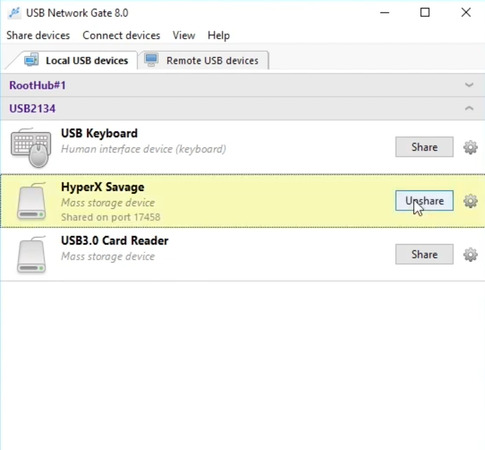
2. Välj den tjänst du vill dela med hjälp av programvarans gränssnitt på värddatorn och klicka på knappen ”Dela”.
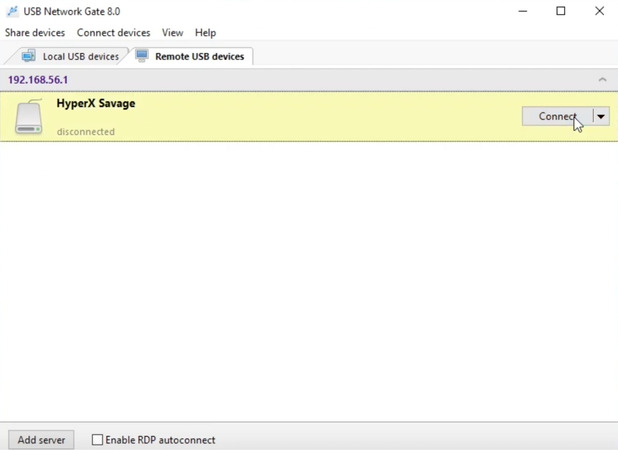
3. Öppna USB Network Gate på gäst-VM:n, leta upp den delade enheten och klicka på ”Anslut” för att göra enheten omedelbart tillgänglig för den virtuella maskinen.
Varför välja USB Network Gate?
• Universell kompatibilitet med ett brett utbud av enheter, inklusive sådana som inte stöds av VirtualBox;
• Förbättrad säkerhet med lösenordsskydd och datakryptering;
• Smidigare åtkomst till USB-enheter i virtuella maskiner över nätverk och RDP-anslutningar.
USB Network Gate erbjuder användare en flexibel, plattformsoberoende lösning för att dela USB-enheter i virtuella maskiner som ger större funktionalitet än VirtualBox inbyggda möjligheter.
