VirtualBox USB geçişi işlevselliğini etkinleştirmek, VBox misafir VM’deki kullanıcıların USB çevre birimlerine kolayca veri aktarmasını sağlar. Yerel USB aygıtlarını bir VM’de doğrudan bağlantıyla aynı işlevsellikle kullanabilmeniz için VirtualBox’ta USB’yi nasıl etkinleştireceğinizi göstereceğiz. Ayrıca, farklı işletim sistemleriyle VirtualBox’ta USB’yi nasıl kolaylaştıracağımızdan da bahsedeceğiz. Ek olarak, USB Network Gate yardımıyla VBox USB geçişi özelliğini denemenizi ve aygıtlarınızla her ortamda çalışmanızı öneriyoruz.
VirtualBox 7.x'te Neler Değişti?
Oracle, USB aygıtı desteğini basitleştirmek için VirtualBox’ı güncelledi. 7.0.0 öncesindeki sürümler yalnızca yerel USB 1.1 desteği sağlıyordu; USB 2.0 veya 3.0 desteği ise Oracle Extension Pack’e bağlıydı. VirtualBox 7.0.0 ile başlayarak, yüksek hızlı USB denetleyicileri (USB 2.0 için EHCI ve USB 3.0 için xHCI) temel pakete dahil edilmiştir ve bu da kurulumu basitleştirir. Ancak, Extension Pack hâlâ ek özellikler sağlar ve gereken işlevselliğe bağlı olarak hâlâ geçerli olabilir.
Extension Pack hâlâ mevcuttur ve disk şifreleme, bulut entegrasyonları, VRDP uzak masaüstü, PXE önyükleme ROM’u ve ana makine web kamerası geçişi gibi isteğe bağlı özelliklere odaklanır. Ağustos 2025’te yayımlanan VirtualBox 7.2, Oracle’ın belgelenmiş platform sınırlamalarına tabi olarak, Windows on Arm ana makineleri ve Apple silicon Mac’ler için Arm desteğini genişletti.
VirtualBox'ta Yerel USB Aygıtlarına Nasıl Erişilir
VirtualBox USB geçişi, bir misafir sanal makinenin ana bilgisayara bağlı USB aygıtlarına erişmesini ve onlarla etkileşim kurmasını sağlar. Kullanıcılar USB geçişini manuel olarak yapılandırmalıdır. Sanal bir USB denetleyicisini etkinleştirmeli ve çevre birimlerini eklemek için USB filtrelerini veya Aygıtlar → USB menüsünü kullanmalıdır. Oracle, çoğu durumda USB 3.0’ı önerir.
Aşağıdaki adımlar, bir VirtualBox VM’ye USB geçişini kurar.
1. Sanal makineyi kapatın. USB denetleyici ayarları yalnızca VM kapalıyken değiştirilebilir.
2. USB’yi etkinleştirin ve ortamınız için doğru denetleyiciyi seçin.
VirtualBox Yöneticisi → sanal makinenizi seçin → Ayarlar → USB:
• “USB Denetleyicisini Etkinleştir”i işaretleyin
• Bir denetleyici seçin:
⚬ USB 3.0 (xHCI): çoğu durumda önerilir.
⚬ USB 2.0 (EHCI): xHCI’yi desteklemeyen misafir işletim sistemleri için.
⚬ USB 1.1 (OHCI): yalnızca eski sistemler için; bazı Windows misafirleri, sanal makinede üçüncü taraf sürücülerin kurulmasını gerektirebilir.
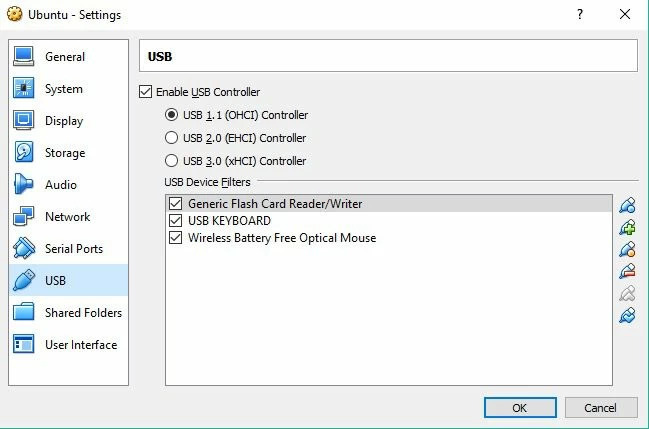
3. Bir USB cihaz filtresi eklenmesi şiddetle tavsiye edilir.
Ayarlar → USB bölümünde “Filtre Ekle (+)” simgesine tıklayın ve USB cihazınızı seçin. Filtre, VirtualBox VM tarafından hangi cihazın otomatik olarak yakalanabileceğini belirler.
4. Meşgul veya kilitli cihaz hatalarını en aza indirmek için cihazı aşağıdaki adımları izleyerek bağlayın.
• USB cihazını ana makineden ayırın.
• VM’yi başlatın ve işletim sisteminin önyükleme işlemini tamamlamasına izin verin.
• Cihazı ana makineye bağlayın. Cihaz misafir VM tarafından yakalandığında, ana makineden derhal bağlantısı kesilir. Ana makine tarafından bağlanmış veya kullanımda olan bir cihazı kullanamazsınız.
5. Cihaz otomatik olarak bağlanmazsa, VM penceresinde Aygıtlar → USB yolunu izleyip cihazınızı seçerek onu manuel olarak bağlamanız gerekir.
6. Yaygın işletim sistemine özgü izin sorunları, VirtualBox’ta USB passthrough kurulmasını etkiler.
• Linux ana makinelerinde genellikle kullanıcının vboxusers grubuna eklenmesi gerekir ve ardından bir yeniden başlatma veya VM’den çıkış yapıp tekrar giriş yapılması gerekir.
• MacOS ana makinelerinde, Ayarlar > Gizlilik & Güvenlik bölümünde etkinleştirerek VirtualBox’ın USB cihazlarını yakalamasına izin vermek gerekebilir.
VirtualBox'ta USB Aygıtlarına Erişmenin Daha Esnek Bir Yolu
Birçok VirtualBox kurulumunda USB geçişi, VM içinde yerel olarak bağlı USB cihazlarına erişmenin standart yoludur. Ancak, manuel kurulum ve belirli donanımlarla uyumluluk sorunları nedeniyle sınırlayıcı hale gelebilir. USB Network Gate, özellikle kurumsal ortamlarda faydalı olan alternatif bir yaklaşım sunar.
Farklı İşletim Sistemlerinde VirtualBox USB Desteği Nasıl Kurulur
VirtualBox USB desteği birden fazla işletim sisteminde mevcuttur. İşletim sisteminiz için uygun adımları kullanın.
Windows'ta VirtualBox USB Geçişi
1. VM’nin VirtualBox ayarlarında USB denetleyicisini etkinleştirin.
2. “Aygıtlar” menüsünden VBoxManage komutlarını kullanarak USB filtrelerini manuel olarak ekleyin. Ayrıca filtreleri, USB aygıtlarını üretici, ürün veya seri numarasına göre otomatik olarak yakalayacak şekilde yapılandırabilirsiniz.
3. Filtreyi ayarladıktan sonra VM’yi başlatın ve cihaz otomatik olarak eklenecektir.
Mac’te VirtualBox USB Geçişi
macOS’ta USB geçişini etkinleştirmek, aşağıdaki adımları izleyerek kolayca kurulabilir.
1. Sanal makineyi kapatın.
2. VirtualBox Yöneticisi’nde, sanal makineniz için “Ayarlar”a tıklayın ve “USB” bölümüne gidin.
3. Doğru USB denetleyicisini etkinleştirin, genellikle USB 3.0 (xHCI) veya USB 2.0.
4. Yeşil “artı” simgesine tıklayarak ve misafir sanal makineye aktarılmasını istediğiniz USB aygıtını seçerek bir aygıt filtresi ekleyin.
5. Cihazı seçtikten sonra VM’yi başlatın. USB cihazı tanınmalı ve misafir işletim sistemi tarafından kullanılabilir olmalıdır.
Linux’te VirtualBox USB Geçişi
Ana işletim sisteminiz olarak Linux kullanıyorsanız, USB geçişini etkinleştirmek için şu adımları izleyin.
1. Gerekliyse VirtualBox Extension Pack’i yükleyin. USB 2.0/3.0 desteği temel ürüne dahil olsa da, bazı Linux dağıtımları tam cihaz uyumluluğu için buna ihtiyaç duyabilir. Extension Pack’i Oracle’dan indirin ve VM’ye eklemek için “File” → “Preferences” → “Extensions” yolunu izleyin.
2. Linux terminalinde aşağıdaki komutu çalıştırarak kullanıcıyı vboxusers grubuna ekleyin: sudo gpasswd -a yourusername vboxusers. Ardından değişiklikleri uygulamak için VM’den çıkış yapın ve tekrar giriş yapın.
3. USB denetleyicisini etkinleştirin ve USB filtreleri ekleyin. VM ayarlarında “USB” sekmesine gidin ve ihtiyacınız olan USB 2.0 veya 3.0 denetleyicisini etkinleştirin. VM’ye aktarılacak cihaz için yeni bir USB filtresi ekleyin.
4. VM’yi başlatın ve cihaz misafir işletim sistemi tarafından kullanılabilir olmalıdır.
Misafir İS'den USB Cihazlarının Çıkarılması
Bir cihazı misafir işletim sisteminden ayırmak için bu adımları kullanın.
1. VirtualBox menüsünden Aygıtlar → USB’yi seçin.
2. Bağlantısını kaldırmak istediğiniz USB cihazının işaretini kaldırın.
3. Cihazı yeniden bağlamak için “Aygıtlar → USB” listesinden tekrar kontrol edin.
USB Cihazlarına Uzaktan Erişim Nasıl Sağlanır
VirtualBox’ın Uzak Ekran Protokolü (VRDP) Kullanılarak
VirtualBox’un Uzak Görüntüleme Protokolü (VRDP), kullanıcıların standart bir RDP bağlantısı üzerinden bir konuk işletim sistemine uzaktan erişmesine olanak tanır. Bu özellik, Microsoft RDP ile geriye dönük uyumluluğu sayesinde bir VM’ye uzaktan bağlantı kurmak için mükemmel bir çözüm sunar.
VDRP ayrıca USB cihazlarına uzaktan erişimi de destekler. Uzaktan erişilen bir konuk işletim sistemi, uzak makineye bağlı USB cihazlarını sanki yerel olarak bağlıymış gibi kullanabilir. Kullanıcılar, sanal makinelerinden yazıcılar veya güvenlik anahtarları gibi uzak USB çevre birimleriyle etkileşim kurabilir.
VirtualBox’un USB geçişiyle ilgili sınırlamaları vardır; özellikle uzaktan erişim veya katı uyumluluk gerektiren cihazlar için. Kullanıcılar, farklı bir ağdaki USB cihazlarında veya RDP üzerinden bağlandığında güvenilmez performans yaşayabilir. VirtualBox USB geçişi, bazı gelişmiş ve özel amaçlı USB cihazlarını desteklemez.
USB Network Gate: VirtualBox Uzaktan USB Geçişi için Esnek Alternatif
USB Network Gate, yerel VirtualBox USB geçişinin sınırlamalarının üstesinden gelmeye yardımcı olur ve kullanıcılara esnek, uzak USB cihazı bağlantısı için bir alternatif sunar. Yazılım uygulaması, USB cihazlarına sorunsuz ağ erişimi sağlayarak yerel ve uzak makineler arasında cihaz paylaşımını kolaylaştırır.
USB Network Gate, VirtualBox geçişi tarafından desteklenmeyenler de dahil olmak üzere neredeyse her türlü USB cihaza tutarlı ve güvenilir bir bağlantı sağlar. Windows, Linux, macOS ve ARM platformlarını destekleyen, VirtualBox’ın yerel USB geçiş yeteneklerini aşan çok yönlü, platformlar arası bir çözümdür.
USB Network Gate ile bir USB cihazı nasıl paylaşılır
1. USB cihazına fiziksel olarak bağlı olan ana makineye ve cihaza erişecek misafir sanal makineye USB Network Gate’i yükleyin.
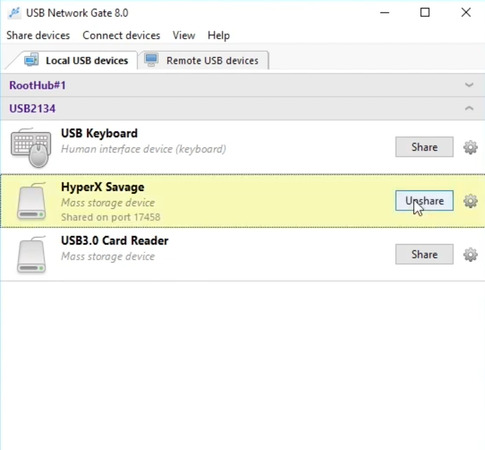
2. Ana makinede yazılımın arayüzünü kullanarak paylaşmak istediğiniz hizmeti seçin ve “Paylaş” düğmesine tıklayın.
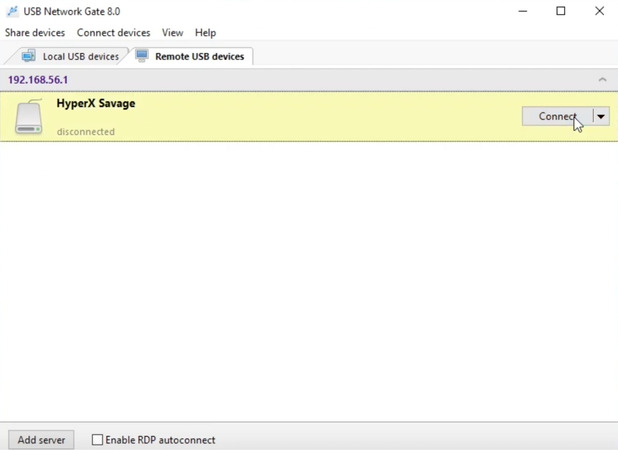
3. Misafir VM’de USB Network Gate’i açın, paylaşılan cihazı bulun ve cihazı sanal makinede hemen kullanılabilir hale getirmek için “Bağlan” seçeneğine tıklayın.
Neden USB Network Gate'i seçmelisiniz?
• VirtualBox tarafından desteklenmeyenler de dahil olmak üzere çok çeşitli cihazlarla evrensel uyumluluk;
• Parola koruması ve veri şifrelemesi ile gelişmiş güvenlik;
• Ağlar ve RDP bağlantıları üzerinden VM’lerde USB cihazlarına kolaylaştırılmış erişim.
USB Network Gate, kullanıcılara sanal makinelerde USB cihazlarını paylaşmak için VirtualBox’ın yerel yeteneklerinden daha fazla işlevsellik sunan esnek, çapraz platform bir çözüm sunar.
