
VirtualBox USB 直通指南

啟用 VirtualBox USB 直通功能可讓 VBox 來賓 VM 中的使用者輕鬆將資料傳輸到 USB 周邊裝置。我們將向你展示如何啟用 VirtualBox 的 USB 功能,讓你能在 VM 中使用本機 USB 裝置,並擁有如同直接連接的相同功能。我們也會討論如何在不同作業系統中促進 VirtualBox 的 USB 使用。此外,我們也提供你藉助 USB Network Gate 來試用 VBox USB 直通功能,並在任何環境中使用你的裝置。

VirtualBox 7.x 中有哪些變更?

Oracle 已更新 VirtualBox 以簡化 USB 裝置支援。7.0.0 之前的版本僅提供原生 USB 1.1 支援,而 USB 2.0 或 3.0 支援則仰賴 Oracle Extension Pack。自 VirtualBox 7.0.0 起,高速 USB 控制器(USB 2.0 的 EHCI 與 USB 3.0 的 xHCI)已納入基本套件,簡化了設定。不過,Extension Pack 仍提供額外功能,並可能依所需功能而仍具相關性。


Extension Pack 仍然存在,並著重於磁碟加密、雲端整合、VRDP 遠端桌面、PXE 開機 ROM,以及主機網路攝影機直通等選用功能。於 2025 年 8 月發布的 VirtualBox 7.2 擴展了對 Windows on Arm 主機與 Apple silicon Mac 的 Arm 支援,但須遵循 Oracle 文件所載的平台限制。

如何在 VirtualBox 中存取本機 USB 裝置

VirtualBox USB 透傳可讓客體虛擬機器存取並與連接到主機電腦的 USB 裝置互動。使用者必須手動設定 USB 透傳。他們必須啟用虛擬 USB 控制器,並使用 USB 篩選器或「裝置 → USB」選單來連接周邊裝置。Oracle 在大多數情況下建議使用 USB 3.0。

以下步驟可為 VirtualBox VM 建立 USB 透傳。

1. 關閉虛擬機器電源。USB 控制器設定只能在 VM 關機時變更。

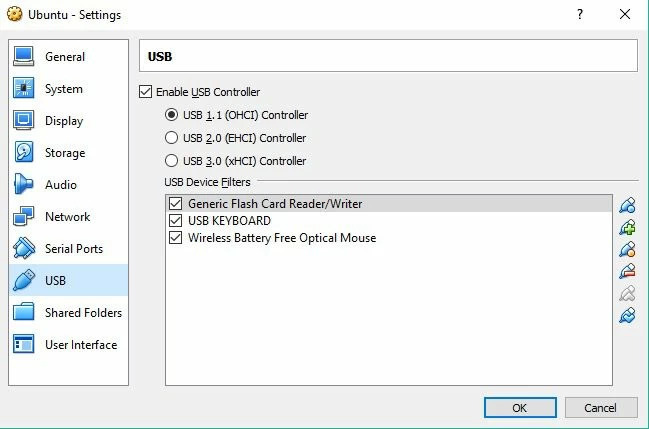
2. 啟用 USB 並為您的環境選取正確的控制器。
VirtualBox 管理員 → 選取您的 VM → 設定 → USB:

• 勾選「啟用 USB 控制器」

• 選取一個控制器:

⚬ USB 3.0(xHCI)多數情況下建議使用。

⚬ USB 2.0(EHCI)適用於不支援 xHCI 的客體作業系統。

⚬ USB 1.1(OHCI)僅適用於舊版系統,且部分 Windows 客體需要在 VM 中安裝第三方驅動程式。
VirtualBox 5.0

3. 強烈建議新增 USB 裝置篩選器。
在「設定」USB」中,點擊「新增篩選器 (+)」圖示並選取您的 USB 裝置。篩選器會決定哪個裝置可被 VirtualBox VM 自動擷取。

4. 使用下列步驟連接裝置,以將裝置忙碌或被鎖定的錯誤降到最低。

• 從主機中斷連接 USB 裝置。

• 啟動 VM,並讓作業系統完成開機程序。

• 將裝置連接到主機。當裝置被客體 VM 擷取後,會立即與主機中斷連接。您無法使用已由主機掛載或正在使用中的裝置。

5. 如果裝置未自動附加,您必須在 VM 視窗中前往 裝置 → USB,並選取您的裝置以手動連接。

6. 常見的作業系統特定權限問題會影響在 VirtualBox 中建立 USB 直通。

• Linux 主機通常需要將使用者加入 vboxusers 群組,然後需要重新開機,或從 VM 登出再登入。
• MacOS 主機可能需要在「設定」>「隱私權與安全性」中啟用,允許 VirtualBox 擷取 USB 裝置。

在 VirtualBox 中更靈活地存取 USB 裝置

對於許多 VirtualBox 設定而言,USB 直通是讓 VM 存取本機連接之 USB 裝置的標準方式。然而,由於需要手動設定,以及與某些硬體的相容性問題,它可能會變得受限。USB Network Gate 提供了一種替代方案,特別適用於企業環境。

如何在不同作業系統上設定 VirtualBox USB 支援

VirtualBox USB 支援可在多種作業系統上使用。請使用適用於您作業系統的步驟。

Windows 上的 VirtualBox USB 直通

1. 在 VM 的 VirtualBox 設定中啟用 USB 控制器。

2. 使用「裝置」選單中的 VBoxManage 指令手動新增 USB 篩選器。你也可以設定篩選器,依據廠商、產品或序號自動擷取 USB 裝置。

3. 設定篩選器後啟動 VM,裝置將會自動附加。

注意: 您必須先將儲存裝置從主機退出,再將其傳遞給客體,以避免資料遺失或損毀。

在 Mac 上的 VirtualBox USB 直通

在 macOS 上,啟用 USB 直通可透過下列步驟輕鬆完成設定。

1. 關閉虛擬機器。

2. 在 VirtualBox 管理器中,點選您 VM 的「設定」並前往「USB」區段。

3. 啟用正確的 USB 控制器,通常為 USB 3.0(xHCI)或 USB 2.0。

4. 按一下綠色「加號」圖示並選取您要直通到來賓虛擬機器的 USB 裝置,以新增裝置篩選器。

5. 選取裝置後,啟動 VM。USB 裝置應會被辨識並可供客體作業系統使用。 

注意: 當 VM 正在執行時,USB 裝置不會出現在 macOS Finder 中。VM 關閉後,macOS 才會辨識它。

Linux 上的 VirtualBox USB 直通

如果您使用 Linux 作為主機作業系統,請依照以下步驟啟用 USB 直通。

1. 如有需要,請安裝 VirtualBox Extension Pack。雖然 USB 2.0/3.0 支援已包含在基本產品中,但某些 Linux 發行版可能需要它才能達到完整的裝置相容性。請從 Oracle 下載 Extension Pack,並前往「檔案」偏好設定」延伸套件」將其新增至 VM。

2. 透過在 Linux 終端機中執行以下指令,將使用者加入 vboxusers 群組: sudo gpasswd -a yourusername vboxusers。然後登出並重新登入 VM 以套用變更。

3. 啟用 USB 控制器並新增 USB 篩選器。前往 VM 設定的「USB」分頁,並啟用你需要的 USB 2.0 或 3.0 控制器。為將會直通至 VM 的裝置新增一個新的 USB 篩選器。

4. 啟動 VM,裝置應可供客體作業系統使用。

注意: 在 Linux 中,主機作業系統無法存取正在被 VirtualBox VM 使用的裝置。

從來賓作業系統卸載 USB 裝置

使用以下步驟從來賓作業系統卸載裝置。

1. 從 VirtualBox 選單中選取 裝置 → USB。

2. 取消勾選您希望卸載的 USB 裝置。

3. 若要重新連接裝置,請再次從「裝置 → USB」清單中檢查它。

如何遠端存取 USB 裝置

使用 VirtualBox 的遠端顯示協定(VRDP)

VirtualBox 的遠端顯示通訊協定(VRDP)可讓使用者透過標準的 RDP 連線從遠端存取來賓作業系統。由於與 Microsoft RDP 具備向下相容性,此功能為建立 VM 的遠端連線提供了極佳的解決方案。

VRDP 也支援對 USB 裝置的遠端存取。透過遠端存取的來賓作業系統可使用連接在遠端機器上的 USB 裝置,就如同它們是本機連接一般。使用者可以從其虛擬機器與遠端 USB 周邊裝置(例如印表機或安全金鑰)互動。

VirtualBox 在 USB 直通方面有所限制,尤其是針對遠端存取或需要嚴格相容性的裝置。當 USB 裝置位於不同網路上或透過 RDP 連線時,使用者可能會遇到效能不穩定的情況。VirtualBox 的 USB 直通不支援部分進階與特殊的 USB 裝置。

USB Network Gate:VirtualBox 遠端 USB 透傳的彈性替代方案

USB Network Gate 可協助克服 VirtualBox 原生 USB 直通的限制,並為使用者提供彈性且可遠端連線 USB 裝置的替代方案。此軟體應用程式可讓 USB 裝置透過網路無縫存取,促進本機與遠端機器之間的裝置共用。 

USB Network Gate 可為幾乎任何 USB 裝置提供一致且可靠的連線,即使是 VirtualBox 直通不支援的裝置也不例外。它是一套多功能的跨平台解決方案,支援 Windows、Linux、macOS 與 ARM 平台,超越 VirtualBox 原生 USB 直通的能力。

如何使用 USB Network Gate 分享 USB 裝置

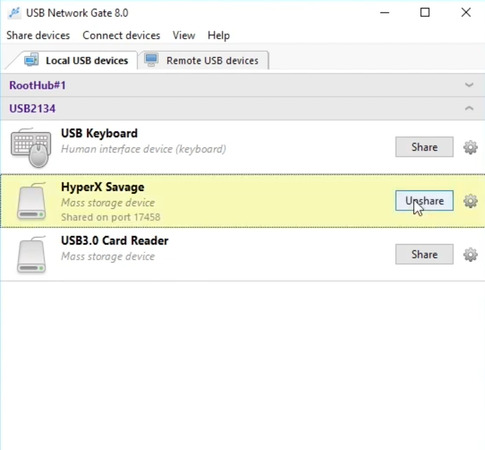
1. 在實體連接 USB 裝置的主機電腦上,以及將存取該裝置的來賓虛擬機器上,安裝 USB Network Gate。
USB Passthrough

2. 使用主機上的軟體介面選取您想要分享的服務,然後按一下「分享」按鈕。

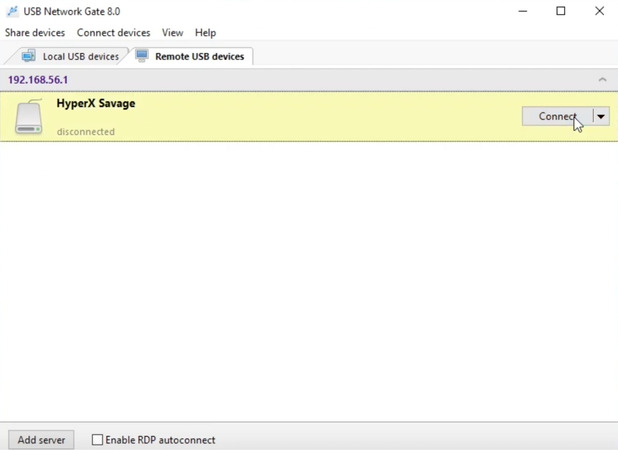
3. 在客體 VM 上開啟 USB Network Gate,找到已分享的裝置,然後按一下「Connect」使該裝置立即可供虛擬機使用。
如何使用 USB Network Gate 分享 USB 裝置

為什麼選擇 USB Network Gate?

• 與各式各樣的裝置通用相容,包括 VirtualBox 不支援的裝置;
• 透過密碼保護與資料加密強化安全性;
• 在跨網路與 RDP 連線的虛擬機中,簡化對 USB 裝置的存取。

USB Network Gate 為使用者提供一套靈活的跨平台解決方案,可在虛擬機中共享 USB 裝置,並提供比 VirtualBox 原生功能更強大的功能性。