Het inschakelen van VirtualBox USB-passthroughfunctionaliteit laat gebruikers in een VBox guest-VM eenvoudig gegevens overzetten naar USB-randapparatuur. We gaan je laten zien hoe je de USB in VirtualBox-functie inschakelt, zodat je lokale USB-apparaten in een VM kunt gebruiken met dezelfde functionaliteit als bij een directe verbinding. We bespreken ook hoe je USB in VirtualBox kunt faciliteren met verschillende besturingssystemen. Daarnaast bieden we je aan om de VBox USB-passthroughfunctie uit te proberen met behulp van USB Network Gate en met je apparaten te werken in elke omgeving.
Qu’est-ce qui a changé dans VirtualBox 7.x ?
Oracle heeft VirtualBox bijgewerkt om de ondersteuning voor USB-apparaten te vereenvoudigen. Versies vóór 7.0.0 boden alleen native USB 1.1-ondersteuning, terwijl USB 2.0- of 3.0-ondersteuning afhankelijk was van het Oracle Extension Pack. Vanaf VirtualBox 7.0.0 zijn high-speed USB-controllers (EHCI voor USB 2.0 en xHCI voor USB 3.0) opgenomen in het basispakket, wat de configuratie vereenvoudigt. Het Extension Pack biedt echter nog steeds extra functies en kan nog steeds relevant zijn, afhankelijk van de vereiste functionaliteit.
Het Extension Pack bestaat nog steeds en richt zich op optionele functies zoals schijfversleuteling, cloudintegraties, VRDP-remote desktop, PXE-boot-ROM en host-webcam-doorvoer. VirtualBox 7.2, uitgebracht in augustus 2025, breidde Arm-ondersteuning uit voor Windows on Arm-hosts en Apple silicon Macs, onder voorbehoud van Oracle’s gedocumenteerde platformbeperkingen.
Comment accéder aux périphériques USB locaux dans VirtualBox
VirtualBox USB-doorvoer stelt een gast-virtuele machine in staat om toegang te krijgen tot en te communiceren met USB-apparaten die op de hostcomputer zijn aangesloten. Gebruikers moeten USB-doorvoer handmatig configureren. Ze moeten een virtuele USB-controller inschakelen en USB-filters gebruiken of het menu Apparaten → USB om randapparaten aan te koppelen. Oracle raadt in de meeste gevallen USB 3.0 aan.
De volgende stappen stellen USB-doorvoer naar een VirtualBox-VM in.
1. Schakel de virtuele machine uit. De instellingen van de USB-controller kunnen alleen worden gewijzigd wanneer de VM is uitgeschakeld.
2. Activeer USB en selecteer de juiste controller voor uw omgeving.
VirtualBox Manager → selecteer uw VM → Instellingen → USB:
• Vink “USB-controller inschakelen” aan
• Selecteer een controller:
⚬ USB 3.0 (xHCI): aanbevolen in de meeste gevallen.
⚬ USB 2.0 (EHCI): voor gastbesturingssystemen die xHCI niet ondersteunen.
⚬ USB 1.1 (OHCI): alleen voor legacy-systemen, waarbij sommige Windows-gasten vereisen dat er drivers van derden in de VM geïnstalleerd worden.
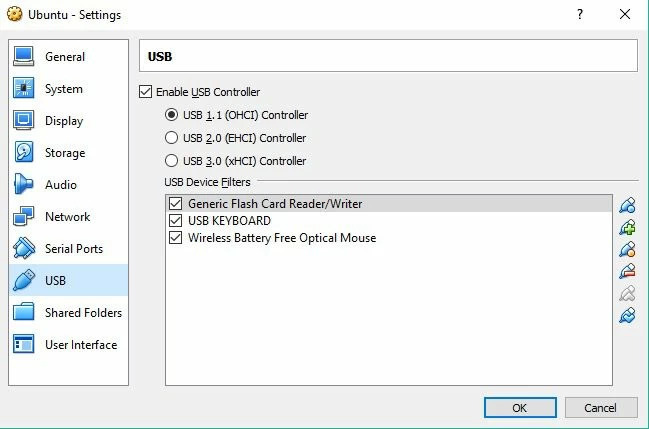
3. Het toevoegen van een USB-apparaatfilter wordt sterk aanbevolen.
Ga in Instellingen → USB naar het pictogram “Filter toevoegen (+)” en selecteer je USB-apparaat. De filter bepaalt welk apparaat automatisch door de VirtualBox-VM kan worden vastgenomen.
4. Koppel het apparaat aan met de volgende stappen om fouten door een bezet of vergrendeld apparaat te minimaliseren.
• Koppel het USB-apparaat los van de host.
• Start de VM en laat het besturingssysteem de opstartprocedure voltooien.
• Verbind het apparaat met de host. Zodra het apparaat door de gast-VM wordt overgenomen, wordt het onmiddellijk losgekoppeld van de host. U kunt geen apparaat gebruiken dat door de host is aangekoppeld of in gebruik is.
5. Si l’appareil n’est pas automatiquement connecté, vous devez le connecter manuellement dans la fenêtre de la VM en allant dans Périphériques → USB et en sélectionnant votre appareil.
6. Les problèmes d’autorisations courants spécifiques à l’OS affectent l’établissement du passthrough USB dans VirtualBox.
• Les hôtes Linux nécessitent généralement que l’utilisateur soit ajouté au groupe vboxusers, puis nécessitent un redémarrage ou une déconnexion et reconnexion à la VM.
• Les hôtes macOS peuvent devoir autoriser VirtualBox à capturer les périphériques USB en l’activant dans Réglages > Confidentialité & Sécurité.
Une manière plus flexible d’accéder aux périphériques USB dans VirtualBox
Voor in protte VirtualBox-ynstallaasjes is USB-passthrough de standert manier om lokaal oansletten USB-apparaten binnen in in VM te brûken. Lykwols kin it beheind wurde troch hânmjittige ynstelling en kompatibiliteitsproblemen mei bepaalde hardware. USB Network Gate biedt in alternative oanpak, benammen nuttich yn bedriuwsomjouwings.
Hoe VirtualBox USB-ondersteuning in te stellen op verschillende besturingssystemen
La prise en charge USB de VirtualBox est disponible sur plusieurs systèmes d’exploitation. Utilisez les étapes appropriées pour votre système d’exploitation.
Transfert USB VirtualBox sur Windows
1. Activeer de USB-controller in de VirtualBox-instellingen van de VM.
2. Ajoutez manuellement des filtres USB à l’aide des commandes VBoxManage depuis le menu « Appareils ». Vous pouvez également configurer des filtres pour capturer automatiquement les périphériques USB par fournisseur, produit ou numéro de série.
3. Démarrez la VM après avoir défini le filtre, et le périphérique sera attaché automatiquement.
VirtualBox USB Pass-through sur Mac
Sur macOS, l’activation du passthrough USB est simple à configurer en suivant les étapes ci-dessous.
1. Éteignez la machine virtuelle.
2. Dans le gestionnaire VirtualBox, cliquez sur « Paramètres » pour votre VM et allez dans la section « USB ».
3. Activeer de juiste USB-controller, meestal USB 3.0 (xHCI) of USB 2.0.
4. Ajoutez un filtre de périphérique en cliquant sur l’icône verte « plus » et en sélectionnant le périphérique USB que vous souhaitez faire passer vers la machine virtuelle invitée.
5. Nadat u het apparaat hebt geselecteerd, start u de VM. Het USB-apparaat zou herkend moeten worden en beschikbaar moeten zijn voor het gastbesturingssysteem.
VirtualBox USB Passthrough op Linux
Als u Linux als uw hostbesturingssysteem gebruikt, volg dan deze stappen om USB-doorgifte in te schakelen.
1. Installeer indien nodig het VirtualBox Extension Pack. Hoewel USB 2.0/3.0-ondersteuning is inbegrepen in het basisproduct, kunnen sommige Linux-distributies dit vereisen voor volledige apparaatcompatibiliteit. Download het Extension Pack van Oracle en ga naar “Bestand” → “Voorkeuren” → “Extensies” om het aan de VM toe te voegen.
2. Ajoutez l’utilisateur au groupe vboxusers en exécutant la commande suivante dans un terminal Linux : sudo gpasswd -a yourusername vboxusers. Ensuite, déconnectez-vous et reconnectez-vous à la VM pour appliquer les modifications.
3. Activeer de USB-controller en voeg USB-filters toe. Ga naar de VM-instellingen, tabblad “USB”, en schakel de USB 2.0- of 3.0-controller in die je nodig hebt. Voeg een nieuw USB-filter toe voor het apparaat dat naar de VM zal worden doorgestuurd.
4. Start de VM en het apparaat zou beschikbaar moeten zijn voor het gastbesturingssysteem.
Démonter des périphériques USB depuis le système d’exploitation invité
Utilisez ces étapes pour démonter un périphérique du système d’exploitation invité.
1. Sélectionnez Périphériques → USB dans le menu VirtualBox.
2. Décochez le périphérique USB que vous souhaitez démonter.
3. Pour rattacher l’appareil, cochez-le à nouveau dans la liste « Appareils → USB ».
Externe toegang tot USB-apparaten instellen
Het Remote Display Protocol (VRDP) van VirtualBox gebruiken
VirtualBox’ Remote Display Protocol (VRDP) stelt gebruikers in staat om op afstand via een standaard RDP-verbinding toegang te krijgen tot een gast-OS. Deze functie biedt een uitstekende oplossing om externe connectiviteit met een VM op te zetten dankzij de achterwaartse compatibiliteit met Microsoft RDP.
VDRP ondersteunt ook externe toegang tot USB-apparaten. Een op afstand benaderd gast-OS kan USB-apparaten gebruiken die op de externe machine zijn aangesloten alsof ze lokaal verbonden zijn. Gebruikers kunnen vanuit hun virtuele machines werken met externe USB-randapparatuur zoals printers of beveiligingssleutels.
VirtualBox heeft beperkingen met USB-passthrough, vooral voor externe toegang of apparaten die strikte compatibiliteit vereisen. Gebruikers kunnen onbetrouwbare prestaties ervaren met USB-apparaten op een ander netwerk of wanneer ze via RDP verbonden zijn. VirtualBox USB-passthrough ondersteunt sommige geavanceerde en gespecialiseerde USB-apparaten niet.
USB Network Gate : alternative flexible au transfert USB à distance de VirtualBox
USB Network Gate helpt de beperkingen van native VirtualBox USB-passthrough te overwinnen en biedt gebruikers een flexibel alternatief voor externe USB-apparaatconnectiviteit. De softwaretoepassing maakt naadloze netwerktoegang tot USB-apparaten mogelijk, waardoor het delen van apparaten tussen lokale en externe machines wordt vergemakkelijkt.
USB Network Gate levert een consistente, betrouwbare verbinding met vrijwel elk USB-apparaat, zelfs met apparaten die niet worden ondersteund door VirtualBox-passthrough. Het is een veelzijdige, cross-platform oplossing die Windows, Linux, macOS en ARM-platformen ondersteunt, en daarmee de native USB-passthroughmogelijkheden van VirtualBox overtreft.
Comment partager un périphérique USB avec USB Network Gate
1. Installeer USB Network Gate op de hostmachine, die fysiek met het USB-apparaat verbonden is, en op de gast-virtuele machine die toegang tot het apparaat zal krijgen.
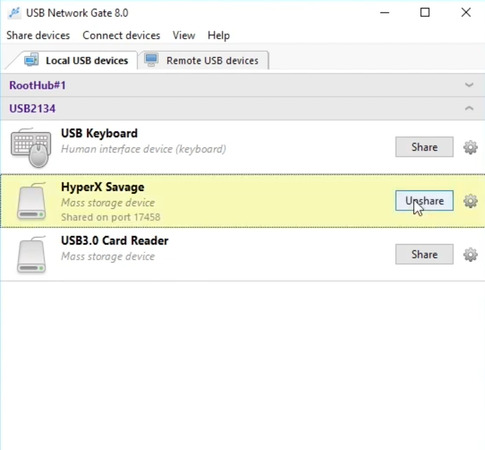
2. Sélectionnez le service que vous souhaitez partager à l’aide de l’interface du logiciel sur la machine hôte et cliquez sur le bouton « Partager ».
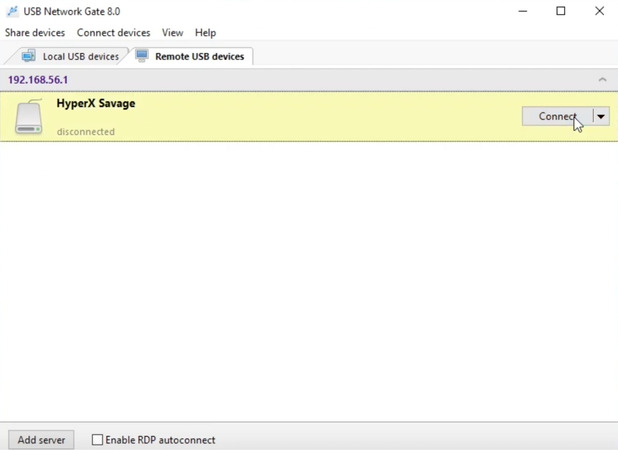
3. Ouvrez USB Network Gate sur la VM invitée, localisez le périphérique partagé et cliquez sur « Connecter » pour rendre le périphérique immédiatement disponible pour la machine virtuelle.
Pourquoi choisir USB Network Gate ?
• Universele compatibiliteit met een breed scala aan apparaten, inclusief apparaten die niet door VirtualBox worden ondersteund;
• Verbeterde beveiliging met wachtwoordbeveiliging en gegevensversleuteling;
• Gestroomlijnde toegang tot USB-apparaten in VM’s via netwerken en RDP-verbindingen.
USB Network Gate biedt gebruikers een flexibele, cross-platform oplossing voor het delen van USB-apparaten in virtuele machines, met meer functionaliteit dan de native mogelijkheden van VirtualBox.
